Sony Xperia Tablet Z 32Gb White – страница 8
Инструкция к Планшету Sony Xperia Tablet Z 32Gb White
®
Передача файлов через Wi-Fi
в режиме передачи
мультимедийных объектов
Можно передавать файлы между вашим устройством и другими MTP-совместимыми
®
устройствами, такими как компьютер, используя соединение Wi-Fi
. Перед подключением
необходимо выполнить процедуру сопряжения двух устройств. При передаче музыки, видео,
изображений или других медиафайлов между устройством и компьютером лучше всего
использовать приложение Media Go™ на компьютере. Приложение Media Go™ преобразует
медиафайлы так, чтобы их можно было использовать на вашем устройстве.
®
Для использования этой функции требуется устройство с поддержкой Wi-Fi
,
допускающее передачу мультимедийных объектов, например компьютер под
®
®
®
управлением ОС Microsoft
Windows Vista
или Windows
7.
Подготовка к беспроводному соединению устройства с компьютером
1
Убедитесь, что режим передачи мультимедиа включен на вашем устройстве. По
умолчанию он обычно включен.
2
®
Убедитесь, что функция Wi-Fi
включена.
3
Перейдите на Начальный экран и коснитесь
.
4
Найдите и последовательно коснитесь Настройки > Подключения Xperia™ >
Подключения USB.
5
Последовательно коснитесь Установить сопряжение с ПК и Далее.
6
Следуйте указаниям на экране для завершения настройки.
Беспроводное подключение к сопряженному устройству
1
Убедитесь, что режим передачи мультимедиа включен на вашем устройстве. По
умолчанию он обычно включен.
2
®
Убедитесь, что функция Wi-Fi
включена.
3
Перейдите на Начальный экран и коснитесь
.
4
Найдите и последовательно коснитесь Настройки > Подключения Xperia™ >
Подключения USB.
5
Выберите сопряженное устройство, к которому вы хотите подключиться, и коснитесь
Подкл..
Отключение сопряженного устройства
1
Перейдите на Начальный экран и коснитесь
.
2
Найдите и последовательно коснитесь Настройки > Подключения Xperia™ >
Подключения USB.
3
Выберите сопряженное устройство, которое нужно отключить.
4
Коснитесь значка Отключить.
Удаление сопряжения с другим устройством
1
Перейдите на Начальный экран и коснитесь
.
2
Найдите и коснитесь Настройки > Подключения Xperia™ > Подключения
USB.
3
Выберите сопряженное устройство, которое нужно удалить.
4
Коснитесь Удал. сопр. устр-ва.
Резервное копирование и восстановление содержимого
Не рекомендуется хранить фотографии, видеозаписи и другие личные файлы только во
внутренней памяти устройства. В случае поломки, потери или кражи вашего устройства данные,
сохраненные в его внутренней памяти, пропадут навсегда. Рекомендуется использовать
приложения PC Companion или Sony Bridge for Mac для резервного копирования данных на
компьютер, то есть на внешнее устройство. Это рекомендуется особенно в том случае, если вы
обновляете программное обеспечение устройства с одной версии Android до другой, например с
версии 4.4 до версии 5.0.
После безопасного завершения резервного копирования данных на компьютер также можно
сделать быструю резервную копию основных настроек и данных на SD-карту, находящуюся в
141
Это Интернет-версия документа. © Печать разрешена только для частного использования.

устройстве, либо на внешний USB-накопитель. Для этого используйте приложение «Резервное
копирование и восстановление».
Очень важно запомнить пароль, установленный при резервном копировании данных.
Если вы его забудете, восстановление важных данных (например, контактов и
сообщений) будет невозможно.
Резервное копирование данных на компьютер
®
®
Для резервного копирования данных со своего устройства на ПК или компьютер Apple
Mac
используйте приложение PC Companion или Sony Bridge for Mac. Ниже перечислены типы данных,
для которых с помощью этих приложений можно создавать резервные копии.
•
Контакты и журналы вызовов
•
Текстовые сообщения
•
Закладки
•
Данные календаря
•
Настройки
•
Мультимедийные файлы, например файлы музыки и видеозаписей
•
Фотографии и изображения
Резервное копирование данных с помощью компьютера
1
Убедитесь, что на компьютере PC установлено приложение PC Companion или на
®
®
компьютере Apple
Mac
установлено приложение Sony Bridge for Mac.
2
Подключите устройство к компьютеру при помощи кабеля USB.
3
На компьютере: откройте приложение PC Companion или Sony Bridge for Mac.
4
Щелкните Начать, чтобы запустить приложение Резервное копирование и
восстановление.
5
Коснитесь Резервная копия, после чего следуйте приведенным на экране
инструкциям, чтобы создать резервную копию данных вашего устройства.
Восстановление данных с компьютера
1
Убедитесь, что на ПК установлено приложение PC Companion или приложение Sony Bridge
®
®
for Mac (в случае компьютера Apple
Mac
).
2
Подключите устройство к компьютеру с помощью кабеля USB.
3
Компьютер: Откройте приложение PC Companion или Sony Bridge for Mac.
4
Щелкните Начать, чтобы запустить приложение Резервное копирование и
восстановление.
5
Выберите файл резервной копии из записей резервного копирования, после чего коснитесь
Восстановить и следуйте приведенным на экране инструкциям, чтобы восстановить
данные на устройстве.
Резервное копирование данных с помощью приложения
«Резервное копирование и восстановление»
Приложение «Резервное копирование и восстановление» позволяет создавать резервные копии
данных вручную или автоматически с указанием периода времени.
Приложение «Резервное копирование и восстановление» рекомендуется использовать для
резервного копирования данных перед восстановлением заводских настроек. С помощью этого
приложения можно копировать на SD-карту или внешний USB-накопитель, подключенный к
вашему устройству с помощью адаптера USB Host, следующие типы данных:
•
Закладки
•
Системные параметры
•
Контакты
•
Сеансы чата
•
Данные календаря
•
Мультимедийные файлы
В зависимости от версии приложения
«Резервное копирование и восстановление»,
установленной на вашем устройстве, вы не сможете выполнять резервное копирование и
восстановление между различными версиями Android, например при обновлении Android
с версии 4.4 до версии 5.0. Но если у вас установлена версия 1.1 (или более поздняя)
142
Это Интернет-версия документа. © Печать разрешена только для частного использования.
приложения «Резервное копирование и восстановление», вы сможете выполнить
восстановление своих данных между этими обновлениями. Можно проверить версию
приложения «Резервное копирование и восстановление», выбрав Настройки >
Приложения > Все > Резерв. копир. и восст..
Настройка функции автоматического резервного копирования
1
Если вы выполняете резервное копирование содержимого на USB-накопитель, убедитесь,
что он подключен к вашему устройству с помощью адаптера USB Host. Если резервная
копия создается на SD-карте, ее следует правильно вставить в устройство.
2
Перейдите на Начальный экран и коснитесь
.
3
Найдите и коснитесь Резервное копирование и восстановление.
4
Чтобы включить функцию автоматического резервного копирования, перетащите вправо
ползунок рядом с Авт. резервная копия.
5
Коснитесь Авт. резервная копия еще раз, затем выберите частоту резервного
копирования, место сохранения файлов и типы данных для резервного копирования.
6
Для сохранения параметров коснитесь
.
Резервное копирование содержимого вручную
1
Если вы выполняете резервное копирование содержимого на USB-накопитель, убедитесь,
что он подключен к вашему устройству с помощью адаптера USB Host. Если вы копируете
данные на SD-карту, убедитесь, что SD-карта должным образом вставлена в устройство.
2
Перейдите на Начальный экран и коснитесь
.
3
Найдите и коснитесь Резервное копирование и восстановление.
4
Коснитесь Ручное резерв. и выберите место сохранения и тип копируемых данных.
5
Коснитесь Резервная копия.
6
По завершении резервного копирования данных коснитесь Завершить.
Восстановление резервной копии содержимого
1
Если вы восстанавливаете содержимое с USB-накопителя, убедитесь, что он подключен к
вашему устройству с помощью адаптера USB Host. Если вы восстанавливаете содержимое
с SD-карты, убедитесь, что SD-карта должным образом вставлена в устройство.
2
Перейдите на Начальный экран и коснитесь
.
3
Найдите и коснитесь Резервное копирование и восстановление.
4
Коснитесь Восстановить данные, после чего выберите источник для
восстановления данных и типы данных, которые требуется восстановить.
5
Коснитесь Восстановить данные.
6
По завершении восстановления содержимого коснитесь Завершить.
Помните
, что все изменения, внесенные в данные и параметры после создания
резервной копии, включая загруженные вами приложения, будут удалены во время
восстановления.
Выполнение диагностических тестов на устройстве
С помощью приложения «Диагностика Xperia™» можно тестировать определенную функцию или
выполнить полный диагностический тест для проверки правильности работы устройства Xperia™.
Приложение «Диагностика Xperia™» позволяет:
•
оценить потенциальные проблемы аппаратного или программного обеспечения устройства
Xperia™;
•
проанализировать качество работы приложений на устройстве;
•
зарегистрировать число сброшенных вызовов в течение предыдущих 10 дней;
•
определить установленное программное обеспечение и предоставить полезные сведения об
устройстве.
Приложение
«Диагностика Xperia™» предварительно установлено на большинстве
устройств Android™ компании Sony. Если функция «Диагностика» в меню Настройки > О
планшетном ПК недоступна, можно загрузить упрощенную версию из Google Play™.
143
Это Интернет-версия документа. © Печать разрешена только для частного использования.

Выполнение специального диагностического теста
1
Перейдите на Начальный экран и коснитесь .
2
Найдите и коснитесь Настройки > О планшетном ПК > Диагностика > Тест .
3
Выберите тест в списке.
4
Следуйте инструкциям и коснитесь Да или Нет, чтобы проверить, работает ли функция.
Выполнение всех диагностических тестов
1
Перейдите на Начальный экран и коснитесь .
2
Найдите и коснитесь Настройки > О планшетном ПК > Диагностика > Тест >
Выполнить все.
3
Следуйте инструкциям и коснитесь Да или Нет, чтобы проверить, работает ли функция.
Просмотр сведений об устройстве
1
Перейдите на Начальный экран и коснитесь
.
2
Найдите и коснитесь Настройки > О планшетном ПК > Диагностика >
Сведения.
Сброс настроек приложений
Если приложение перестало реагировать на запросы или вызывает сбои в работе устройства,
можно сбросить его настройки или удалить данные.
Сброс настроек приложения
1
Перейдите на Начальный экран и коснитесь
.
2
Найдите и последовательно коснитесь Настройки > Приложения.
3
Коснитесь
и Сброс настроек.
Сброс настроек приложения не приводит к удалению его данных на устройстве
.
Удаление данных приложений
1
Перейдите на Начальный экран и коснитесь
.
2
Найдите и коснитесь Настройки > Приложения, а затем проведите пальцем по
экрану, чтобы перейти на вкладку Все.
3
Выберите приложение или службу, затем коснитесь СТЕРЕТЬ ДАННЫЕ.
Во время очистки данные выбранного приложения безвозвратно удаляются с устройства
.
Функция очистки данных доступна не для всех служб и приложений.
Очистка кэша приложений
1
Перейдите на Начальный экран и коснитесь .
2
Найдите и коснитесь Настройки > Приложения, а затем проведите пальцем по
экрану, чтобы перейти на вкладку Все.
3
Выберите приложение или службу, затем коснитесь ОЧИСТИТЬ КЭШ.
Функция очистки кэша доступна не для всех служб и приложений
.
Сброс первоначальных настроек приложений
1
Перейдите на Начальный экран и коснитесь
.
2
Найдите и коснитесь Настройки > Приложения, а затем проведите пальцем по
экрану, чтобы перейти на вкладку Все.
3
Выберите приложение или службу, затем коснитесь УДАЛИТЬ НАСТРОЙКИ ПО
УМОЛЧАНИЮ.
Функция сброса первоначальных настроек доступна не для всех служб и приложений
.
Перезапуск устройства и сброс его настроек
Функции принудительного перезапуска и выключения устройства могут также понадобиться в
случае, если оно не отвечает или не перезапускается. При этом настройки и личные данные не
будут удалены.
144
Это Интернет-версия документа. © Печать разрешена только для частного использования.
Эта функция также позволяет восстановить исходные заводские настройки устройства (с
удалением или без удаления некоторых личных данных, например музыки и изображений). Это
необходимо в тех случаях, когда в работе устройства наблюдаются сбои. Обратите внимание, что
для сохранения важных данных необходимо заранее создать их резервную копию на карте памяти
или на другом внешнем накопителе. Для получения дополнительных сведений см. раздел
Резервное копирование и восстановление содержимого
на странице 141 .
Если устройство не включается или необходимо сбросить настройки его программного
обеспечения, воспользуйтесь приложением PC Companion или Bridge for Mac. Для получения
дополнительной информации по использованию PC Companion или Bridge for Mac см. раздел
Инструменты на компьютере
.
При низком уровне заряда аккумулятора может возникать ошибка перезапуска.
Подключите зарядное устройство и повторите попытку перезапуска.
Если вы используете устройство совместно с другими пользователями, то для
восстановления исходных заводских настроек устройства необходимо войти в систему в
качестве владельца, то есть основного пользователя.
Принудительный перезапуск устройства
1
Нажмите и удерживайте кнопку питания .
2
В открывшемся меню коснитесь Перезапустить. Устройство автоматически
перезапустится.
Принудительное выключение устройства
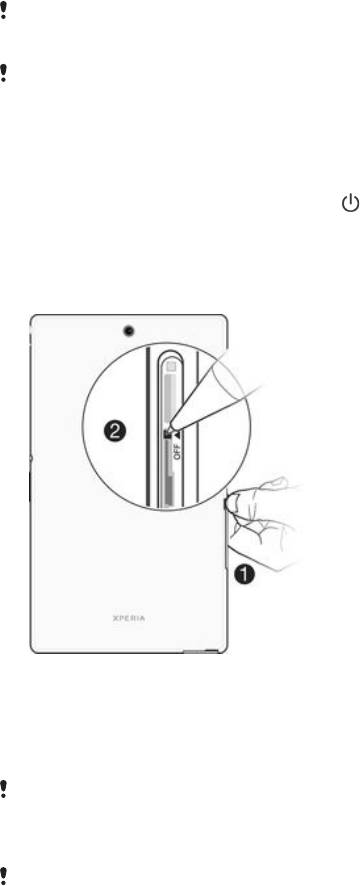
1
Откройте крышку гнезда нано-SIM-карты и карты памяти.
2
Кончиком ручки или подобным предметом нажмите и удерживайте кнопку OFF в течение
10 секунд.
3
После трех коротких вибраций отпустите кнопку OFF. Устройство выключится
автоматически.
Не используйте острые предметы
, которые могут повредить кнопку OFF.
Восстановление заводских параметров
Чтобы избежать повреждения устройства
, не перезапускайте его во время процедуры
сброса параметров.
145
Это Интернет-версия документа. © Печать разрешена только для частного использования.
1
Перед началом процедуры обязательно скопируйте важные данные с внутреннего
накопителя устройства на карту памяти или другой внешний накопитель.
2
Перейдите на Начальный экран и коснитесь .
3
Найдите и коснитесь Настройки > Резер. копирование и сброс > Общий
сброс.
4
Установите флажок для удаления с внутреннего накопителя таких данных, как музыка и
изображения.
5
Коснитесь Сбросить настройки планшетного ПК.
6
При необходимости нарисуйте графический ключ доступа, введите пароль или PIN для
разблокировки экрана.
7
Коснитесь Стереть все, чтобы подтвердить выбор.
Ваше устройство не вернется к более ранней версии программного обеспечения
Android™ даже при восстановлении заводских параметров.
Если на шаге 6 вы забыли пароль, PIN или графический ключ для разблокировки экрана,
можно использовать функцию восстановления устройства в приложениях PC Companion
или Sony Bridge for Mac для удаления этого уровня защиты. Запустив функцию
восстановления, вы приступите к переустановке программного обеспечения устройства,
в ходе которой некоторые личные данные могут быть потеряны.
Переустановка программного обеспечения на устройстве с помощью утилиты PC
Companion
1
Убедитесь, что приложение PC Companion установлено на вашем ПК.
2
Откройте приложение PC Companion на компьютере, затем на вкладке Support Zone
щелкните Start.
3
На вкладке Phone / Tablet Software Update щелкните Start.
4
С помощью кабеля Micro USB, входящего в комплект поставки, подключите устройство к ПК
и щелкните repair my phone / tablet.
5
Следуйте инструкциям на экране, чтобы выполнить переустановку программного
обеспечения и устранение неполадок.
Переустановка программного обеспечения на устройстве с помощью
приложения Sony Bridge for Mac
1
Убедитесь в том, что приложение Sony Bridge for Mac установлено на вашем компьютере
Mac.
2
Откройте приложение Sony Bridge for Mac и с помощью кабеля Micro USB, входящего в
комплект поставки, подключите устройство к компьютеру Mac.
3
Щелкните Xperia™ > Repair Xperia™ device > Continue.
4
Следуйте инструкциям на экране, чтобы выполнить переустановку программного
обеспечения и устранение неполадок.
Использование устройства в условиях воздействия воды и
пыли
Чтобы обеспечить водонепроницаемость устройства
, все крышки, включая крышки порта
микро-USB, гнезд SIM-карты и карты памяти, должны быть плотно закрыты.
Защита вашего устройства от воздействия воды и пыли соответствует классам IP65 и IP68 (см.
таблицу ниже). Чтобы ознакомиться с подробной информацией о классе защиты вашего
устройства, перейдите по адресу http://www.sonymobile.com/global-en/legal/testresults/ и щелкните
название вашего устройства.
Эти классы IP означают, что устройство устойчиво к проникновению пыли, а также к
проникновению воды при воздействии на него водяной струи низкого давления или при
погружении в пресную (не соленую) воду на 30 минут на глубину до 1,5 метров.
Допускается использование устройства:
•
в условиях воздействия пыли, например на пляже во время ветра;
•
мокрыми руками;
•
в неблагоприятных погодных условиях, например во время снегопада или дождя;
•
в пресной (не соленой) воде озера или реки на глубине до 1,5 метров;
•
в плавательном бассейне с хлорированной водой.
146
Это Интернет-версия документа. © Печать разрешена только для частного использования.
Даже с учетом пыле- и влагозащищенности необходимо избегать воздействия пыли, песка, грязи
или влаги в условиях высоких или низких температур. Водонепроницаемость порта микро-USB,
гнезда SIM-карты, гнезда карты памяти и разъема мини-гарнитуры не гарантируется для любых
сред и условий.
Не погружайте устройство в солёную воду, не допускайте контакта порта микро-USB или разъема
мини-гарнитуры с соленой водой. К примеру, если вы находитесь на пляже, избегайте
воздействия на устройство морской воды. Кроме того, никогда не подвергайте устройство
воздействию жидких химических веществ. Например, если вы моете посуду вручную, используя
жидкое моющее средство, избегайте контакта с ним вашего устройства. Если ваше устройство
подверглось воздействию соленой воды, сполосните его в пресной воде.
Обычный износ устройства, а также истирание и повреждения корпуса могут снизить стойкость к
воздействию пыли и влаги. После попадания устройства в воду высушите места вокруг всех
крышек, включая крышки порта микро-USB, гнезд SIM-карты и карты памяти.
Если влага попадет в динамик или микрофон, они могут не работать должным образом до полного
высыхания. Обратите внимание, что сушка может занять до трех часов в зависимости от
окружающих условий. В это время вы можете использовать другие функции устройства, для
которых не требуется динамик или микрофон. Все совместимые аксессуары, в том числе
аккумуляторы, зарядные устройства, гарнитуры и кабели микро-USB сами по себе не обладают
пыле- и влагозащитными свойствами.
Данная гарантия не распространяется на повреждения и дефекты, вызванные ненадлежащим
обращением с устройством (включая использование в условиях, не соответствующих классу
защиты IP). В случае возникновения других вопросов по использованию продукции обращайтесь в
службу поддержки пользователей. Кроме того, для получения сведений о гарантии см. раздел
Важная информация в руководстве по настройке вашего устройства.
Класс защиты IP (защита от проникновения пыли и воды)
Класс защиты IP означает, что устройство прошло сертификационные испытания на устойчивость
к воздействию пыли и воды. Первая цифра из двух указывает степень защиты от проникновения
твердых частиц, включая пыль. Вторая цифра указывает устойчивость устройства к воздействию
воды.
Устойчивость к проникновению
Водонепроницаемость
твердых частиц и пыли
IP0X. Специальная защита отсутствует IPX0. Специальная защита отсутствует
IP1X. Защита от твердых частиц > 50 мм в
IPX1. Защита от капель воды
диаметре
IP2X. Защита от твердых частиц > 12,5 мм в
IPX2. Защита от капель воды при наклоне до 15 градусов от
диаметре
нормального положения
IP3X. Защита от твердых частиц > 2,5 мм в
IPX3. Защита от водяной пыли
диаметре
IP4X. Защита от твердых частиц > 1 мм в
IPX4. Защита от водяных брызг
диаметре
IP5X. Защита от пыли; ограниченная
IPX5. Защита от воздействия струи воды в течение не менее 3 минут
пыленепроницаемость (без образования
вредных отложений)
IP6X. Пыленепроницаемость IPX6. Защита от воздействия мощной струи воды в течение не менее
3 минут
IPX7. Защита от проникновения воды при погружении на глубину до 1
метра в течение 30 минут
IPX8. Защита от проникновения воды при длительном погружении на
глубину более 1 метра Точные условия воздействия определены
изготовителем для каждой модели устройства.
Для получения более подробной информации перейти к
www.sonymobile.com/global-en/
legal/testresults/
.
147
Это Интернет-версия документа. © Печать разрешена только для частного использования.
Утилизация устройства
У вас дома лежит без дела старое устройство? Почему бы не утилизировать его? Сделав это, вы
позволите нам повторно использовать его материалы и компоненты, а также защитите
окружающую среду. Узнайте больше о возможностях утилизации в вашем регионе на веб-сайте
www.sonymobile.com/recycle.
Ограничения услуг и функций
Некоторые из услуг и функций, описанных в данном руководстве, поддерживаются не во всех
странах/регионах, не всеми сетями и/или поставщиками услуг и не во всех зонах. Это, в частности,
применимо к международному номеру службы экстренной помощи GSM — 112. Информацию о
доступности услуг и возможной дополнительной плате за использование конкретной услуги или
функции можно получить у оператора сети или поставщика услуг.
Использование некоторых функций и приложений, описанных в этом руководстве, может
требовать подключения к Интернету. При подключении к Интернету с устройства может взиматься
плата за передачу данных. Для получения дополнительной информации обратитесь к вашему
поставщику услуг беспроводной сети.
Официальная информация
Sony SGP621/SGP641
Данное руководство по эксплуатации публикуется компанией Sony Mobile Communications Inc. или местным филиалом
компании без каких-либо гарантийных обязательств. Компания Sony Mobile Communications Inc. оставляет за собой право без
предварительного уведомления вносить в данное руководство по эксплуатации изменения, связанные с улучшением
оборудования и программного обеспечения, а также при выявлении опечаток и неточностей. Все подобные изменения вносятся
в новую редакцию руководства по эксплуатации. Все иллюстрации приведены в качестве примера и могут отличаться от
реального внешнего вида устройства.
Все упомянутые в настоящем документе наименования продуктов и компаний являются товарными знаками или
зарегистрированными товарными знаками соответствующих владельцев. Остальные товарные знаки принадлежат
соответствующим владельцам. Все права, не оговоренные явно в данном документе, защищены. Дополнительные сведения
см. на веб-сайте www.sonymobile.com/us/legal/.
Данное руководство по эксплуатации может содержать ссылки на услуги и приложения, предоставляемые третьими сторонами.
Использование таких программ и услуг может потребовать отдельной регистрации у третьей стороны и может
регламентироваться дополнительными условиями. Если доступ к приложениям осуществляется на веб-сайте третьей стороны
или через него, предварительно ознакомьтесь с условиями использования и политикой конфиденциальности таких веб-сайтов.
Компания Sony не гарантирует доступности и работоспособности сторонних веб-сайтов и услуг.
Данное мобильное устройство позволяет загружать, хранить и пересылать дополнительное содержимое, например мелодии
сигнала вызова. Использование такого содержимого может быть ограничено или запрещено в силу законных прав третьих
сторон, включая (в частности) ограничения, налагаемые действующим законодательством по защите авторских прав. За
использование дополнительного содержимого, загружаемого на мобильное устройство или переадресуемого, полную
ответственность несет владелец устройства, а не компания Sony. Перед тем как использовать какое-либо дополнительное
содержимое, убедитесь в наличии надлежащих лицензий либо иных разрешений для предполагаемого типа применения.
Компания Sony не гарантирует точности, целостности или качества какого-либо дополнительного содержимого, а также
содержимого, предоставляемого третьей стороной. Компания Sony ни при каких обстоятельствах не несет ответственности за
ненадлежащее использование дополнительного содержимого, а также содержимого, предоставляемого третьей стороной.
Дополнительные сведения см. на веб-сайте www.sonymobile.com.
Данное изделие защищено правами на интеллектуальную собственность корпорации Майкрософт. Запрещается использовать
и распространять данную технологию вне изделия без соответствующей лицензии корпорации Майкрософт.
Права интеллектуальной собственности владельцев информационного содержимого, включая авторские права, защищены с
использованием технологии управления цифровыми правами Windows Media (WMDRM). В настоящем устройстве для доступа к
содержимому, защищенному WMDRM, используется программное обеспечение WMDRM. В случае неспособности
программного обеспечения WMDRM защитить содержимое владельцы содержимого имеют право потребовать от корпорации
Майкрософт отозвать для программного обеспечения возможность использования WMDRM для воспроизведения и
копирования защищенного содержимого. Данный запрет не влияет на незащищенное содержимое. Загружая лицензии для
защищенного содержимого, вы соглашаетесь с тем, что корпорация Майкрософт может включать список запрета вместе с
лицензиями. Владельцы содержимого имеют право требовать от вас обновления WMDRM для доступа к их содержимому. Если
вы откажетесь от обновления, доступ к содержимому, требующему обновления, будет невозможен.
Для данного продукта используются лицензии из портфеля патентов MPEG-4 и AVC в целях личного и некоммерческого
применения потребителями для (i) кодирования видео по стандарту MPEG-4 («видео MPEG-4») или стандарту AVC («видео
AVC») и (или) (ii) декодирования видео MPEG-4 или AVC, которое было закодировано в рамках личной и некоммерческой
деятельности и (или) получено от поставщика видео с лицензией MPEG LA на предоставление видео MPEG-4 и (или) AVC.
Никакие лицензии не предоставляются и не подразумеваются ни для каких других применений. Дополнительные сведения,
включая информацию, относящуюся к рекламному, внутреннему и коммерческому применению и лицензированию, могут быть
получены от группы MPEG LA. См. веб-сайт www.mpegla.com. Технология декодирования аудиоданных MPEG уровня 3
предоставляется по лицензии компаний Fraunhofer IIS и Thomson.
КОМПАНИЯ SONY MOBILE НЕ НЕСЕТ ОТВЕТСТВЕННОСТИ ЗА ЛЮБУЮ ПОТЕРЮ, СТИРАНИЕ И (ИЛИ) ПЕРЕЗАПИСЬ
СОХРАНЕННЫХ НА ВАШЕМ УСТРОЙСТВЕ ЛИЧНЫХ ДАННЫХ ИЛИ ФАЙЛОВ (ВКЛЮЧАЯ КОНТАКТЫ, МУЗЫКАЛЬНЫЕ
ДОРОЖКИ И ИЗОБРАЖЕНИЯ) В РЕЗУЛЬТАТЕ ЛЮБЫХ ОБНОВЛЕНИЙ ВАШЕГО УСТРОЙСТВА ОДНИМ ИЗ МЕТОДОВ,
ОПИСАННЫХ В НАСТОЯЩЕМ РУКОВОДСТВЕ ПО ЭКСПЛУАТАЦИИ ИЛИ ДОКУМЕНТАЦИИ. НИ ПРИ КАКИХ
ОБСТОЯТЕЛЬСТВАХ СУММАРНАЯ ОТВЕТСТВЕННОСТЬ ПЕРЕД ВАМИ КОМПАНИИ SONY MOBILE И ЕЕ ПОСТАВЩИКОВ,
СВЯЗАННАЯ С ЛЮБЫМИ УБЫТКАМИ, ПОТЕРЯМИ ИЛИ ИСКАМИ (В СЛУЧАЕ НАРУШЕНИЯ УСЛОВИЙ ДОГОВОРА ИЛИ
ПРОТИВОПРАВНЫХ ДЕЙСТВИЙ, В ТОМ ЧИСЛЕ ПРЕСТУПНОЙ ХАЛАТНОСТИ, А ТАКЖЕ В ИНЫХ СЛУЧАЯХ), НЕ МОЖЕТ
ПРЕВЫШАТЬ СУММЫ, ФАКТИЧЕСКИ УПЛАЧЕННОЙ ВАМИ ЗА УСТРОЙСТВО.
© Sony Mobile Communications Inc., 2015
С сохранением всех прав.
148
Это Интернет-версия документа. © Печать разрешена только для частного использования.