Samsung UE22H5600AK – страница 7
Инструкция к Телевизору Samsung UE22H5600AK
34
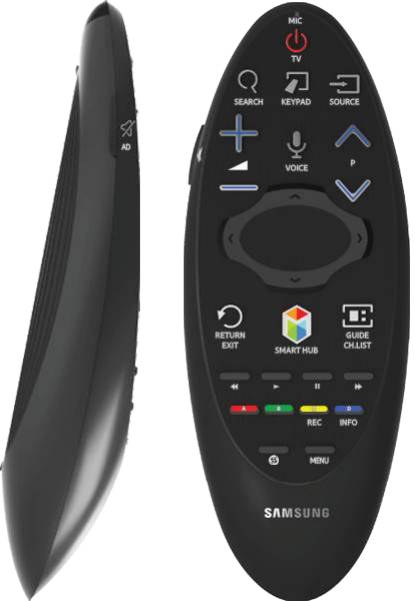
Использование Samsung Smart Control
"
Наличие зависит от конкретной модели и региона.
Samsung Smart Control упрощает и делает использование телевизора еще более удобным. Если нажать
кнопку KEYPAD, на экране появится виртуальный пульт ДУ, который позволяет быстро вводить цифры,
управлять содержимым и активировать функции.
"
Рекомендуется использовать Samsung Smart Control на расстоянии менее 6 м. Эффективный диапазон может
изменяться в зависимости от состояния беспроводной сети.
Функции кнопок
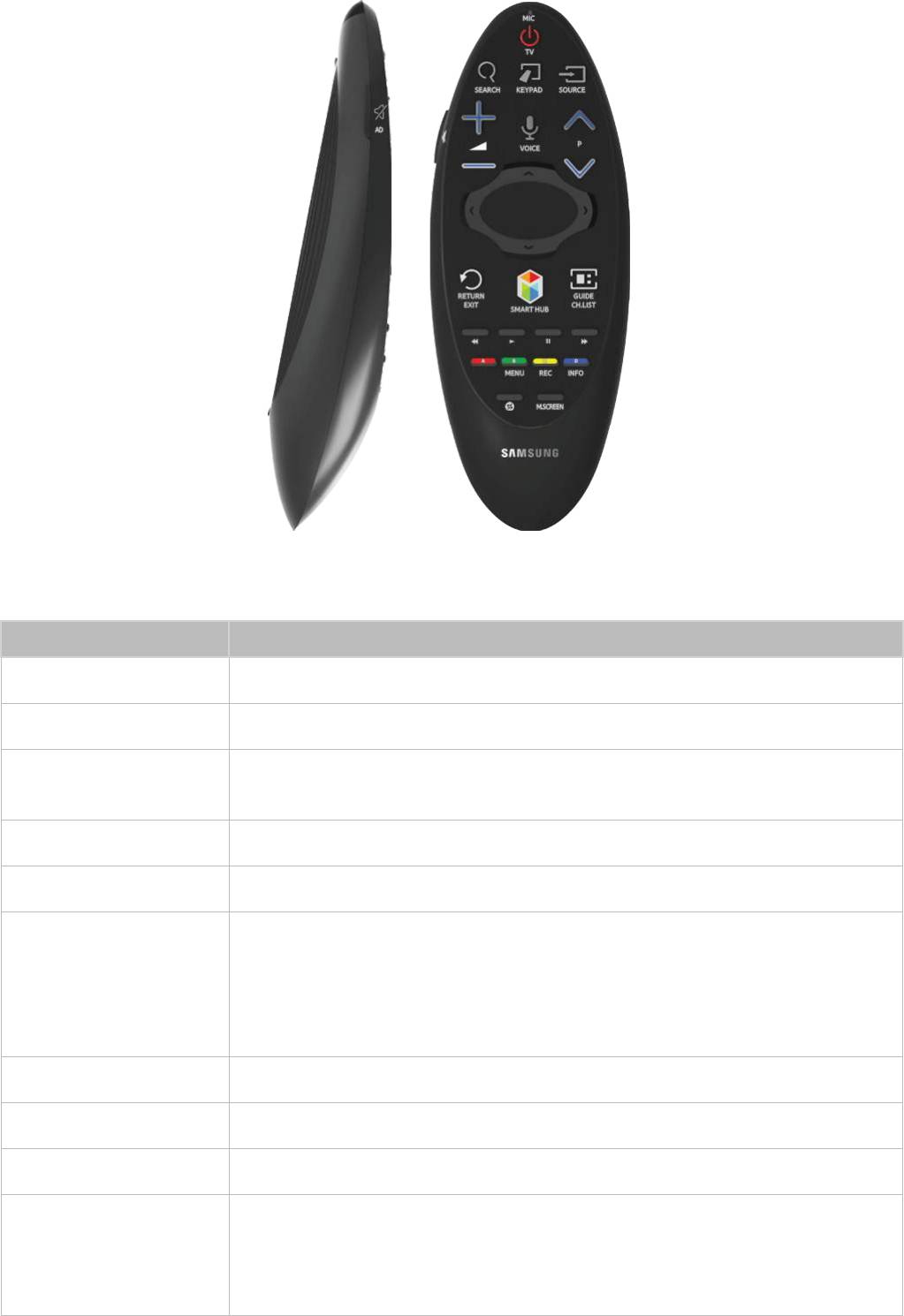
Ознакомьтесь с подробной информацией о предоставленном дистанционном пульте ДУ.
"
Samsung Smart Control могут отличаться в зависимости от модели.
34 35
"
Цвет и форма могут различаться в зависимости от модели.
Кнопка Описание
TV Включение и выключение телевизора.
SEARCH Нажмите эту кнопку, чтобы использовать окно поиска.
Благодаря виртуальному пульту дистанционного управления на экране можно с
KEYPAD
легкостью вводить цифры, управлять содержимым использовать функции.
SOURCE Изменение источника сигнала.
w
=
v
Регулировка громкости.
Запуск распознавания голоса. Когда на экране появится значок микрофона,
произнесите голосовую команду в микрофон. Скажите "Справка", чтобы получить
VOICE
основные сведения об использовании и голосовых командах.
"
Произносите голосовую команду достаточно громко и с расстояния 10–15 см от
микрофона.
¢
/ AD Включение и выключение звука.
<
P
>
Переключение канала.
<
,
>
,
¡
,
£
Перемещение указателя или переход между параметрами.
Коснитесь сенсорной панели, перемещая Samsung Smart Control. Указатель
перемещается по экрану в направлении и по мере движения пульта Samsung Smart
Сенсорная панель
Control. Нажмите на сенсорную панель для выполнения выбранной команды/запуска
элемента.

36
Кнопка Описание
Элементы управления просмотром/воспроизведением видео, фотографий или
музыкальных файлов, а также просмотром записанной программы. Данными
†
,
∂
,
∑
,
…
кнопками можно также воспользоваться для управления содержимым на внешнем
устройстве.
Используйте данные цветные кнопки, чтобы получить доступ к дополнительным
a
,
b
,
{
,
}
параметрам, относящимся к используемой функции.
Возврат к предыдущему меню. Кроме того, нажатие данной кнопки во время
RETURN / EXIT
просмотра телевизора позволяет быстро вернуться к просмотру предыдущего
канала.
Запускается первоначального экрана. На экране первоначального экрана
можно просмотреть избранные программы, каналы или источники
SMART HUB
сигнала, а также быстро получить доступ к запускавшимся ранее или часто
используемым функциям. Также, перейдя на экран панели, вы сможете
воспользоваться различными службами на каждой панели служб.
GUIDE / CH.LIST Отображение расписания программ цифрового канала.
Отображение информации о текущей программе цифрового вещания или о
INFO
содержимом.
Включите режим Режим футбола, чтобы получить незабываемые впечатления от
¥
просмотра спортивной передачи.
Отображение меню на экране.
MENU
"
Наличие зависит от конкретной модели пульта Samsung Smart Control.
Позволяет разделить экран телевизора и использовать различные функции, такие
M.SCREEN
как просмотр телевизора, просмотр страниц в сети Интернет, просмотр видео и т. д.
"
Наличие зависит от конкретной модели пульта Samsung Smart Control.
36 37
Дополнительные функции
Для использования дополнительных функций нажмите и удерживайте следующие кнопки в течение
1 секунды.
Кнопка Описание
GUIDE / CH.LIST Нажмите и удерживайте кнопку CH.LIST для запуска списка каналов.
RETURN / EXIT Нажмите и удерживайте данную кнопку для выхода из всех запущенных приложений
Нажмите и удерживайте данную кнопку для отображения панели Спец.
¢
/ AD
Возможности.
Отображение меню на экране.
b
"
Наличие зависит от конкретной модели пульта Samsung Smart Control.
Нажмите и удерживайте для записи телепередачи.
{
"
Наличие зависит от конкретной модели и региона.
Нажмите и удерживайте для просмотра информации о текущем цифровом канале
}
или мультимедийном файле.
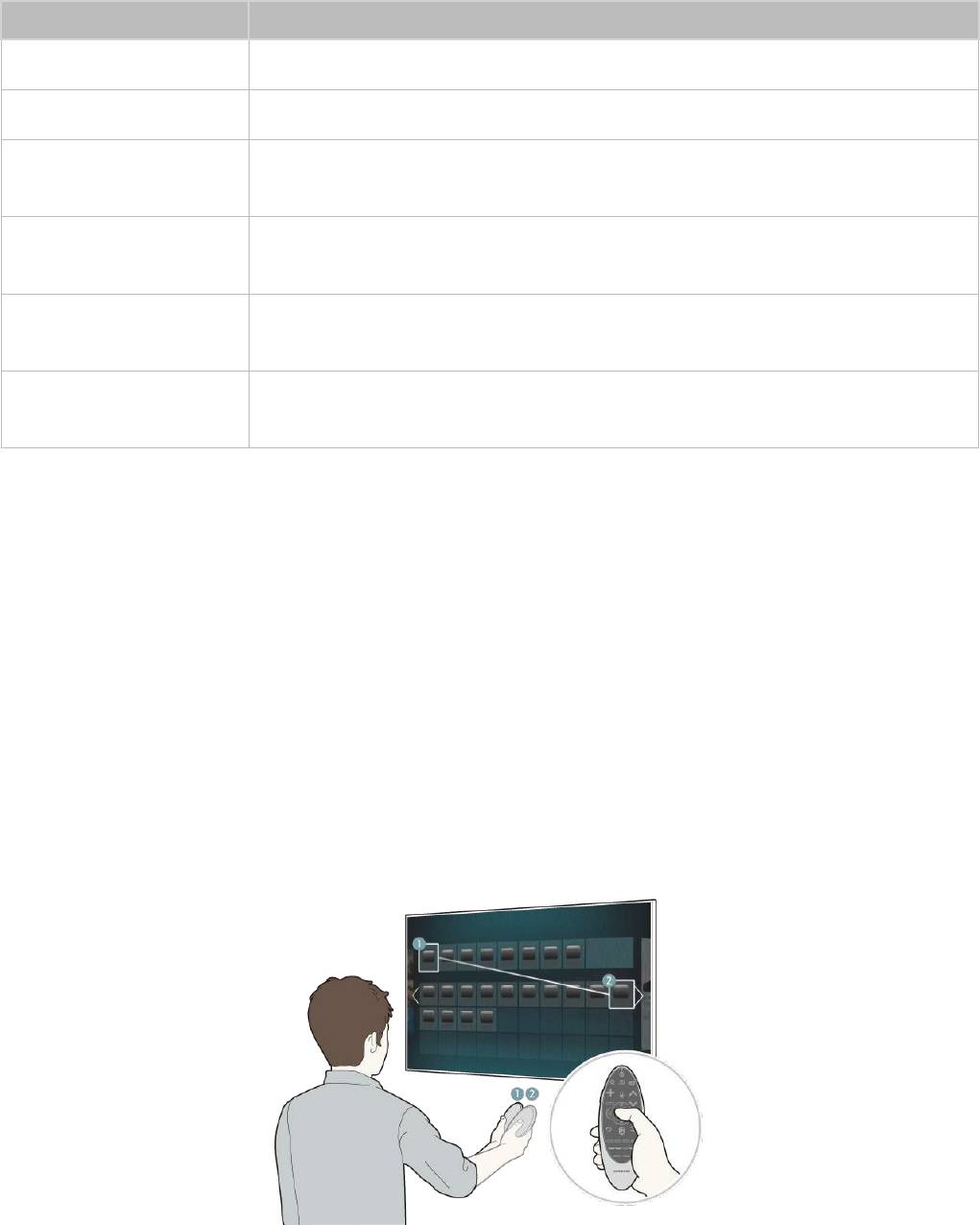
Управление телевизором путем перемещения пульта Samsung Smart
Control
Samsung Smart Control оснащен датчиком движения (гиродатчиком), который позволяет с легкостью
управлять телевизором путем перемещения пульта Samsung Smart Control.
При касании сенсорной панели на экране появляется указатель. Двигайте пультом Samsung Smart Control,
удерживая его в руке. Указатель перемещается соответственно пульту Samsung Smart Control. Кроме того,
при помощи пульта можно осуществлять прокрутку экранов вверх или вниз.
"
Если убрать палец с сенсорной панели, экранный указатель исчезнет.
"
Если для параметра Голосовые инструкции выбрано значение, датчик движения (гиродатчик) пульта Samsung
Smart Control не работает. Для использования датчика движения пульта Samsung Smart Control установите для
параметра Голосовые инструкции значение Выкл..
38
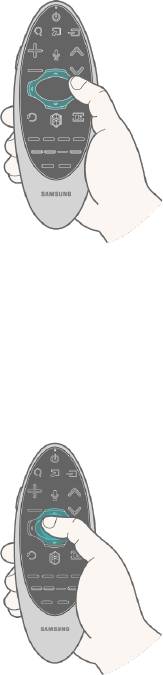
Управление телевизором с помощью сенсорной панели
"
Перейдите к меню Поддержка и выберите параметр Обучение Smart Control для отображения на экране
инструкций по использованию сенсорной панели.
Перемещение фокуса/указателя
Нажимая кнопки со стрелками (вверх, вниз, влево и вправо), переместите указатель или фокус в нужном
направлении.
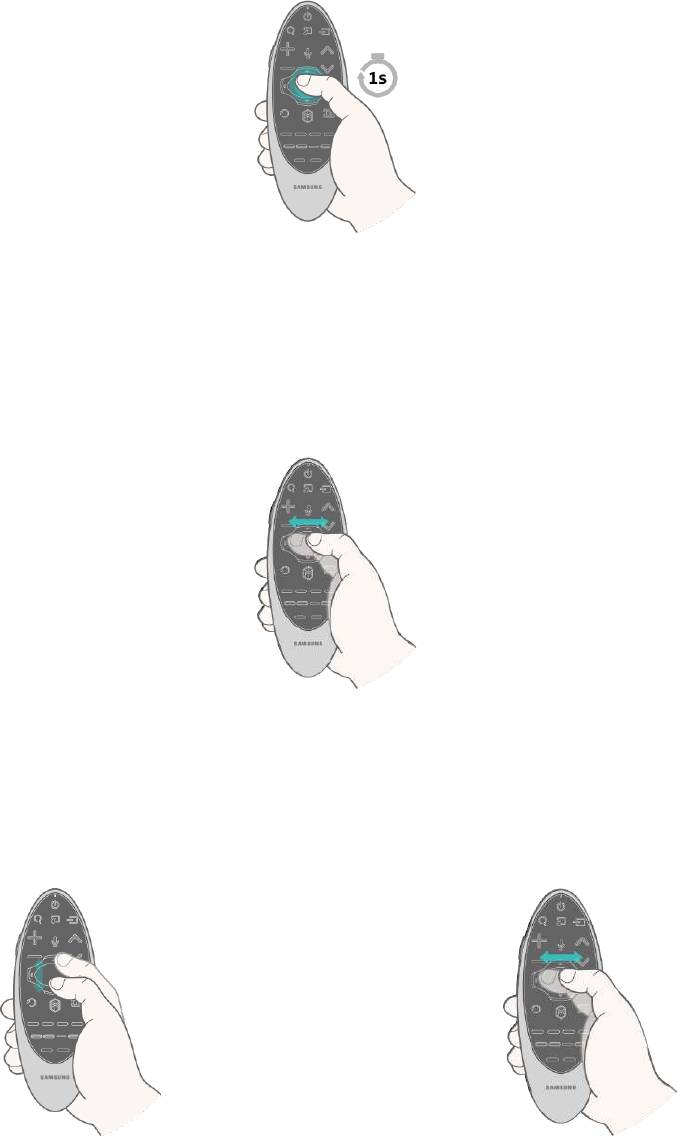
Доступ к меню и выбор элемента
Нажмите на сенсорную панель. Откроется меню телевизора, где можно будет выбрать необходимый
элемент. Во время просмотра телевизора нажмите на сенсорную панель и удерживайте палец, пока на
экране не появится Список каналов.
38 39
Отображение контекстных меню в Smart Hub
Нажмите на сенсорную панель на экране Smart Hub. Появится окно параметров для выбранного элемента.
"
Меню параметров зависит от контекста.
Переключение вкладок Smart Hub
Открыв экран Smart Hub, проведите пальцем влево или вправо по сенсорной панели. Панели Smart hub
передвинутся влево или вправо.
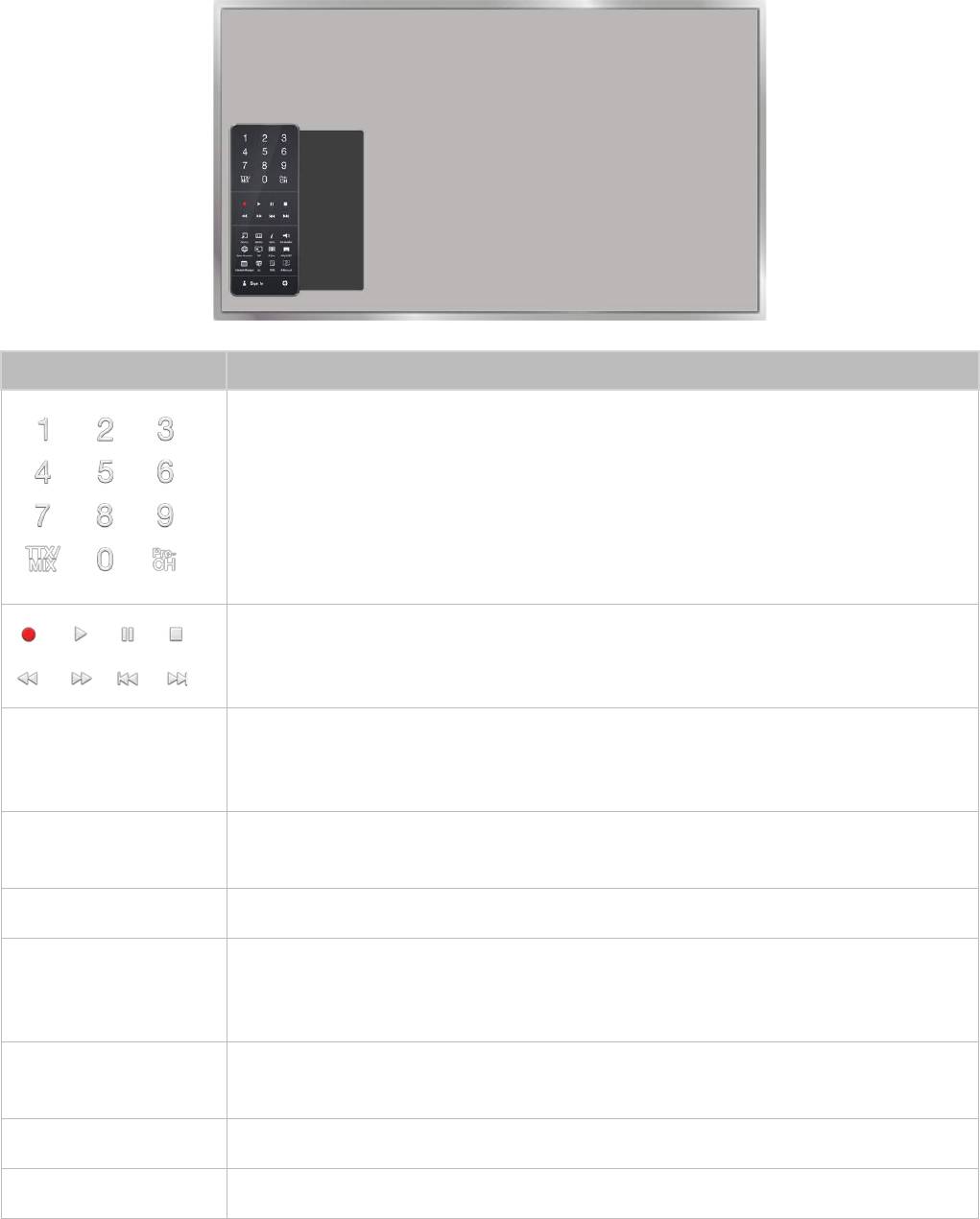
Прокрутка в приложении Web Browser
<Прокрутка вверх и вниз> <Прокрутка влево/вправо>
Открыв экран веб-браузера, проведите пальцем вверх/вниз или влево/вправо по сенсорной панели. Экран
веб-браузера будет прокручиваться.
40
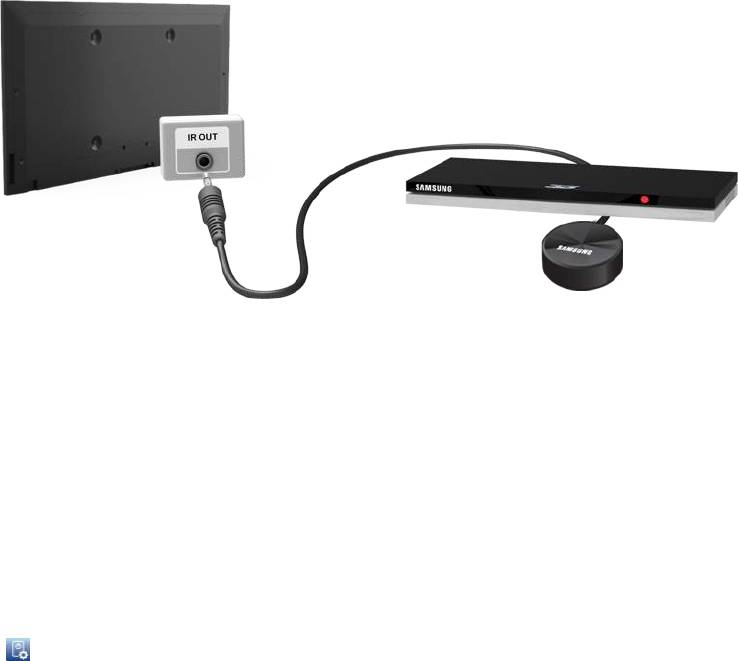
Отображение пульта ДУ на экране (виртуального пульта ДУ)
Нажмите кнопку KEYPAD для отображения виртуального пульта дистанционного управления на экране.
С помощью виртуального пульта ДУ можно с легкостью вводить цифры, управлять содержимым и
использовать кнопки управления телевизором.
"
Кнопки виртуального пульта дистанционного управления могут отличаться в зависимости от операций,
выполняемых в данный момент телевизором.
Кнопка Описание
●
Можно ввести номер определенного канала, чтобы перейти непосредственно к
этому каналу. Выберите Pre-CH для переключения на предыдущий канал.
●
TTX/MIX: альтернативный выбор значений телетекста: включен, двойной,
смешанный или выключен.
Элементы управления при просмотре видео, фотографий или прослушивании
музыки, а также просмотре записанной программы. Данными кнопками можно также
воспользоваться для управления содержимым на внешнем устройстве.
Выбор часто используемых функций при просмотре телевизора. Кроме того, можно
TOOLS
использовать дополнительные функции, доступность которых зависит от выбранной в
данный момент функции.
Отображение информации о текущей программе цифрового вещания или о
INFO
содержимом.
МЕНЮ Отображение меню на экране.
Выбор динамиков, которые следует использовать для воспроизведения звука
Speaker Settings
телевизором. Для использования данной функции динамики должны быть
подключены к телевизору.
Отображение видео с внешнего устройства или компьютера на главном экране и
PIP
передача на телевизор в режиме "картинка в картинке".
3D Включение или отключение эффекта 3D.
Диспетчер расписания Переключение на экран диспетчера расписания.

40 41
Кнопка Описание
отображение Спец. Возможности. Выберите параметры для включения или
AD/SUBT
выключения.
P.SIZE Изменение размера изображения.
При первом нажатии кнопки Dual I II на экране отобразится текущий режим двойного
DUAL
отображения.
Нажмите кнопку Dual I II еще раз, чтобы изменить режим двойного отображения.
Web Browser Запуск веб-браузера.
e-Manual Запуск руководства e-Manual.
Войти Вход в учетную запись Samsung или выход из нее.
Переместить вправо / Переместить влево: позволяет переместить виртуальный пульт ДУ
на экране.
Крупный размер / Нормальный размер: позволяет изменить размер виртуального
пульта ДУ на экране.
"
Также можно перейти к меню Система > Настройки Smart Control, выбрать и
настроить параметр Размер пульта ДУ на экране.
Чувствительность касания: позволяет изменить уровень чувствительности сенсорной
панели.
"
Также можно перейти к меню Система > Настройки Smart Control, выбрать и
настроить параметр Чувствительность касания.
Чувствительность движения: коснитесь сенсорной панели и проведите пальцем, чтобы
настроить скорость перемещения указателя по экрану.
"
Перейдите к Система > Настройки Smart Control и выберите Чувствительность
движения, чтобы включить данный параметр.
Настройка универсального пульта ДУ: переход к экрану Настройка универсального
пульта ДУ.
Отмена: позволяет закрыть всплывающее меню.

42
Управление внешними устройствами с помощью пульта ДУ
телевизора (Настройка универсального пульта ДУ)
Система > Настройка универсального пульта ДУ
Попроб.
"
Наличие зависит от конкретной модели и региона.
Функция универсального дистанционного управления позволяет управлять приемниками кабельного
телевидения, проигрывателями Blu-ray, домашними кинотеатрами и другими подключенными к телевизору
внешними устройствами с помощью пульта ДУ телевизора. Для использования пульта ДУ телевизора в
качестве универсального пульта необходимо сначала подсоединить кабель инфракрасного переходника
(входит в комплект).
"
Также можно воспользоваться функцией Anynet+ (HDMI-CEC) для управления некоторыми внешними
устройствами Samsung с помощью пульта ДУ без дополнительной настройки. Более подробную информацию
можно найти в разделе "Использование Anynet+ (HDMI-CEC)".
"
Некоторые внешние устройства, подключенные к телевизору, могут не поддерживать функцию универсального
пульта ДУ.
Настройка универсального пульта ДУ
Перед подключением внешнего устройства и кабелей к телевизору сначала следует уточнить номер
модели приобретенного телевизора. Наклейка с номером модели находится на задней панели телевизора.
Способ подключения может отличаться в зависимости от модели.
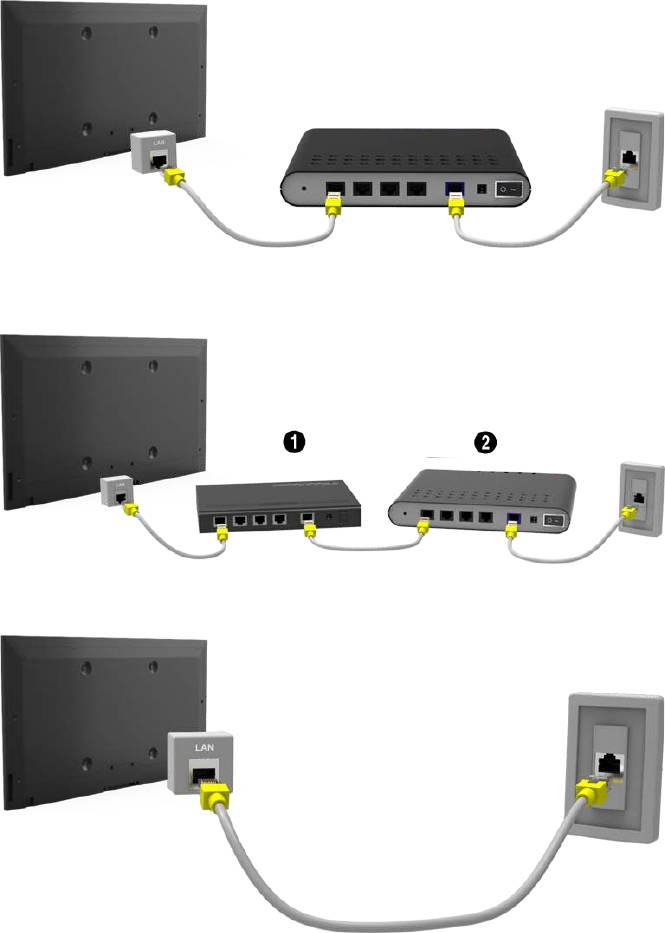
Для использования пульта ДУ в качестве универсального пульта подключите кабель инфракрасного
переходника (в комплекте) к телевизору и расположите его в пределах 10 см от приемника сигнала пульта
ДУ внешнего устройства.
"
Цвет и внешний вид кабеля инфракрасного переходника могут различаться в зависимости от модели.
Подсоедините кабель инфракрасного переходника к выходному ИК-разъему телевизора, как показано на
схеме, и расположите передатчик на расстоянии 10 см от приемника внешнего устройства, направив его
на приемник сигнала ДУ. Следите за тем, чтобы между кабелем инфракрасного переходника и внешним
устройством не было препятствий. Препятствия помешают передаче сигнала пульта ДУ.
"
Если используется внешнее устройство, зарегистрированное при помощи универсального пульта ДУ с Samsung
Smart Control, внешнее устройство можно использовать без подсоединения кабеля инфракрасного переходника.
Однако для использования внешнего устройства с применением функций Управл. движениями или Голосовое
управление, следует подсоединить кабель инфракрасного переходника.
42 43
Управление внешними устройствами с помощью пульта ДУ телевизора
Регистрация внешнего устройства
1.
Включите внешнее устройство, чтобы настроить для него функцию универсального пульта ДУ, и
перейдите к экрану Источник.
2.
Выберите Настройка универсального пульта ДУ в верхней части экрана. Будет запущен процесс
настройки универсального пульта ДУ.
3.
Следуйте экранным инструкциям и зарегистрируйте внешнее устройство.
Использование пульта ДУ телевизора
При регистрации внешнего устройства в пульте ДУ телевизора также регистрируется разъем, через которое
подсоединено устройство. Таким образом, просто выбрав внешнее устройство с помощью кнопки SOURCE,
вы сможете управлять устройством с помощью пульта ДУ телевизора.

44
Функции универсального пульта ДУ
1.
Нажмите SOURCE, чтобы перейти к экрану Источник.
2.
Выберите Настройка универсального пульта ДУ в верхней части экрана. Будет запущен процесс
настройки универсального пульта ДУ.
3.
На экране Настройка универсального пульта ДУ выберите зарегистрированное внешнее устройство.
Доступны следующие параметры:
●
Использовать внешние динамики
Воспроизведение звука с внешнего устройства через динамики подключенного домашнего
кинотеатра.
"
Данная функция доступна только на ТВ-приставке или проигрывателе Blu-Ray.
●
Привязать ТВ-приставку
Воспроизведение звука с ТВ-приставки через динамики домашнего кинотеатра, подключенного к
телевизору.
"
Данная функция доступна только на системе домашнего кинотеатра.
●
Привязать проигр. Blu-ray
Воспроизведение звука с проигрывателя Blu-ray через динамики домашнего кинотеатра,
подключенного к телевизору.
"
Данная функция доступна только на системе домашнего кинотеатра.
●
Настройка источника
Выбор внешнего устройства в качестве источника входного сигнала для телевизора.
●
Синхрон. питание ТВ
Настройте ТВ-приставку на отключение при отключении телевизора
"
Данная функция доступна только на ТВ-приставке.
●
Переимен.
Переименование зарегистрированного внешнего устройства (не более 15 символов в названии)
●
Удалить
Удаление зарегистрированного внешнего устройства.

44 45
Управление телевизором с помощью клавиатуры
Система > Дисп. устройств > Настройки клавиатуры
Попроб.
Вы можете использовать клавиатуру для управления телевизором.
"
Некоторые модели не поддерживают клавиатуры класса USB HID.
Подключение клавиатуры
Подключение USB-клавиатуры
Вставьте кабель клавиатуры в порт USB телевизора. На экране появится сообщение о подключении.
Подключение клавиатуры Bluetooth
"
Наличие зависит от конкретной модели и региона.
1.
Переключите клавиатуру Bluetooth в режим ожидания.
"
Информация о переключении клавиатуры в режим ожидания содержится в руководстве пользователя к
клавиатуре.
2.
Выберите Система > Дисп. устройств > Настройки клавиатуры > Добавить клавиатуру Bluetooth.
Появится экран Добавить клавиатуру Bluetooth и будет автоматически выполнен поиск доступных
клавиатур.
"
Если клавиатура не была найдена, расположите клавиатуру близко к телевизору и выберите Обновить. Будет
выполнен повторный поиск клавиатур.
3.
Выберите клавиатуру Bluetooth из списка найденных клавиатур и выберите параметр Сопряжение и
подключ.. На экране появится номер.
4.
Введите номер на клавиатуре Bluetooth.
"
Выберите Да для изменения параметров клавиатуры или Нет, чтобы не изменять их.

46
Использование клавиатуры
Использование следующих функций ДУ с клавиатурой USB или Bluetooth, подключенной к телевизору.
●
Кнопки со стрелками (перемещение фокуса), клавиша Windows (кнопка MENU), клавиша списка меню
(кнопка TOOLS), клавиша ввода (выбор/запуск элемента), ESC (кнопка RETURN), цифровые клавиши
(цифровые кнопки)
●
F1 (
a
), F2 (
b
), F3 (
{
), F4 (
}
), F5 ( ), F6 (кнопка SOURCE), F7 (кнопка CH.LIST), F8 (кнопка MUTE), F9/
F10 (кнопки регулировки громкости), F11 / F12 (кнопки каналов)
●
Кнопки переход к предыдущей / следующей странице: Прокрутка страниц веб-браузера вверх или
вниз.
●
Нажатие и удержание кнопки ввода: на экране Smart Hub перейдите к соответствующему элементу и
удерживайте клавишу ввода для отображения меню параметров.
"
Меню параметров зависит от контекста.
Переключение между клавиатурами
Попроб.
"
Наличие зависит от конкретной модели и региона.
Выберите Система > Дисп. устройств > Настройки клавиатуры > Выбор клавиатуры. Укажите, какую
клавиатуру необходимо использовать.
"
Можно использовать только одну клавиатуру.
Языки ввода, тип клавиатуры и клавиша переключения языков
Попроб.
Выберите Система > Дисп. устройств > Настройки клавиатуры > Параметры клавиатуры. Доступны
следующие варианты:
●
Язык клавиатуры
Если клавиатура поддерживает несколько языков, выберите необходимый язык из списка.
●
Тип клавиатуры
Укажите язык, выбранный в Язык клавиатуры.
"
Список Тип клавиатуры изменяется в зависимости от того, какой язык был выбран в Язык клавиатуры.
●
Перекл. язык ввода
Если клавиатура поддерживает несколько языков, выберите из списка клавишу, с помощью которой
будет осуществляться переключение между языками.

46 47
Управление телевизором с помощью мыши
Система > Дисп. устройств > Настройки мыши
Попроб.
Данным телевизором можно управлять как при помощи пульта ДУ, так и компьютерной мышью.
"
Некоторые модели не поддерживают манипуляторы "мышь" класса USB HID.
Подключение мыши
Подключение USB-мыши
Вставьте кабель мыши в порт USB телевизора. На экране появится сообщение о подключении.
Подключение мыши Bluetooth
"
Наличие зависит от конкретной модели и региона.
1.
Переведите мышь Bluetooth в режим ожидания.
"
Информация о переключении мыши в режим ожидания содержится в руководстве пользователя к мыши.
2.
Выберите Система > Дисп. устройств > Настройки мыши > Доб. мыши Bluetooth. Появится экран Доб.
мыши Bluetooth, и будет автоматически выполнен поиск доступных мышей.
3.
Выберите клавиатуру Bluetooth из списка найденных клавиатур и выберите Сопряжение и подключ..
Будет выполнено сопряжение мыши Bluetooth с телевизором.

48
Использование мыши
После подключения мыши USB или Bluetooth к телевизору на экране телевизора появится указатель.
Используйте данный указатель для управления телевизором, как для управления компьютером.
●
Выбор и запуск и элемента
Щелкните левую кнопку мыши.
●
Отображение уровня громкости, отключение звука и кнопки каналов
При просмотре телевизора выберите на экране значок громкости/канала. Используйте экранные
кнопки для регулировки громкости или переключения канала.
"
Чтобы скрыть кнопки, снова выберите значок громкости/канала.
●
Отображение кнопок Сервис
При щелчке правой кнопки мыши на экране отображаются кнопки Сервис, благодаря чему можно с
легкостью использовать функции телевизора.
"
Кнопки Сервис могут отличаться в зависимости от функции.
●
Отображение контекстных меню в Smart Hub
На экране Smart Hub перейдите к соответствующему элементу и удерживайте левую кнопку мыши
нажатой в течение 1 секунды. Появится окно параметров для выбранного элемента.
"
Меню параметров зависит от контекста.
●
Прокрутка меню телевизора или экрана
Прокрутите колесико мыши вверх или вниз. Это позволит прокрутить меню телевизора или экран вверх
или вниз.
●
Выход из меню телевизора или функции
Нажмите на кнопку X. Меню закроется.
"
При использовании мыши появляется кнопка "X". При щелчке левой кнопкой мыши во время использования
функции отображается кнопка "X".
Изменение параметров работы мыши
Попроб.
Выберите Система > Дисп. устройств > Настройки мыши > Выбор мыши. Укажите, какую мышь необходимо
использовать.
"
Можно использовать только одну мышь.
Настройка работы кнопок мыши и скорости указателя
Попроб.
Выберите Система > Дисп. устройств > Настройки мыши > Параметры мыши. Доступны следующие
варианты:
●
Основная кнопка
Выберите, какую (левую или правую) кнопку использовать для выбора и запуска элементов.
●
Скор. указателя
Настройте скорость перемещения указателя на экране.

48 49
Ввод текста с помощью клавиатуры QWERTY
Клавиатура QWERTY отображается при необходимости ввода текста (пароля сети, при входе в учетную
запись Samsung и т. д.) и позволяет вводить текст с помощью пульта ДУ.
Использование дополнительных функций
Выберите на экране клавиатуры QWERTY. Доступны следующие параметры.
●
Рекомендуемый текст
Включение/выключение функции ввода текста с подсказкой. Включение функции Рекомендуемый
текст позволяет быстро вводить текст благодаря отображению подсказок на основании первых
набранных символов. Например, для ввода слова "Internet" достаточно ввести только буквы "In" и
выбрать слово "Internet" из списка рекомендуемых слов. Новые слова добавляются во встроенный
словарь, благодаря чему упрощается последующий ввод этих слов.
●
Сброс данных рекомендованного текста
Удалите рекомендованные и добавленные слова, чтобы очистить список.
●
Прогнозирование следующей буквы
Включение/выключение функции предиктивного ввода текста. Включение функции предиктивного
ввода текста исключает необходимость поиска и нажатия клавиш отдельных символов. Например,
для ввода слова "Internet" наберите "I". Предлагаемое слово отобразится рядом с буквой "I". Просто
выберите предлагаемое слово для ввода слова "Internet".
"
Данная функция ограничена словами, ранее добавленными в словарь.
●
Просмотр символа с диакритич. знаком
Включение/выключение функции отображения букв с диакритическими знаками. Данные буквы
имеют надстрочные знаки, как например буквы "Ё" или "Й". Для ввода подобных букв следует
включить функцию отображения букв с диакритическими знаками.
"
Данная функция доступна только для языков, в алфавите которых используются буквы с диакритическими
знаками.
Соединение с сетью Интернет
50
Установление проводного соединения с сетью Интернет
Подключение телевизора к сети Интернет дает доступ к онлайновым службам и функциям SMART и
позволяет быстро обновлять программное обеспечение телевизора через Интернет.
Подключение кабеля LAN
Использование кабеля LAN.
"
Телевизор не сможет подключиться к сети Интернет, если скорость сети менее 10 Мбит/с.
"
Для подключения телевизора к точкам доступа в сеть Интернет следует использовать кабель Cat 7.
Существует три способа подключения телевизора к сети Интернет. Ознакомьтесь со схемами и подключите
кабель LAN к разъему LAN на задней панели телевизора.
●
Внешний модем
●
①
IP-маршрутизатор +
②
внешний модем
●
Настенная розетка локальной сети
50 51
Подключение к проводной сети Интернет автоматически
Сеть > Настройки сети
Попроб.
Автоматическое подключение к доступной сети.
1.
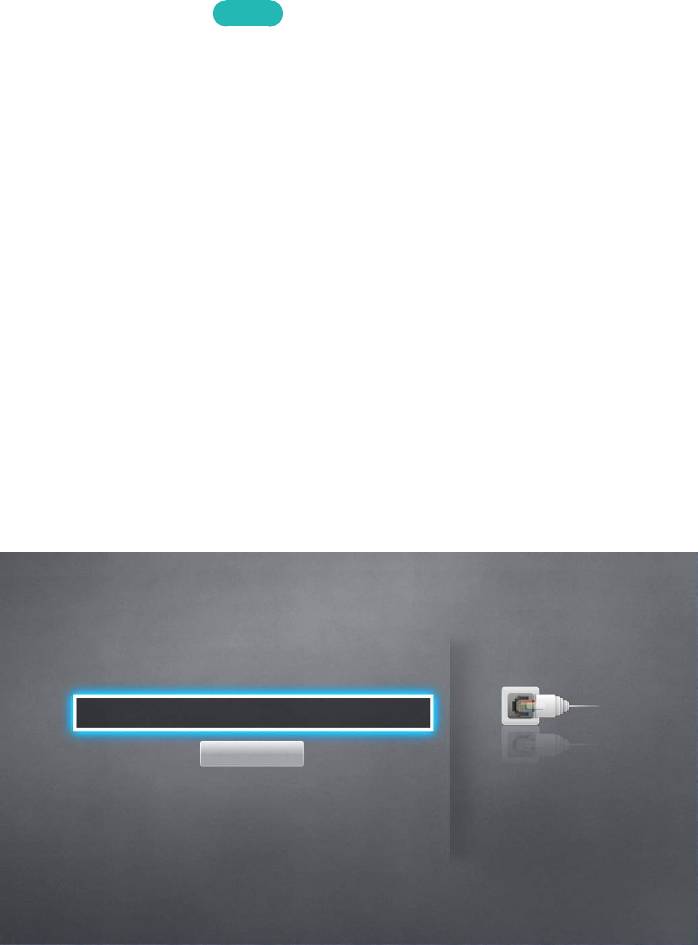
Установите для параметра Тип сети значение Кабель и выберите параметр Подключить.
2.
Телевизор выполнит попытку подключения к доступной сети. После подключения на экране появится
сообщение с подтверждением. Выберите ОК. Если соединение не удастся установить, повторите
попытку или подключитесь вручную.
Подключение к проводной сети Интернет вручную
Сеть > Настройки сети
Если в сети требуется статический IP-адрес, для подключения к сети потребуется вручную ввести значения
IP-адреса, маски подсети, шлюза и DNS. Чтобы узнать эти значения, обратитесь к поставщику услуг сети
Интернет.
"
Подробная информация о динамических и статических IP-адресах содержится в разделе "Динамические или
статические IP-адреса".
1.
Установите для параметра Тип сети значение Кабель и выберите параметр Подключить.
Настройки сети
Выберите тип сети.
Тип сети Кабель
Подключить
TV можно подключить к
Интернету.
52
2.
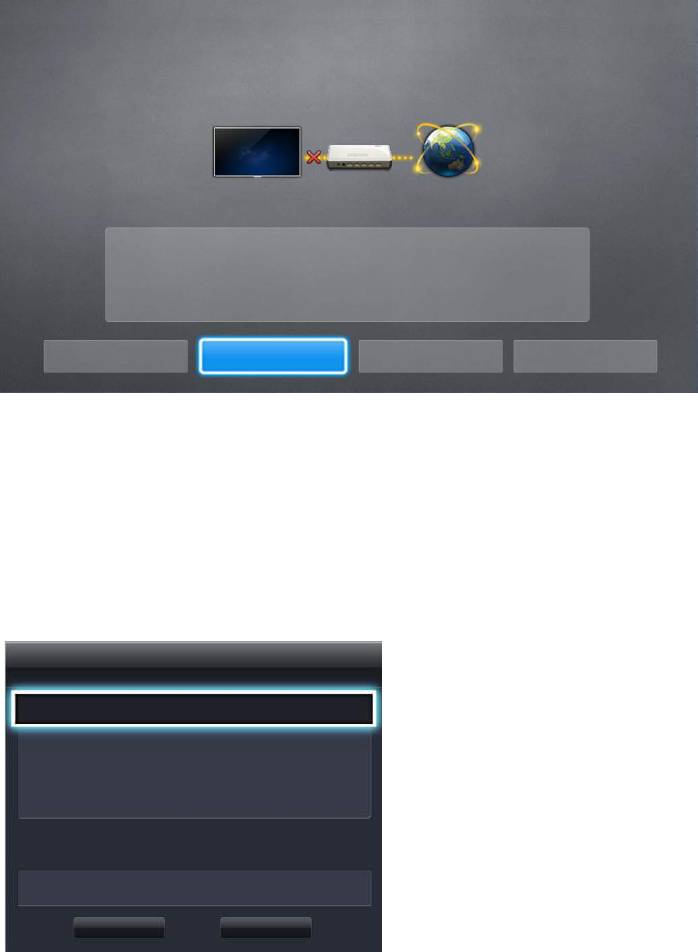
Выберите Стоп, когда телевизор попытается подключиться к сети. Как только соединение будет
прервано, выберите Настройки IP.
Настройки сети
Проверка соединения отменена.
Тест проводного сетевого соединения остановлен.
Изменение сети Настройки IP Повторить Закрыть
3.
В экране Настройки IP установите для параметра Настройка IP значение Ввести вручную, введите
значения IP-адрес, Маска подсети, Шлюз и Сервер DNS и выберите ОК.
●
Используйте один из следующих способов для ввода числовых значений.
Установите значения с помощью кнопок
u
и
d
.
с помощью Samsung Smart Control: нажмите кнопку KEYPAD и введите значения.
с помощью пульта дистанционного управления: введите цифры, используя кнопки с цифрами.
Настройки IP
Настройка IP Ввести вручную
IP-адрес 0.0.0.0
Маска подсети 0.0.0.0
Шлюз 0.0.0.0
Настр. DNS Ввести вручную
Сервер DNS 0.0.0.0
ОК Отмена
4.
Телевизор снова выполнит попытку подключения к сети с учетом введенных настроек. При успешном
подключении появится сообщение с подтверждением. Выберите ОК.
"
Скорость подключения к Интернету может отличаться в зависимости от настроек сервера DNS.
"
Для получения дополнительных сведений о настройках сервера DNS обратитесь к своему поставщику услуг
Интернета.
52 53
Установление беспроводного соединения с сетью Интернет
Подключение телевизора к сети Интернет дает доступ к онлайновым службам и функциям SMART и
позволяет быстро обновлять программное обеспечение телевизора через Интернет.
Подключение к беспроводной сети Интернет автоматически
Сеть > Настройки сети
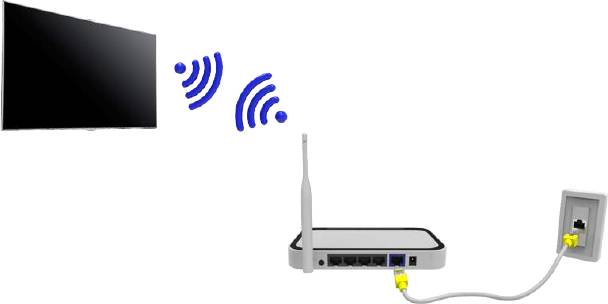
Подключение телевизора к сети Интернет с помощью беспроводного маршрутизатора. Перед
подключением убедитесь, что вы знаете значения настроек и имени сети (SSID) беспроводного
маршрутизатора и ключа безопасности. Ключ безопасности можно узнать в меню настройки беспроводного
маршрутизатора.
1.
На экране Настройки сети установите для параметра Тип сети значение Беспроводная. Телевизор
автоматически отобразит список доступных беспроводных сетей.
2.
Выберите сеть (SSID). Если необходимая сеть не появляется в списке, выберите Добавить сеть, и
введите имя сети (SSID) вручную.
3.
Введите ключ безопасности и выберите Готово. Если в выбранной сети не включена система
безопасности, телевизор выполнит попытку подключения сразу.
4.
Будет выполнена попытка подключения к сети. При успешном подключении на телевизоре появится
сообщение с подтверждением. Выберите ОК. Если соединение не удастся установить, повторите
попытку или подключитесь вручную.