JVC KW-NSX1 – page 10
Manual for JVC KW-NSX1
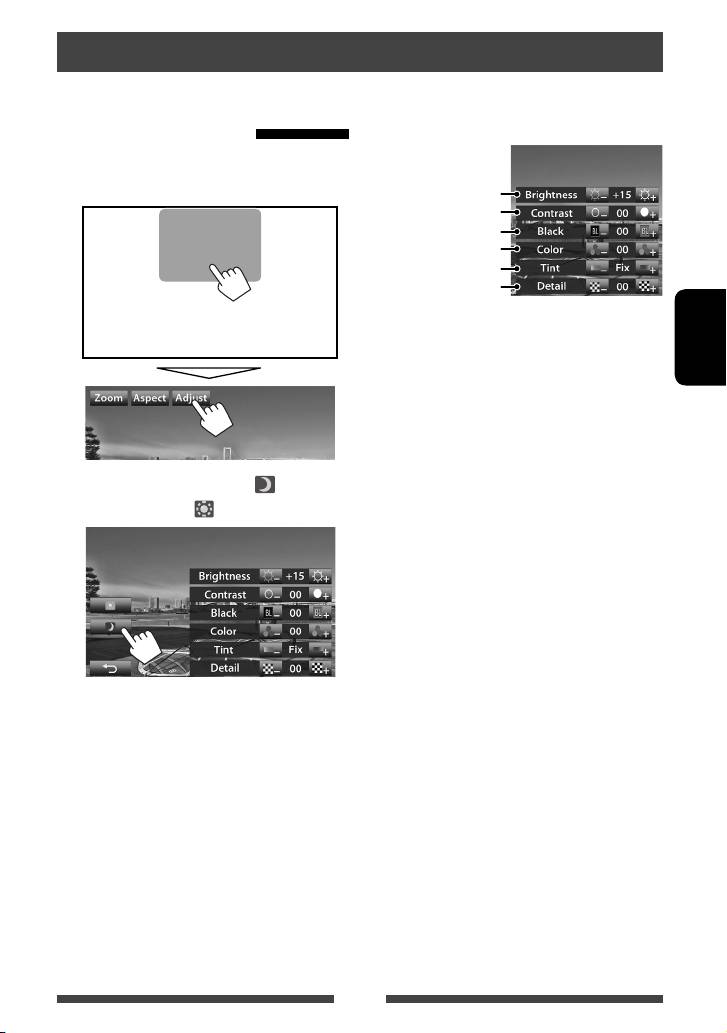
Настройки для воспроизведения видео
Вы можете изменить настройку воспроизводимого видеоизображения.
Настройка картинки
3 Настройте картинку (от –15 до +15).
Вы можете настроить качество картинки.
1 Отобразите меню настройки.
Настройка яркости
Настройка контрастности
Настройка черного цвета
Настройка цвета
Настройка интенсивности
цвета *
Настройка деталей
* Настройка доступна, только когда на вход
поступает сигнал NTSC.
РУCCKИЙ
2 Выберите включение (< >) или
выключение (<
>) затемнения.
41
RU_KW-NSX1[EU].indb 41RU_KW-NSX1[EU].indb 41 4/23/12 12:54:46 PM4/23/12 12:54:46 PM
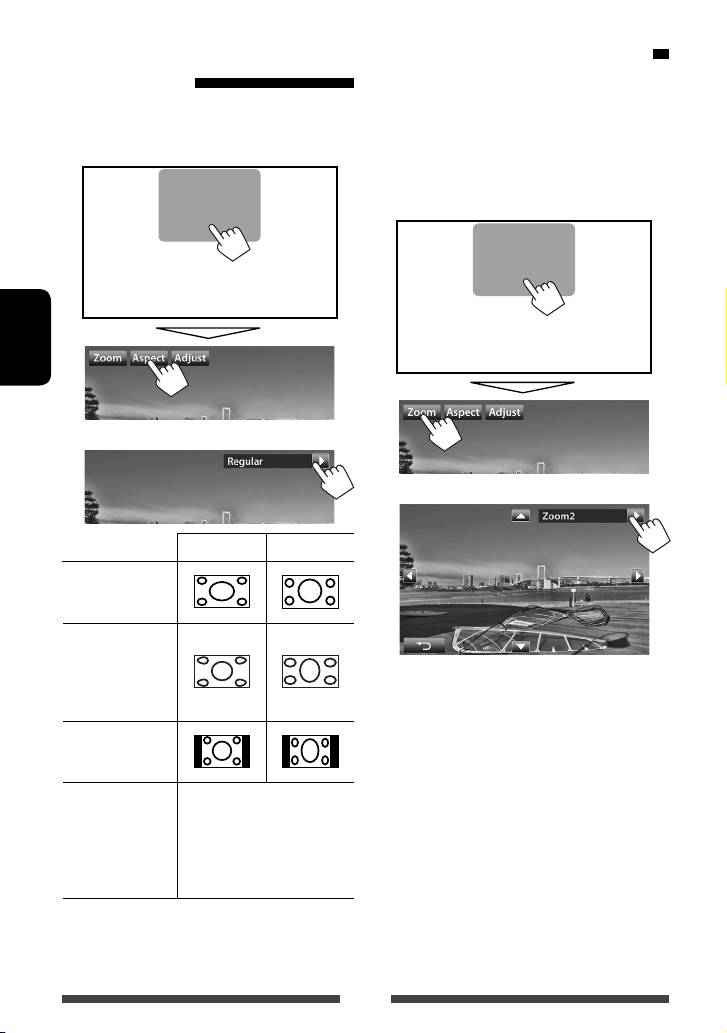
Изменение форматного
Масштабирование картинки
Вы можете масштабировать картинку (<Full>, от
соотношения
<Zoom1> до <Zoom3>).
Вы можете изменить форматное соотношение
• Когда для параметра <Aspect> установлено
воспроизводимого видеоизображения.
значение <Panorama> или <Auto> (☞
1
левая колонка), изображение масштабируется с
форматным соотношением настройки <Full>.
1
РУCCKИЙ
2
2
Сигнал 4:3 Сигнал 16:9
Full* :
Для изображений
16:9
Panorama:
Просмотр
изображений 4:3 в
[5] [∞] [2] [3]* : Перемещение рамки
широкоэкранном
масштабирования.
режиме
Regular*:
* Не отображается, когда выбрано <Full>.
Для изображений
4:3
• Для некоторых видеоисточников функция
Auto: • Только для
масштабирования использоваться не может.
“
DISC
”/“
USB
”:
Формат выбирается
автоматически
в соответствии с
поступающим сигналом.
* Если видеоизображение DivX воспроизводится с
настройкой <Monitor Type>, установленной
на значение <16:9> (☞ стр. 24), формат
изображения не устанавливается правильно.
42
RU_KW-NSX1[EU].indb 42RU_KW-NSX1[EU].indb 42 4/23/12 12:54:47 PM4/23/12 12:54:47 PM
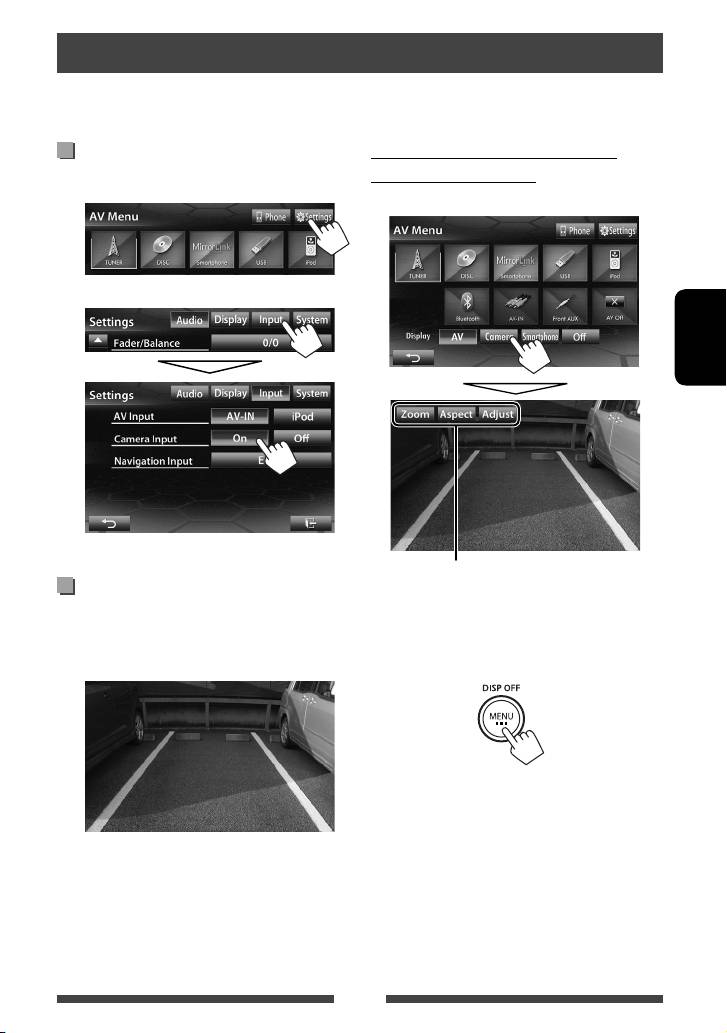
Использование камеры заднего вида
• Чтобы использовать камеру заднего вида, необходимо подсоединение провода REVERSE GEAR SIGNAL.
Подсоединение камеры заднего вида: ☞ Руководство по установке/подключению.
Включение камеры заднего вида
Отображение картинки с камеры
заднего вида вручную
1 На экране <AV Menu>:
На экране <AV Menu>:
2
РУCCKИЙ
Для деактивации выберите <Off>.
При отображении изображения с камеры заднего
Отображение картинки с камеры
вида вручную, вы можете изменить настройку
картинки. (☞ cтр. 41)
заднего вида
Экран заднего вида отображается при
переключении коробки передач на задний ход (R).
Чтобы отменить экран заднего вида
43
RU_KW-NSX1[EU].indb 43RU_KW-NSX1[EU].indb 43 4/23/12 12:54:49 PM4/23/12 12:54:49 PM
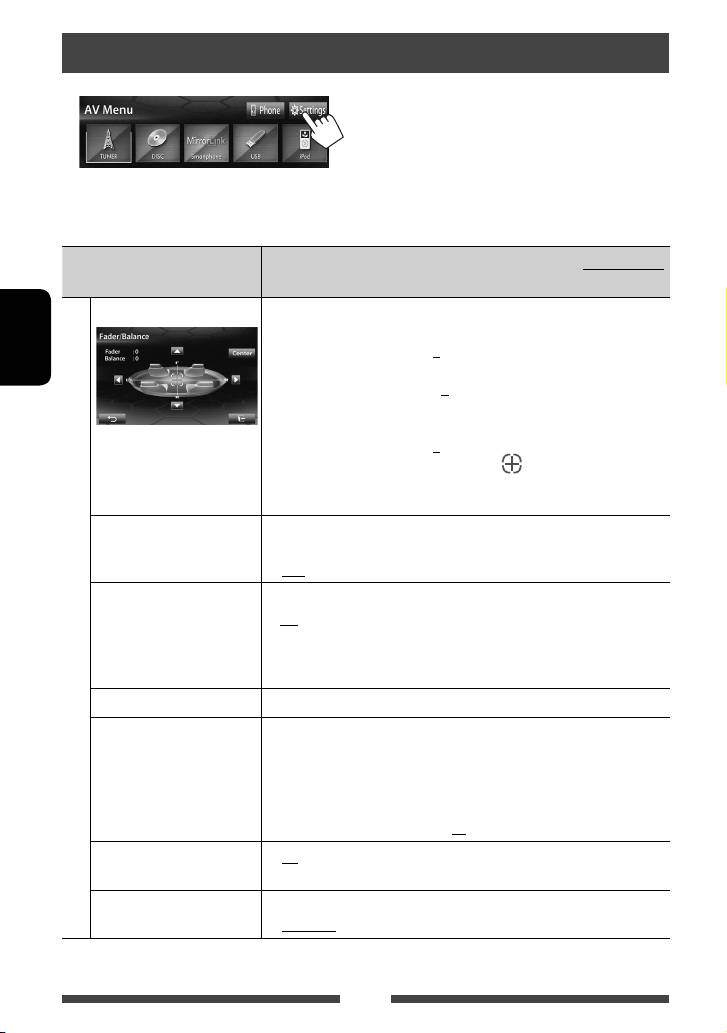
Элементы меню настройки
•
При изменении настроек для <Amplifier Gain>, <AV Input> и настройки <Input> в <Navigation Input>
выключайте источник аудио/видео. Другие настройки изменяйте, когда источник аудио/видео включен.
Элемент меню Настройки/элементы,
По умолчанию: Подчеркнуто
доступные для выбора
Fader/Balance Fader : Настройка баланса выходного сигнала для передних и задних
динамиков.
♦ от F6 до R6; По умолчанию 0
РУCCKИЙ
• При использовании системы с двумя динамиками установите для
микшера среднее значение (0).
Balance : Настройка баланса выходного сигнала для левых и правых
динамиков.
♦ от L6 до R6; По умолчанию 0
Нажмите [ 5/∞/2/3 ] или перетащите [
], чтобы выполнить
настройку.
• Чтобы очистить настройку, нажмите [Center].
Equalizer
Изменение режима звучания или настройка и сохранение настроек
эквалайзера для каждого источника. (☞ cтр. 37)
♦ Flat/Natural/Dynamic/Vocal Boost/Bass Boost/Vibrant/User
Loudness Вы можете включать или выключать усиление звука.
♦ On
: Увеличьте низкие и высокие частоты для получения
Audio
хорошо сбалансированного звучания при низком
уровне громкости.
♦ Off
: Отмена.
Crossover
Настройка частоты разделения каналов. (☞ cтр. 38)
Volume Adjust
Настройка и сохранение автоматической настройки уровня громкости
для каждого источника. (Для дисков настройка сохраняется для
каждой из следующих категорий: DVD/DVD-VR, VCD/CD и DivX/
MPEG1/MPEG2/MP3/WMA/WAV.) Уровень громкости автоматически
увеличивается или уменьшается при смене источника.
♦ от –15 до +06; По умолчанию 00
Amplifier Gain *
♦ On : Включение встроенного усилителя.
♦ Off : Деактивация встроенного усилителя.
Speaker Select
Выбор размера подсоединенного динамика.
♦ Standard/Narrow/Middle/Wide
* Чтобы изменить эту настройку, предварительно выключите источник аудио/видео нажатием [AV Off]
на экране <AV Menu>.
44
RU_KW-NSX1[EU].indb 44RU_KW-NSX1[EU].indb 44 4/23/12 12:54:51 PM4/23/12 12:54:51 PM
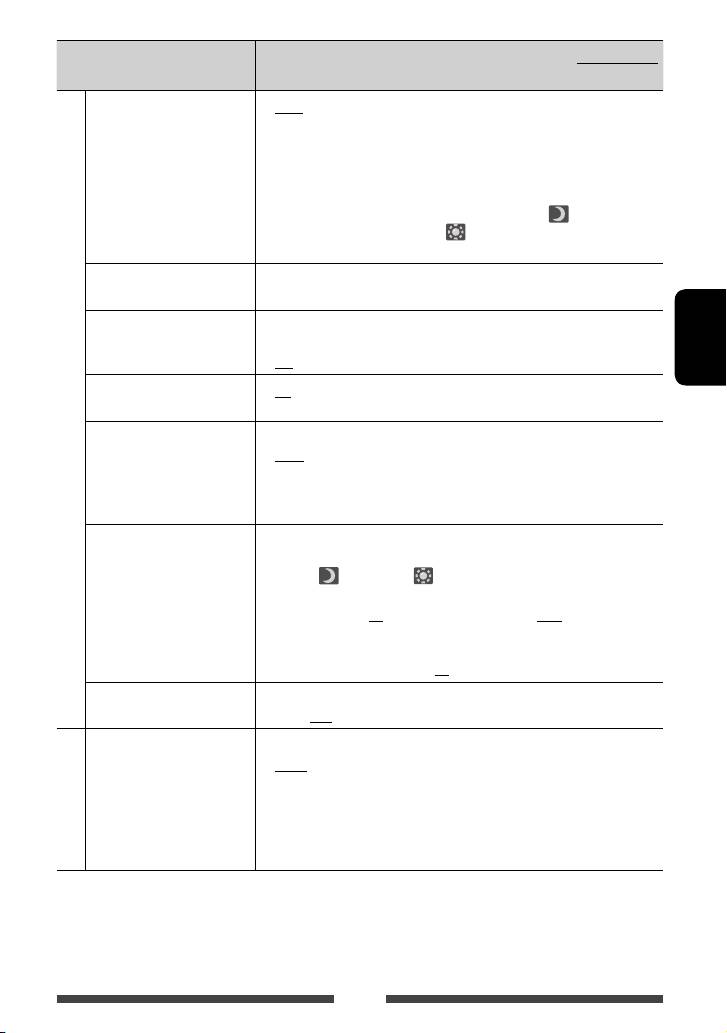
Элемент меню Настройки/элементы,
По умолчанию: Подчеркнуто
доступные для выбора
Dimmer ♦ Auto
: Затемнение экрана и подсветки кнопок при
включении фар.
• Необходимо подключение провода ILLUMI.
(☞ Pуководство по установке/подключению)
♦ On
: Включение затемнения.
♦ Off
: Отмена.
♦ Dimmer
: Настройка времени включения (
) или
Time Set
выключения (
) затемнения.
• Нажмите [5] или [∞], чтобы установить время.
Display Design Измените дизайн индикации (фон, цвет текста, кнопки на сенсорной
панели и кнопки на панели монитора). (☞ cтр. 39)
OSD Clock
♦ On
: Отображение часов во время воспроизведения
источника видео.
♦ Off
: Отмена.
РУCCKИЙ
Demonstration
♦ On
: Включение демонстрации на экране.
♦ Off
: Отмена.
Display
Scroll
♦ Auto
: Повтор прокрутки.
♦ Once
:
Однократная прокрутка отображаемой информации.
♦ Off
: Отмена.
• При касании информационной строки выполняется прокрутка текста
вне зависимости от данной настройки.
GUI Adjust Настройка яркости и черного цвета экрана.
Нажмите [Enter], чтобы отобразить экран настройки, выберите Затемнение
включено (
)/выключено ( ), а затем измените следующие настройки:
♦ Brightness
: Настройка яркости (от –15 до +15; По умолчанию
00 для Затемнение включено/+15 для Затемнение
выключено).
♦ Black
: Настройка черного цвета (от –15 до +15; По
умолчанию 00).
NTSC/PAL
Выберите цветовую систему внешнего монитора.
♦ NTSC, PAL
1
2
AV Input *
*
Можно определить использование гнездовых разъемов LINE IN и VIDEO IN.
♦ AV-IN : Выбирайте для использования внешнего
компонента, подсоединенного к разъемам LINE
IN/VIDEO IN, или iPod/iPhone, подсоединенного с
Input
помощью кабеля USB 2.0. (☞ стр. 27 и 33)
♦ iPod :
Выбирайте для использования iPod/iPhone,
подсоединенного с помощью JVC KS-U30. (
☞
cтр. 27)
1
*
Чтобы изменить эту настройку, предварительно выключите источник аудио/видео нажатием [AV Off]
на экране <AV Menu>. Настройку <AV Input> можно изменить, только когда для настройки <Input>
в <Navigation Input> установлено значение <Smartphone> или <Off>.
2
*
Когда для параметра <AV Input> установлено значение <AV-IN>, видеоизображение с iPod/iPhone не
отображается на экране.
45
RU_KW-NSX1[EU].indb 45RU_KW-NSX1[EU].indb 45 4/23/12 12:54:52 PM4/23/12 12:54:52 PM

Элемент меню Настройки/элементы,
По умолчанию: Подчеркнуто
доступные для выбора
Camera Input ♦ On
: Отображение картинки с камеры заднего вида при
переключении коробки передач на задний ход (R).
♦ Off
: Отмена.
Input
Navigation Input Изменение настроек для отображения экрана приложения с
подключенного iPod touch/iPhone/смартфона. (☞ стр. 31 и 36)
• <Navigation Mute>: Не используется для данного устройства.
Language Выбор языка текста, используемого для отображения информации на
экране.
♦ English/Español/Français/Deutsch/Italiano/Nederlands/Svenska/
Dansk/Руccĸий/Português/
/ / /
Türkçe/
/ /
• При изменении настройка появляется сообщение “Please Power Off”.
РУCCKИЙ
Выключите питание, а затем включите его снова, чтобы изменение
вступило в силу.
♦ GUI
: Выберите язык (<English> или <Local>:
Language
выбранный выше язык) для использования для
отображения кнопок управления и элементов
меню.
Time Set
Настройте время на часах. (☞ cтр. 8)
Beep
♦ On
: Включение звука нажатия кнопки.
♦ Off
: Отмена.
User Profile Вы можете сохранять в памяти, вызывать из памяти или очищать
выполненные настройки. (☞ cтр. 47)
System
Touch Panel Adjust
Регулировка позиции касания кнопок на экране. (☞ cтр. 48)
Initialize Инициализируйте все выполненные настройки. Удерживайте [Enter]
для инициализации настроек.
• После инициализации настроек отрегулируйте настройки на экране
<Initial Settings>. (☞ cтр. 7)
Serial Number Отображение серийного номера.
DivX® VOD У данного устройства имеется собственный регистрационный код.
В целях охраны авторского права при воспроизведении файла с
записанным регистрационным кодом выполняется перезапись
регистрационного кода устройства.
• Нажмите [Enter] для отображения информации.
• Для возврата к предыдущему экрану нажмите [OK].
System Information Отображение информации о версии программного обеспечения. Вы
можете обновить программное обеспечение. (☞ cтр. 48)
Steering Remote Learning Данная настройка не используется.
46
RU_KW-NSX1[EU].indb 46RU_KW-NSX1[EU].indb 46 4/23/12 12:54:52 PM4/23/12 12:54:52 PM
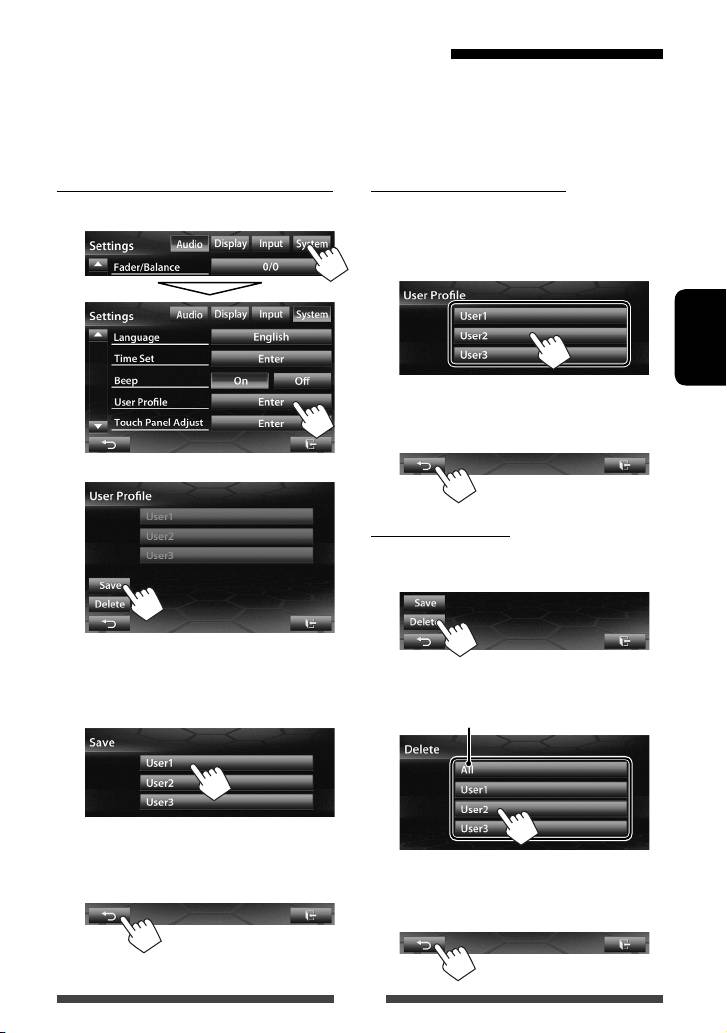
Запоминание/вызов из памяти настроек
Вы можете сохранить следующие настройки в памяти:
• Настройки на экране <Settings>: Fader/Balance, Equalizer, Loudness, Crossover (HPF/LPF/SW Level),
Volume Adjust, Speaker Select, Dimmer, Display Design, AV Input, Camera Input, Navigation
• Настройки для “
AV-IN
”: AV-IN Name
Запоминание выполненных настроек
Вызов настроек из памяти
• Предварительно выключите источник аудио/
1 На экране <Settings>:
видео нажатием [AV Off] на экране <AV Menu>.
1 На экране <User Profile> (☞ Шаг 2 в левой
колонке):
РУCCKИЙ
Появляется сообщение для подтверждения.
Нажмите [Yes].
2 Завершите процедуру.
2
Удаление настроек
1 На экране <User Profile> (☞ Шаг 2 в левой
колонке):
3 Выберите элемент (<User1>,
<User2> или <User3>), чтобы
2
Удаление всех на строек, сохраненных в
сохранить настройки в памяти.
<User1>, <User2> и < User3>
Появляется сообщение для подтверждения.
Нажмите [Yes].
Появляется сообщение для подтверждения.
4 Завершите процедуру.
Нажмите [Yes].
3 Завершите процедуру.
47
RU_KW-NSX1[EU].indb 47RU_KW-NSX1[EU].indb 47 4/23/12 12:54:53 PM4/23/12 12:54:53 PM
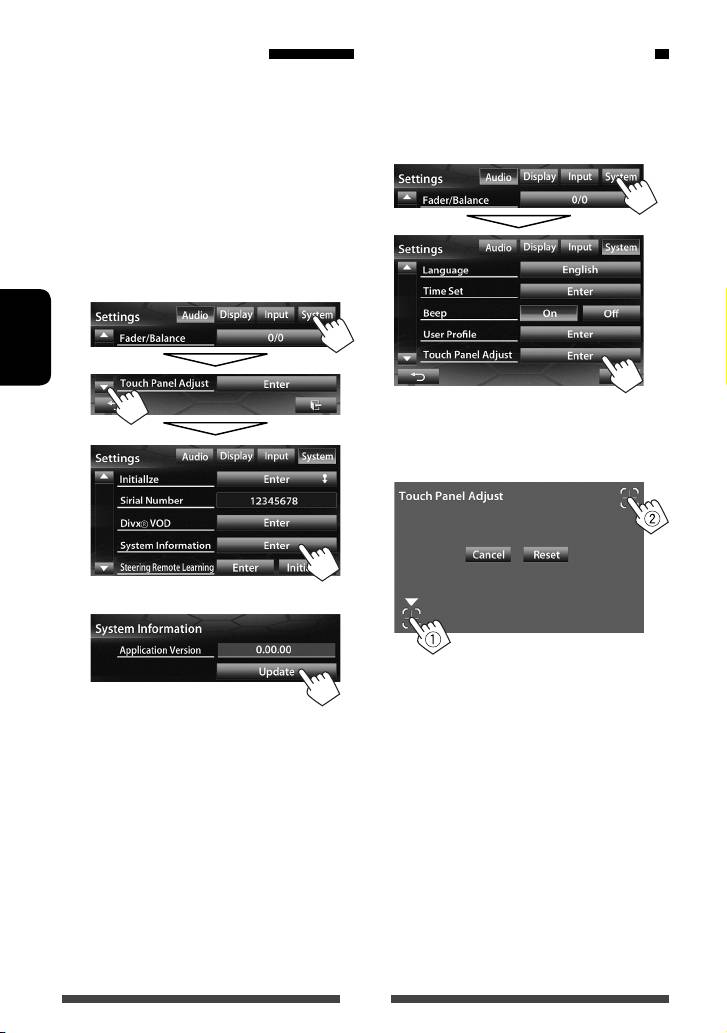
Обновление системы
Регулировка позиции касания
Вы можете выполнить обновление системы,
Вы можете отрегулировать позицию касания
подсоединив USB-устройство, содержащее файл
на сенсорной панели, если позиция касания и
обновления.
выполняемая операция не совпадают.
1 Создайте файл обновления,
1 На экране <Settings>:
скопируйте его на USB-устройство
и подсоедините его к данному
устройству.
• Чтобы подсоединить USB-устройство,
☞ стр. 25.
2 На экране <Settings>:
РУCCKИЙ
2 Коснитесь центра меток в нижней
левой и в верхней правой части
экрана, как показано ниже.
3
• Для отмены текущей операции нажмите
[Cancel].
• Чтобы выполнить сброс на настройки по
Это может занять некоторое время.
умолчанию, нажмите [Reset].
Если обновление успешно завершится,
отобразится сообщение “Update Completed”.
Перенастройте приемник.
•
Если при выполнении обновления произойдет
ошибка, выключите и снова включите питание,
затем попробуйте выполнить обновление еще раз.
•
Даже если вы выключили питание во время
выполнения обновления, вы можете возобновить
выполнение обновления после включения питания.
Обновление будет выполняться с самого начала.
48
RU_KW-NSX1[EU].indb 48RU_KW-NSX1[EU].indb 48 4/23/12 12:54:55 PM4/23/12 12:54:55 PM
ОПЕРАЦИИ BLUETOOTH
Информация относительно использования
устройств Bluetooth®
• В зависимости от версии Bluetooth устройства, не
Информация о Bluetooth: Дополнительные
все устройства Bluetooth могут быть подключены
к устройству.
сведения о функциях Bluetooth можно найти
• Данное устройство может не работать с
на веб-сайте JVC по адресу:
некоторыми устройствами Bluetooth.
<http://www3.jvckenwood.com/english/car/>
• Качество соединения может зависеть от условий
(только веб-сайт на английском языке)
окружающей среды.
• Некоторые устройства Bluetooth отсоединяются
при выключении данного аппарата.
Операции Bluetooth
РУCCKИЙ
Bluetooth — это технология мобильной радиосвязи с малым радиусом действия между мобильными
устройствами (например сотовыми телефонами), портативными компьютерами и другими устройствами.
Соединение и обмен данными между устройствами Bluetooth осуществляется без использования кабелей.
• Список стран, в которых возможно использование функции Bluetooth® приведен на страницах i и ii в конце
руководства.
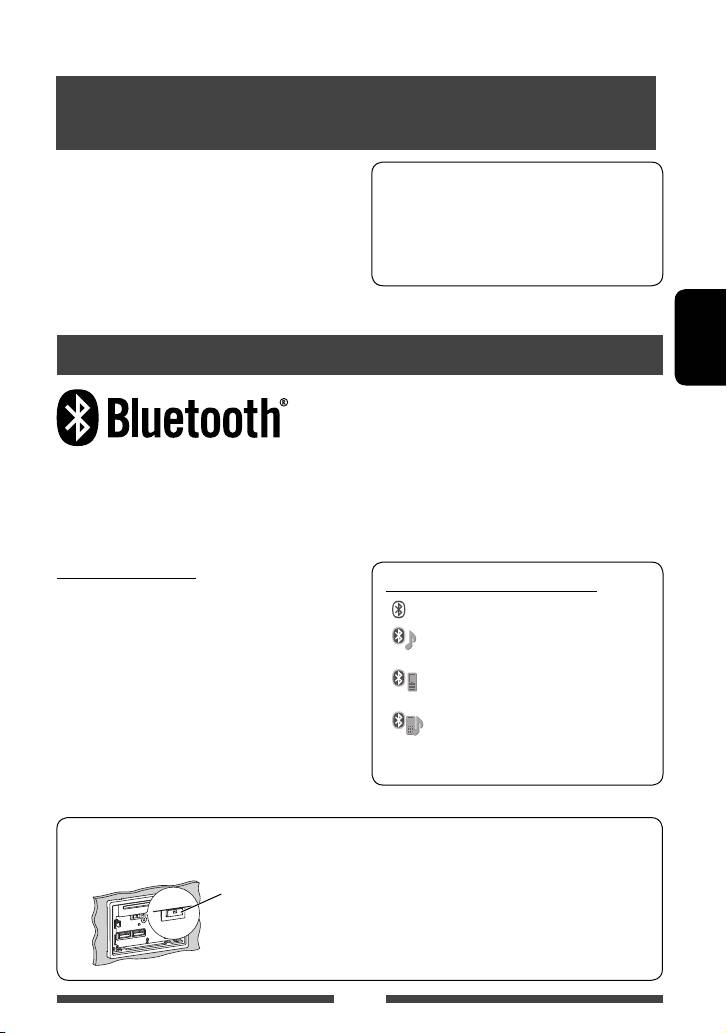
Профили Bluetooth
Значки для кнопки Bluetooth
Данное устройство поддерживает следующие
профили Bluetooth:
: Не подсоединено устройство.
•
HFP (Hands-Free Profile—профиль громкой связи) 1.5
: Аудиопроигрыватель Bluetooth
• OPP (Object Push Profile—профиль пересылки
подключен.
объектов) 1.1
: Мобильный телефон Bluetooth
•
A2DP (Advanced Audio Distribution Profile—профиль
подключен.
расширенного распространения звука) 1.2
: Одновременно подключены
• AVRCP (Audio/Video Remote Control Profile—
мобильный телефон и
профиль удаленного управления звуком и
видеоизображением) 1.3
аудиопроигрыватель Bluetooth.
• PBAP (Phone Book Access Profile—профиль
доступа к телефонной книге)1.0
При поставке изготовителем адаптер Bluetooth
• Держите адаптер Bluetooth установленным
(KS-UBT1) установлен.
на устройстве при использовании функции
Bluetooth.
Адаптер Bluetooth
• Данный порт предназначен только для
(KS-UBT1)
использования с KS-UBT1. Другие адаптеры
Bluetooth или устройства USB использоваться
не могут.
49
RU_KW-NSX1[EU].indb 49RU_KW-NSX1[EU].indb 49 4/25/12 9:30:33 AM4/25/12 9:30:33 AM
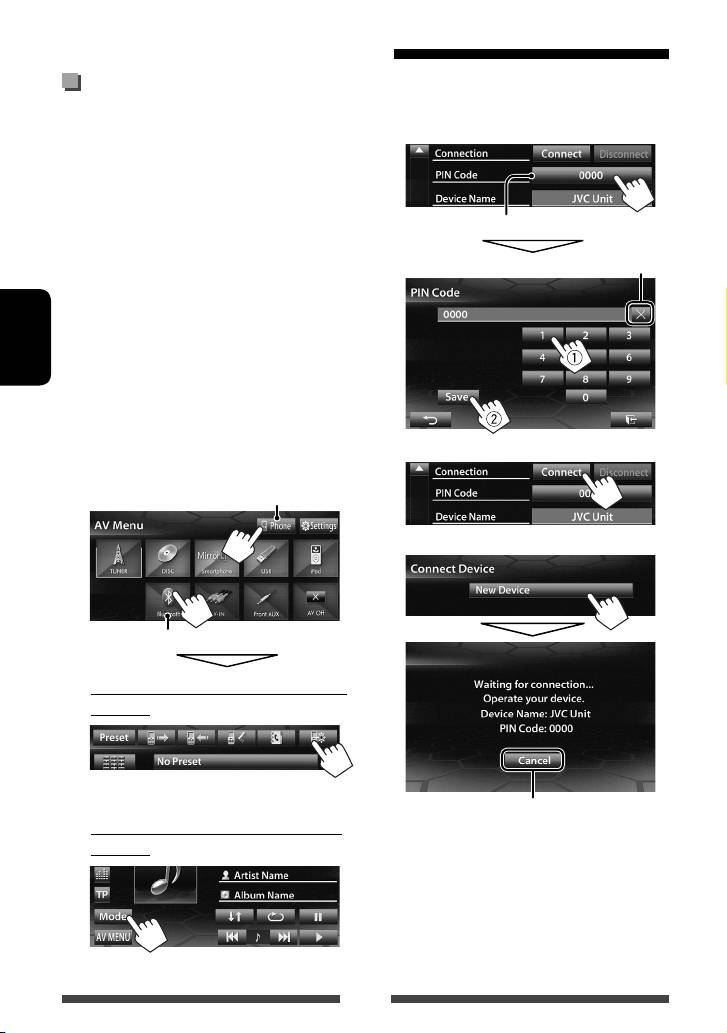
Подключение устройств Bluetooth
Первое подключение нового
2 Смените PIN-код.
устройства Bluetooth
• Если изменение PIN-кода пропускается,
перейдите к действию
3.
При первом подключении устройства Bluetooth
к приемнику выполните сопряжение между
приемником и устройством. Сопряжение необходимо
для обмена данными между устройствами Bluetooth.
Чтобы выполнить сопряжение, возможно, потребуется
ввести PIN-код (Личный идентификационный номер)
PIN-код (По умолчанию: 0000)
подключаемого устройства Bluetooth.
• После установления соединения оно
Удаление последнего введенного символа
регистрируется в устройстве, даже если
выполняется перезапуск устройства. Всего можно
зарегистрировать до 5 устройств.
• Одновременно могут быть подключены только
одно устройство для телефона Bluetooth и одно
РУCCKИЙ
устройство для аудиопроигрывателя Bluetooth.
• Для использования функции Bluetooth ее
необходимо включить в устройстве.
1
Отобразите экран настройки Bluetooth.
3
На экране <AV Menu>:
Мобильный телефон
4
Аудиопроигрыватель
Для подключения мобильного телефона
Bluetooth
Отображает экран настройки телефона.
Отмена
Для подключения аудиопроигрывателя
5 Управляйте устройством Bluetooth
Bluetooth
для установления соединения.
Появится сообщение “Connected”. Нажмите [OK]
для подтверждения операции.
Соединение установлено, теперь можно
использовать устройство Bluetooth с помощью
приемника.
Отобразится экран <Mode>.
50
RU_KW-NSX1[EU].indb 50RU_KW-NSX1[EU].indb 50 4/23/12 12:54:57 PM4/23/12 12:54:57 PM
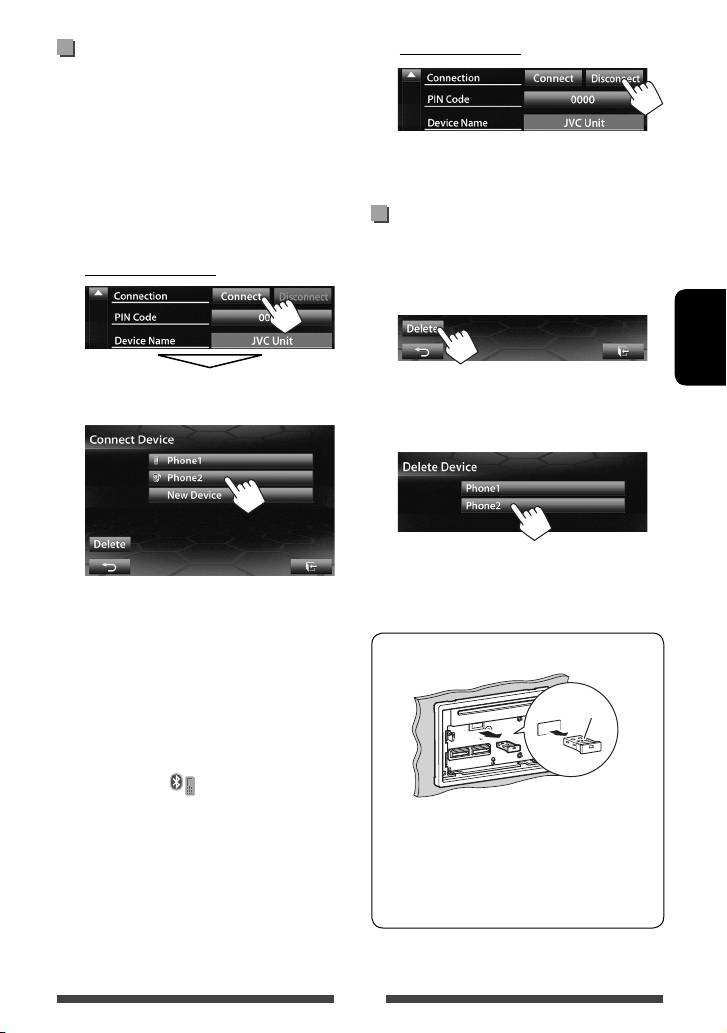
Подключение и отключение
Чтобы отсоединить
зарегистрированного устройства
Bluetooth
1 Отобразите экран настройки
Появляется сообщение для подтверждения.
Bluetooth.
(☞ cтр. 50)
Нажмите [Yes].
• Для мобильного телефона Bluetooth: Экран
настройки телефона
Удаление зарегистрированного
• Для аудиопроигрывателя Bluetooth: Экран
<Mode>
устройства Bluetooth
2 Чтобы подсоединить
1 На экране <Connect Device> (☞ Шаг 2 в
левой колонке)
:
РУCCKИЙ
Выберите устройство, с которым необходимо
2 Выберите устройство, которое
установить соединение.
необходимо удалить из числа
зарегистрированных.
Появляется сообщение для подтверждения.
Нажмите [Yes].
Появится сообщение “Connected”. Нажмите [OK]
для подтверждения операции.
• Все зарегистрированные
Отключение адаптера Bluetooth
устройства (мобильный телефон и
аудиопроигрыватель) приводятся в списке
<Connect Device>.
“JV C”
– Доступные выбору элементы зависят от
управляемого устройства.
• Когда подсоединен мобильный телефон,
удержание [
] на экране управления
источником переключает между
последним подключавшимся и текущем
• Храните адаптер Bluetooth в прилагаемом
подключенным телефонами.
чехле.
• Повторно вставляя адаптер Bluetooth,
устанавливайте его надежно, логотипом JVC
вверх.
51
RU_KW-NSX1[EU].indb 51RU_KW-NSX1[EU].indb 51 4/26/12 2:10:43 PM4/26/12 2:10:43 PM
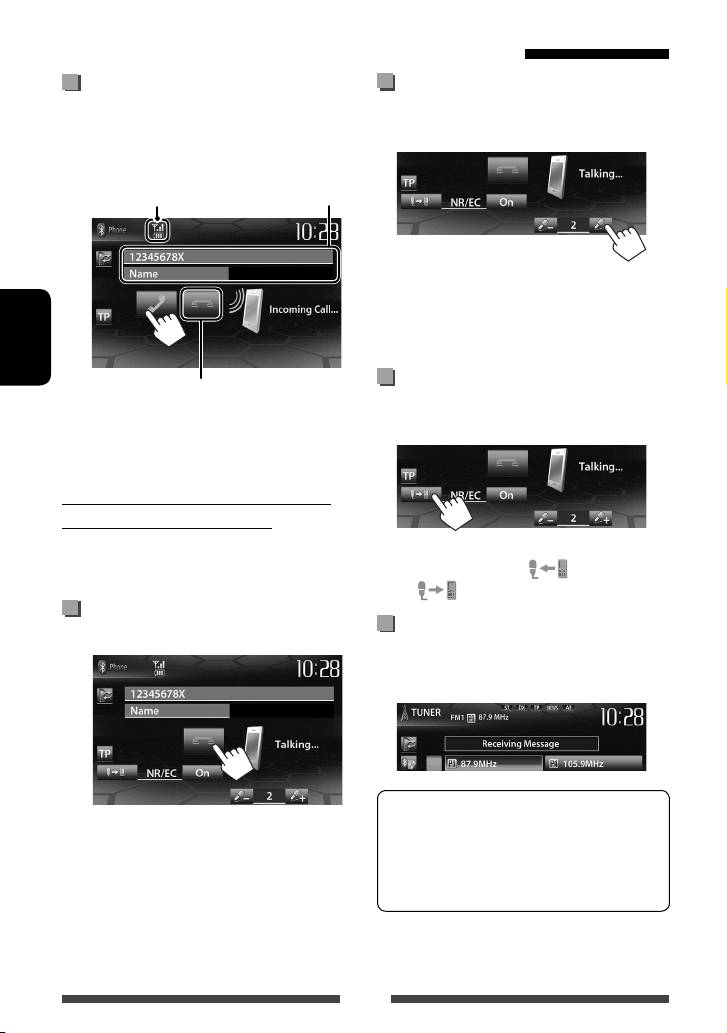
Использование мобильного телефона Bluetooth
Прием вызова
Настройка уровня громкости
микрофона
При входящем вызове...
Состояние устройства/
Во время разговора...
Напоминание о заряде батареи
Информация о
(только при поступлении
звонке
информации с устройства)
(если определяется)
• Эта настройка не влияет на уровень громкости
других устройств.
• Чтобы настроить уровень громкости звонков/
наушника, поверните ручку регулировки уровня
громкости.
РУCCKИЙ
Переключение между режимом
Отклонение вызова
громкой связи и режимом телефона
• Управление телефоном недоступно, пока
Во время разговора...
отображается изображение с камеры заднего
вида. (☞ cтр. 43)
Когда для настройки <Auto Answer>
установлено значение <On>
Устройство автоматически отвечает на входящие
При каждом нажатии кнопки способ ведения
вызовы. (☞ стр. 58)
разговора переключается (
: режим громкой
связи /
: режим телефона).
Завершение вызова
Проверка приема SMS
Во время разговора...
Если мобильный телефон поддерживает SMS (Short
Message Service—служба коротких сообщений),
устройство сообщает о получении таких сообщений.
Чтобы прочитать полученное сообщение,
управляйте мобильным телефоном после
остановки автомобиля в безопасном месте.
• Читать, редактировать или отправлять
сообщения с помощью данного устройства
нельзя.
• Для некоторых мобильных телефонов сообщение
с уведомлением может не отображаться, даже
если поддерживается функция SMS.
52
RU_KW-NSX1[EU].indb 52RU_KW-NSX1[EU].indb 52 4/25/12 9:30:37 AM4/25/12 9:30:37 AM
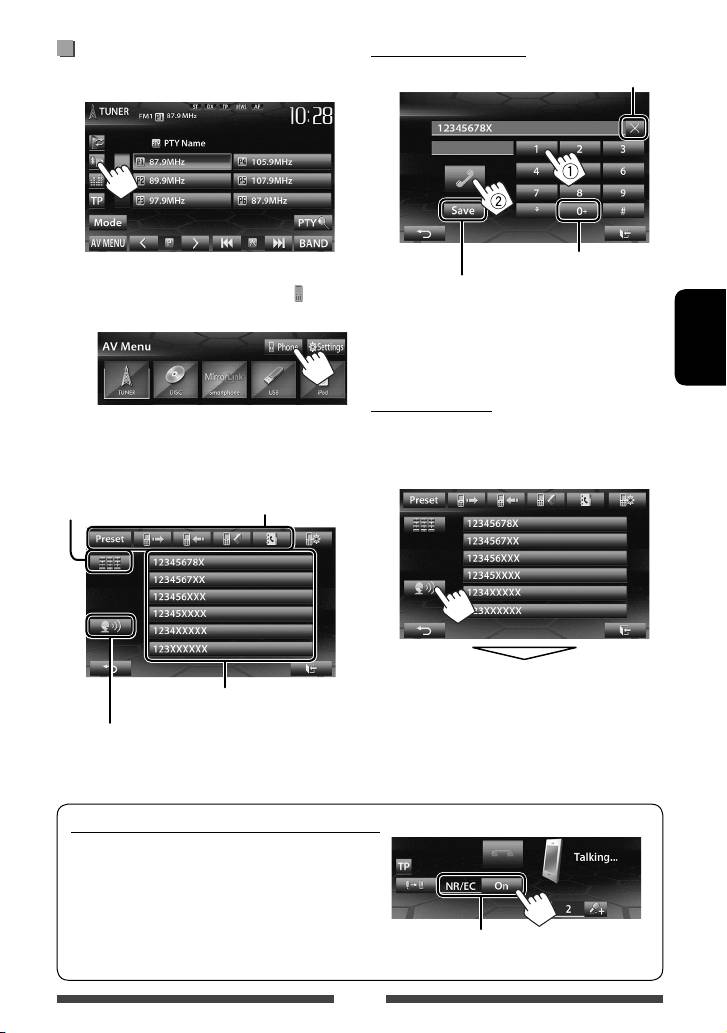
Выполнение вызова
Прямой ввод номера
Удаление последнего введенного символа
1 На экране управления источником:
Удерживайте:
• Вы также можете отобразить экран
Добавление “+”
Программирование введенного
управления телефоном нажатием [
Phone]
телефонного номера в списке
на экране <AV Menu>.
запрограммированных номеров (
☞ стр. 55)
• Можно ввести до 32 номеров.
РУCCKИЙ
Голосовой набор
2 Выбор способа выполнения вызова.
• Доступно только при наличии в подключенном
Список
мобильном телефоне системы распознавания
запрограммированных
голоса.
Прямой ввод номера
номеров/телефонная книга/
списки вызовов (
☞ стр. 54)
(
☞ столбец справа)
Произнесите имя вызываемого абонента.
Список запрограммированных номеров
(Порядок программирования,
☞ стр. 55)
Для отмены, нажмите [Cancel].
Функция голосового набора
(
☞ столбец справа)
Чтобы уменьшить эхо/шум при разговоре
Убедитесь в том, что во время разговора на экране
включена функция NR/EC (Noise reduction/Echo cancel
— уменьшение шума/подавление эха).
Выберите <On>, чтобы уменьшить шум и удалить
эхо во время разговора.
53
RU_KW-NSX1[EU].indb 53RU_KW-NSX1[EU].indb 53 4/23/12 12:55:04 PM4/23/12 12:55:04 PM
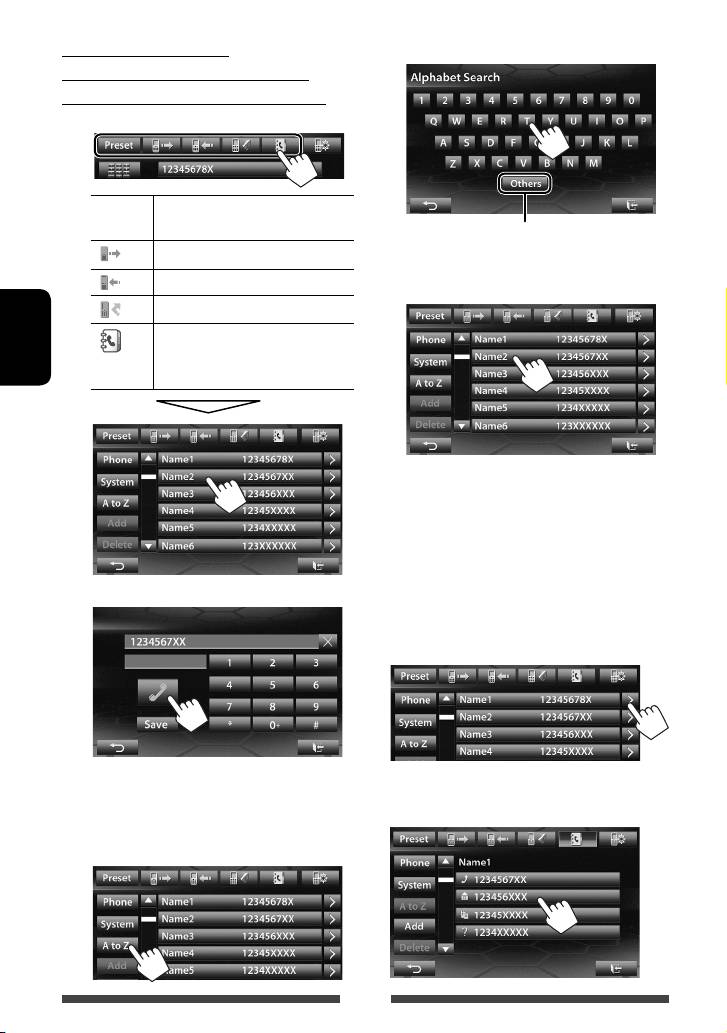
Использование списка
2 Выберите первый знак.
запрограммированных номеров/
телефонной книги/списков вызовов
1
Из списка запрограммированных
[Preset]
номеров.
Отображение других букв
[
]
Из списка набранных звонков.
3 Выберите телефонный номер из
[
]
Из списка принятых звонков.
списка.
[
]
Из списка пропущенных звонков.
[
]
Из телефонной книги.
• Копирование телефонной книги:
РУCCKИЙ
☞ стр. 55.
Отображение подробной информации для
записи
Когда отображается список телефонной книги,
вы можете отобразить подробную информацию
для записи и выбрать телефонный номер, если
2
зарегистрировано несколько телефонных номеров.
1 Отобразите подробную информацию
для желаемой записи.
Использование поиска от A до Z в телефонной книге
2 Выберите телефонный номер для
Когда отображается список телефонной книги, вы
вызова.
можете вести поиск по первому знаку.
1
54
RU_KW-NSX1[EU].indb 54RU_KW-NSX1[EU].indb 54 4/23/12 12:55:06 PM4/23/12 12:55:06 PM
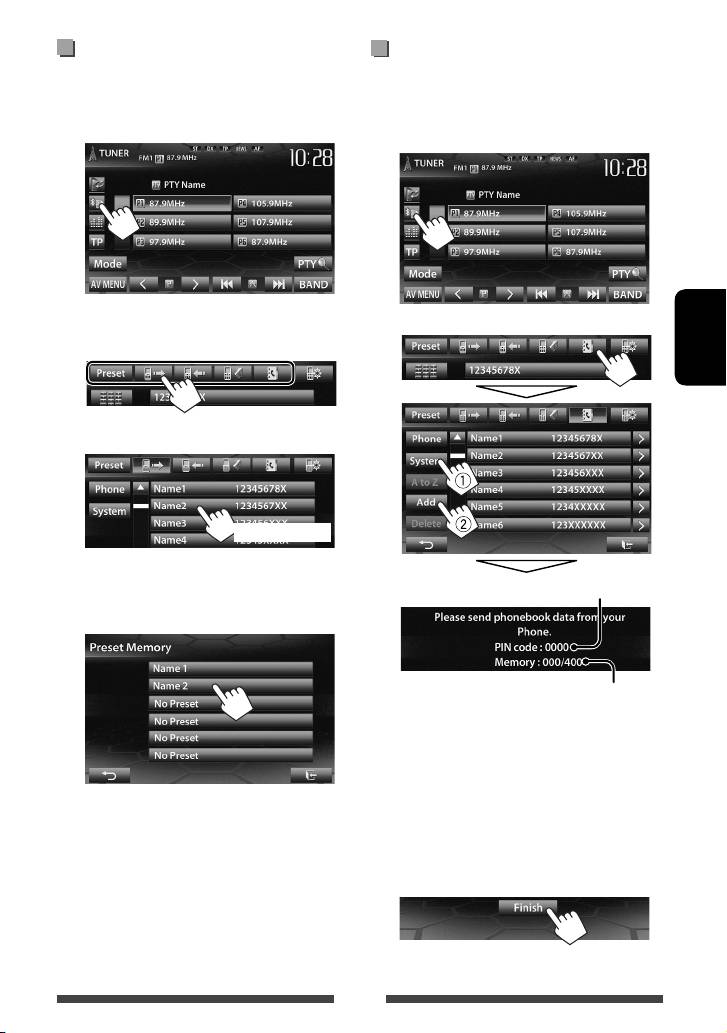
Программирование телефонных
Копирование телефонной книги
номеров
Вы можете скопировать память телефонной книги
мобильного телефона на данное устройство (до 400
Можно запрограммировать до 6 номеров.
записей).
1 На экране управления источником:
1 На экране управления источником:
2 Выберите элемент из телефонной
2
книги/списков звонков.
РУCCKИЙ
3 Выберите номер телефона.
(Удерживайте)
4 Выберите запрограммированный
PIN-код (По умолчанию: 0000)
номер, под которым следует его
сохранить.
Количество скопированных записей в памяти
телефонной книги
3 Выполните операции с целевым
мобильным телефоном.
• Дополнительную информацию см. в
руководстве по эксплуатации мобильного
• Вы также можете запрограммировать
телефона.
телефонный номер, введенный на экране
• Чтобы отменить передачу, нажмите
прямого ввода номера, нажатием [Save].
[Finish].
(☞ cтр. 53)
4 Завершите процедуру.
Память телефонной книги копируется с
мобильного телефона.
55
RU_KW-NSX1[EU].indb 55RU_KW-NSX1[EU].indb 55 4/23/12 12:55:08 PM4/23/12 12:55:08 PM
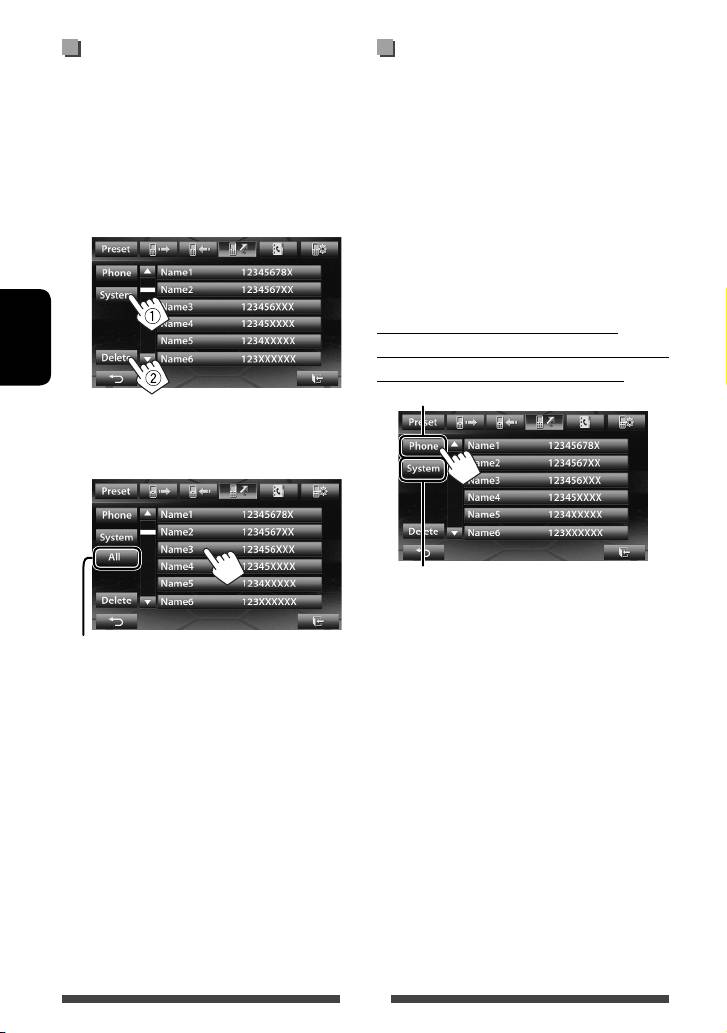
Удаление записей телефонных
О мобильном телефоне
номеров из памяти данного
совместим с Phone Book Access
устройства
Profile (PBAP)
Если мобильный телефон поддерживает PBAP),
1 Отобразите список
телефонная книга и списки звонков автоматически
запрограммированных номеров/
копируются на устройств при подсоединении
телефонную книгу/список звонков,
мобильного телефона.
которые вы хотите удалить.
(☞ cтр. 54)
• Телефонная книга: до 5 000 записей
2
• Набранные звонки, принятые звонки и
пропущенные звонки: до 50 записей в каждом
списке
Отображение телефонной книги/
списков звонков из памяти мобильного
РУCCKИЙ
телефона или данного устройства
Подключенный мобильный телефон
• Вы не можете удалять данные, когда
выбрано <Phone>.
3 Выберите элемент для удаления.
Данное устройство
Удаление всех номеров/имен в выбранном списке
Появляется сообщение для подтверждения.
Нажмите [Yes].
56
RU_KW-NSX1[EU].indb 56RU_KW-NSX1[EU].indb 56 4/23/12 12:55:09 PM4/23/12 12:55:09 PM
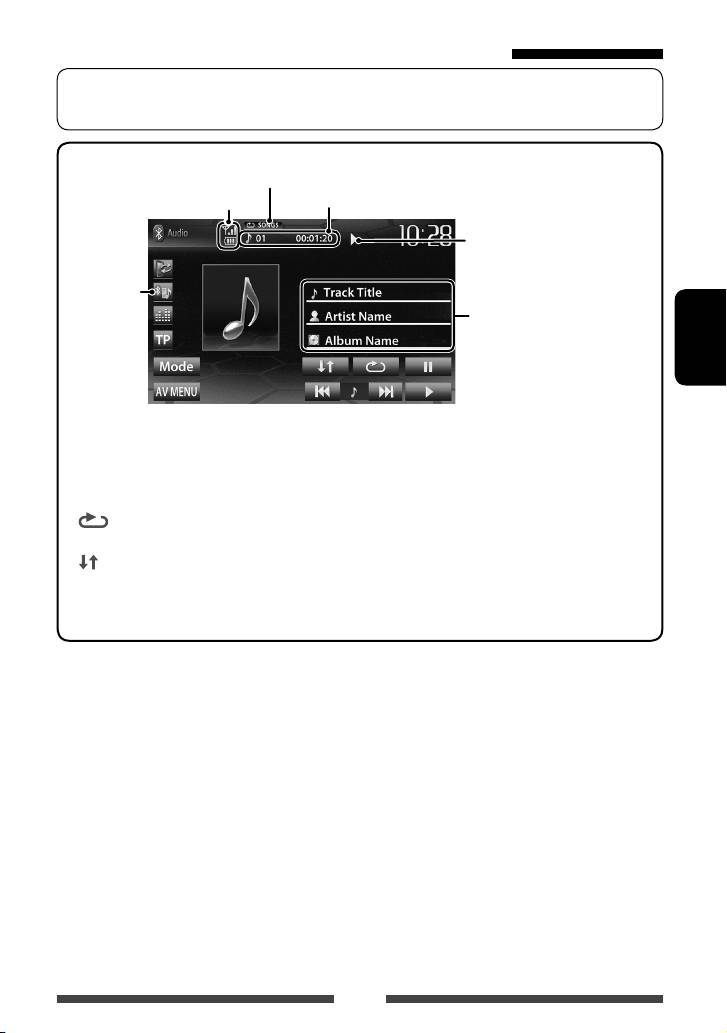
Использование аудиопроигрывателя Bluetooth
• Регистрация нового устройства, ☞ стр. 50.
• Подключение и отключение устройства, ☞ стр. 51.
Напоминание о заряде батареи
1
(только при поступлении
Режим воспроизведения *
(☞ ниже)
1
информации с устройства)
№ дорожки/время воспроизведения *
Состояние воспроизведения
1
(
3
: воспроизведение /
8
: пауза) *
☞ cтр. 49
Данные метки (название текущей
дорожки/имя исполнителя/
1
название альбома) *
• При касании строки состояния
РУCCKИЙ
выполняется прокрутка текста,
если отображается не весь текст.
• Кнопки управления, индикации и информации, отображаемой на экране различаются в зависимости
от подключенного устройства.
[8] Пауза воспроизведения.
[4] [¢] • Выбор дорожки. (Нажмите)
[
]
Выбор режима повторного
• Поиск назад или вперед.
1
2
воспроизведения. *
*
(Удерживайте)
[ ] Выбор режима воспроизведения
[Mode] Отображение экрана настройки
1
2
в произвольном порядке. *
*
Bluetooth. (☞ cтр. 58)
[3] Начало воспроизведения.
[AV MENU] Отображение экрана
<AV Menu>.
1
*
Доступно только для устройств, совместимых с AVRCP 1.3.
2
*
Чтобы отменить режим воспроизведения в произвольном порядке и повторного воспроизведения,
нажимайте кнопку последовательно, пока не пропадет индикатор.
57
RU_KW-NSX1[EU].indb 57RU_KW-NSX1[EU].indb 57 4/23/12 12:55:10 PM4/23/12 12:55:10 PM
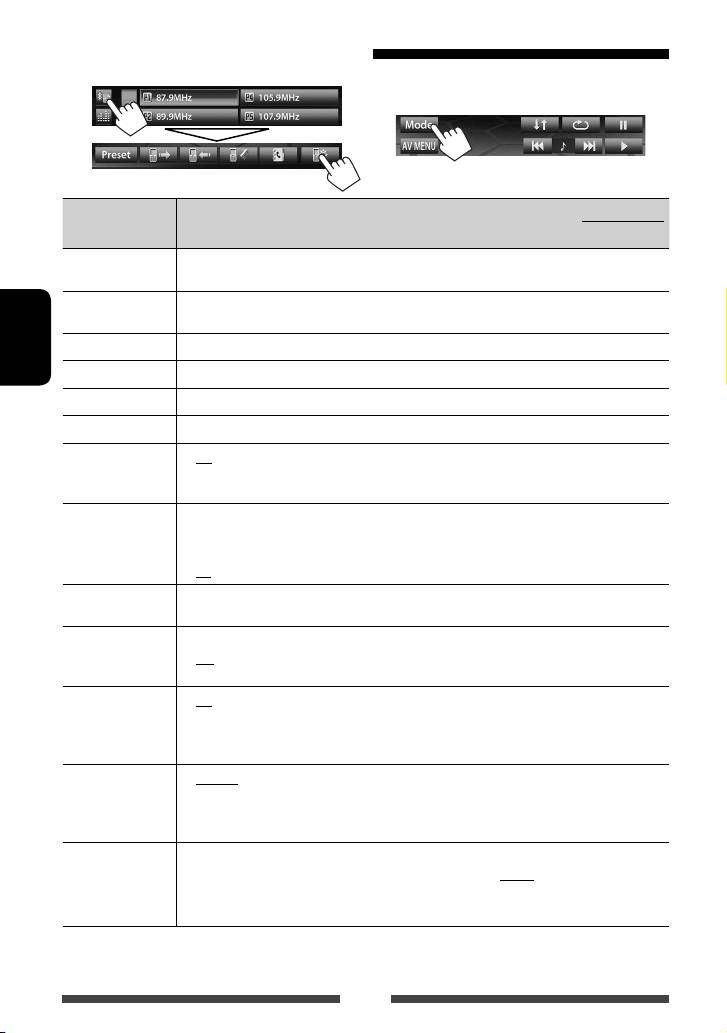
Настройки устройства Bluetooth
Мобильный телефон
Аудиопроигрывателя Bluetooth
На экране управления источником “
BT Audio
”:
Элементы меню Настройки/элементы, доступные для
По умолчанию: Подчеркнуто
выбора
Connection
♦ Connect
: ☞ cтр. 51
♦ Disconnect
: ☞ cтр. 51
PIN Code
Изменение PIN-кода устройства.
• Коснитесь текущий PIN-код, введите новый PIN-код, затем нажмите [Save].
Device Name
Отображение названия устройства для отображения на устройстве Bluetooth — JVC Unit.
РУCCKИЙ
Device Address
Отображение МАС-адреса устройства.
1
Phone Device*
Отображение имени телефона.
2
Audio Device*
Отображение имени аудиоустройства.
Auto connect
♦ On
:
При включении устройства автоматически устанавливается
соединение с последним подсоединенным устройством Bluetooth.
♦ Off
: Отмена.
HF/Audio Output
Выберите динамики, используемые для Bluetooth (для использования как с
телефоном, так и с аудиопроигрывателем).
♦ Front
: Только из передних динамиков.
♦ All
: Из всех динамиков.
Initialize
Удерживайте нажатой кнопку [Enter], чтобы очистить регистрацию устройств
Bluetooth и память запрограммированных номеров и списков вызовов.
1
Auto Answer*
♦ On
: Устройство автоматически отвечает на входящие вызовы.
♦ Off
: Устройство не отвечает автоматически на вызовы. Ответ
необходимо выполнять вручную.
1
SMS Notify*
♦ On
: Устройство информирует пользователя о принятии сообщения
путем подачи звукового сигнала и отображения сообщения
“Receiving Message”.
♦ Off
:
Устройство не информирует пользователя о принятии сообщения.
1
Ring Mode*
♦ System
: Выбор звука звонка, установленного на данном устройстве.
♦ Phone
: Выбор звука звонка, установленного на мобильном телефоне. (В
зависимости от мобильного телефона данная функция может не
работать.)
Ring Tone
Когда для параметра <Ring Mode> установлено значение <System>, нажмите [Enter],
1
а затем выберите рингтон для входящих звонков и SMS из <Tone1>, <Tone2>, <Tone3>.
Change*
♦ Call Tone
: Выбор звука звонка для телефонных звонков.
♦ Message Tone
: Выбор звука звонка для SMS.
1
*
Отображается только для экрана настройки телефона.
2
*
Отображается только для экрана <Mode>, когда в качестве источника выбрано “
BT Audio
”.
58
RU_KW-NSX1[EU].indb 58RU_KW-NSX1[EU].indb 58 4/26/12 2:10:52 PM4/26/12 2:10:52 PM
СПРАВОЧНАЯ ИНФОРМАЦИЯ
Использование пульта дистанционного управления
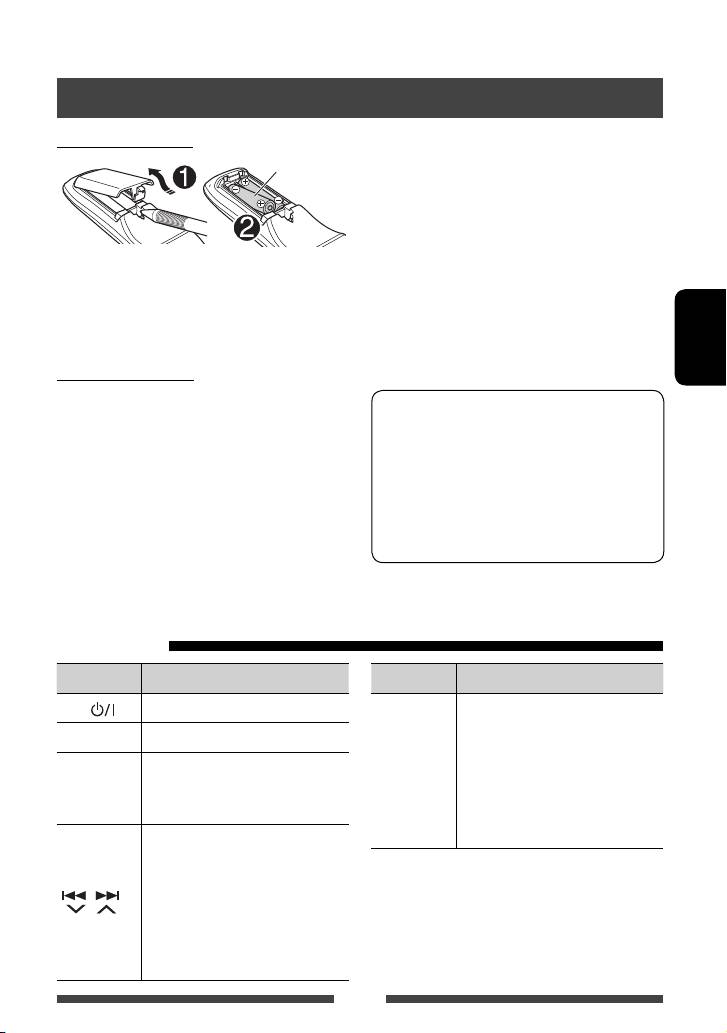
Установка батарей
При уменьшении радиуса действия или
эффективности пульта дистанционного
R03/LR03/AAA
управления замените батареи.
Перед использованием пульта
дистанционного управления выполните
следующие действия:
• Направьте пульт дистанционного управления
Вставьте аккумуляторные батареи в пульт
непосредственно на телеметрический датчик
дистанционного управления, соблюдая полярность
приемника.
(+ и –).
• НЕ подвергайте телеметрический датчик
воздействию яркого света (прямых солнечных
лучей или искусственного освещения).
Предостережение:
РУCCKИЙ
• Неправильная замена батареи приводит к
Устройство поставляется с функцией рулевого
опасности взрыва. Заменяйте на батареи только
пульта дистанционного управления.
того же или эквивалентного типа.
• Для получения информации о подключении
• Не подвергайте аккумуляторные батареи
монитора см. Руководство по установке/
действию повышенных температур: не
подключению (в отдельном издании).
подвергайте их длительному воздействию
• Операции могут отличаться в зависимости
солнечных лучей, не бросайте в огонь и т.п.
от типа рулевого пульта дистанционного
управления.
Операции с помощью пульта дистанционного управления
(RM-RK252)
Кнопка Операции
Кнопка Операции
ATT /
Ослабление/восстановление звука.
• Поиск назад/поиск вперед.
• DVD-Video/DVD-VR/VCD:
DISP На данном устройстве не работает.
Медленное воспроизведение
• Выбор запрограммированных
1 / ¡
(во время паузы).
5 / ∞
радиостанций.
– DVD-VR/VCD: Медленное
•
Выбор названия/элемента/папки.
воспроизведение назад не
работает.
• Автоматический поиск
радиостанций.
• Поиск радиостанций вручную.
(Удерживайте)
/
• Выбор дорожки.
• Поиск назад/поиск вперед.
(Удерживайте)
59
RU_KW-NSX1[EU].indb 59RU_KW-NSX1[EU].indb 59 4/23/12 12:55:12 PM4/23/12 12:55:12 PM
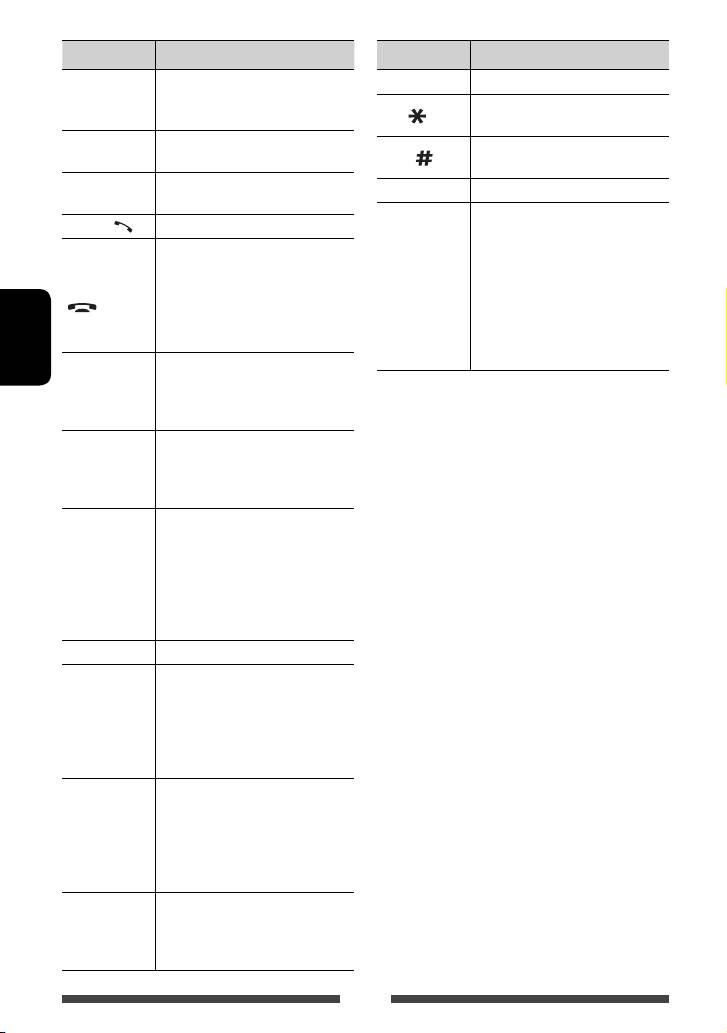
Кнопка Операции
Кнопка Операции
• Настройка уровня звука.
ENT Подтверждение выбора.
VOL +/VOL –
• Функция “2nd VOL” не работает
На данном устройстве не
для данного устройства.
OSD/
работает.
Осуществляет выбор источника
SOURCE
На данном устройстве не
звука.
DUAL/
работает.
Начало воспроизведения или
6
SHIFT Функции с другими кнопками.
пауза*.
• При нажатии в сочетании с
PHONE /
Ответ на входящие вызовы.
кнопкой SHIFT переключение в
• Выбор диапазонов частот.
режим прямого поиска.
• Останов воспроизведения.
(☞ cтр. 61)
BAND / 7 /
• Завершение вызова.
DIRECT/CLR
• Удаление ошибочного ввода
• Устанавливает паузу
при нажатии с кнопкой SHIFT.
воспроизведения звука через
• Функция “SURROUND” не
интерфейс Bluetooth.
работает для данного
устройства.
• Ввод номера во время
РУCCKИЙ
0 – 9
удержания SHIFT.
*
Не работает во время прослушивания
(☞ cтр. 61)
• Функция “SETUP” не работает
аудиоустройства Bluetooth.
для данного устройства.
Ввод номера
запрограммированной
1 – 6
радиостанции во время
удержания SHIFT.
Изменение форматного
соотношения.
• Чтобы проверить текущую
ASPECT
настройку формата
изображения, выполните
операции на сенсорной
панели. (☞ cтр. 42)
RETURN Возврат к предыдущему экрану.
• Видео DVD-диск: Отображение
меню дисков.
TOP M
• DVD-VR: Отображение экрана
(☞ cтр. 61)
оригинальной программы.
• VCD: Возобновление
воспроизведения PBC.
• Видео DVD-диск: Отображение
меню дисков.
MENU
• DVD-VR: Отображение экрана
(☞ cтр. 61)
“списка воспроизведения”.
• VCD: Возобновление
воспроизведения PBC.
• Видео DVD-диск: Выбор или
выполнение настроек.
% / fi/@ / #
•
DivX: Переход назад или вперед
приблизительно на 5 минут.
60
RU_KW-NSX1[EU].indb 60RU_KW-NSX1[EU].indb 60 4/23/12 5:49:29 PM4/23/12 5:49:29 PM