Asus P5K Premium WiFi-AP – page 7
Manual for Asus P5K Premium WiFi-AP
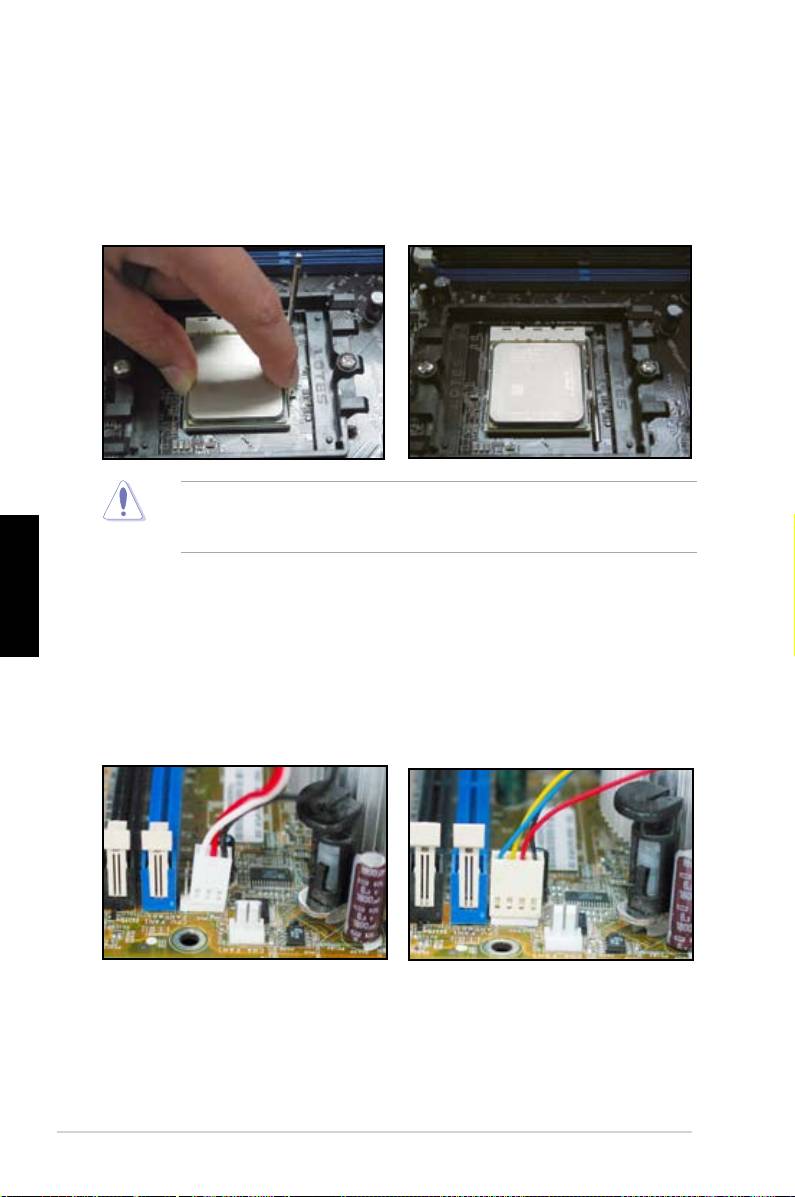
3. Umístěte procesor nad patici
4. Když je procesor usazen, stisknutím
tak, aby roh procesoru se zlatým
páčky patice jej zajistěte. Když
trojúhelníkem odpovídal rohu patice
páčka zacvakne do bočního jazýčku,
s malým trojúhelníkem. Opatrně
znamená to, že je procesor zajištěn.
zasuňte procesor do patice tak, aby
dosedl na místo.
Procesor lze nainstalovat pouze v jedné správné orientaci. NEZATLAČUJTE
procesor do patice silou, aby se zabránilo ohnutí konektorů na patici a
poškození procesoru!
Česky
1.2 Instalace tepelné jímky a ventilátoru
Pokyny pro instalaci tepelné jímky a ventilátoru procesoru:
1. Zvolte sestavu tepelné jímky a ventilátoru s certikací Intel nebo AMD podle
vaší základní desky. K dispozici je 3kolíkový (vlevo) a 4kolíkový (vpravo)
konektor ventilátoru. Technologii ASUS Q-Fan podporují pouze ventilátory
procesoru s 4kolíkovými konektory.
120
Kapitola 1: Rychlý start
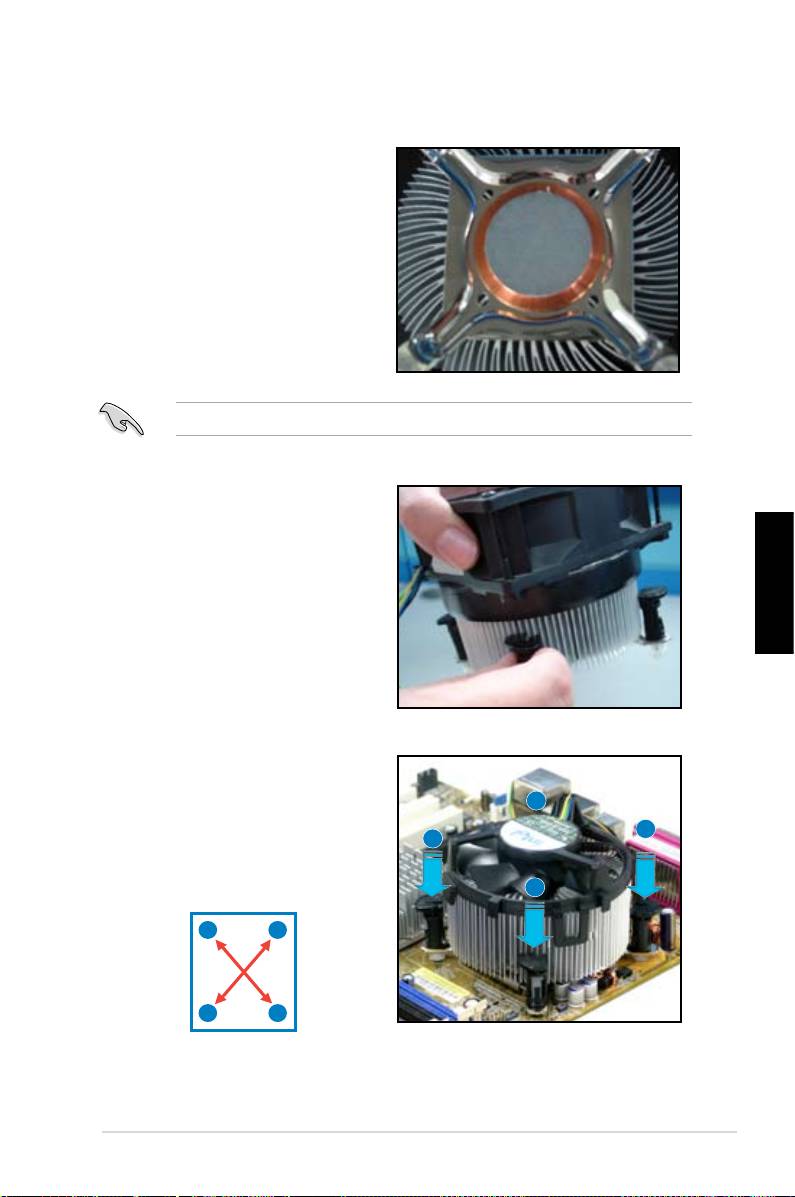
Tepelná jímka s certikací Intel:
2. Některé tepelné jímky jsou
dodávány s předem nanesenou
tepelnou pastou. V takovém
případě pastu neodstraňujte a
bezprostředně před instalací
sejměte pouze ochranný lm. V
ostatních případech naneste před
instalací tepelné jímky několik
kapek tepelné pasty na plochu
procesoru, se kterou bude tepelná
jímka v kontaktu. Rozprostřete
pastu do rovnoměrné tenké vrstvy.
Aby se zabránilo znečištění pasty, NEROZTÍREJTE pastu přímo prstem.
3. Zorientujte jednotlivé úchyty tak,
aby úzký konec drážky směřoval
ven.
Česky
4. Zatlačením vždy dvou protilehlých
úchytů najednou zajistěte sestavu
B
tepelné jímky a ventilátoru na místě.
A
A
B
A
B
B
A
Příručka pro instalaci základní desky ASUS
121
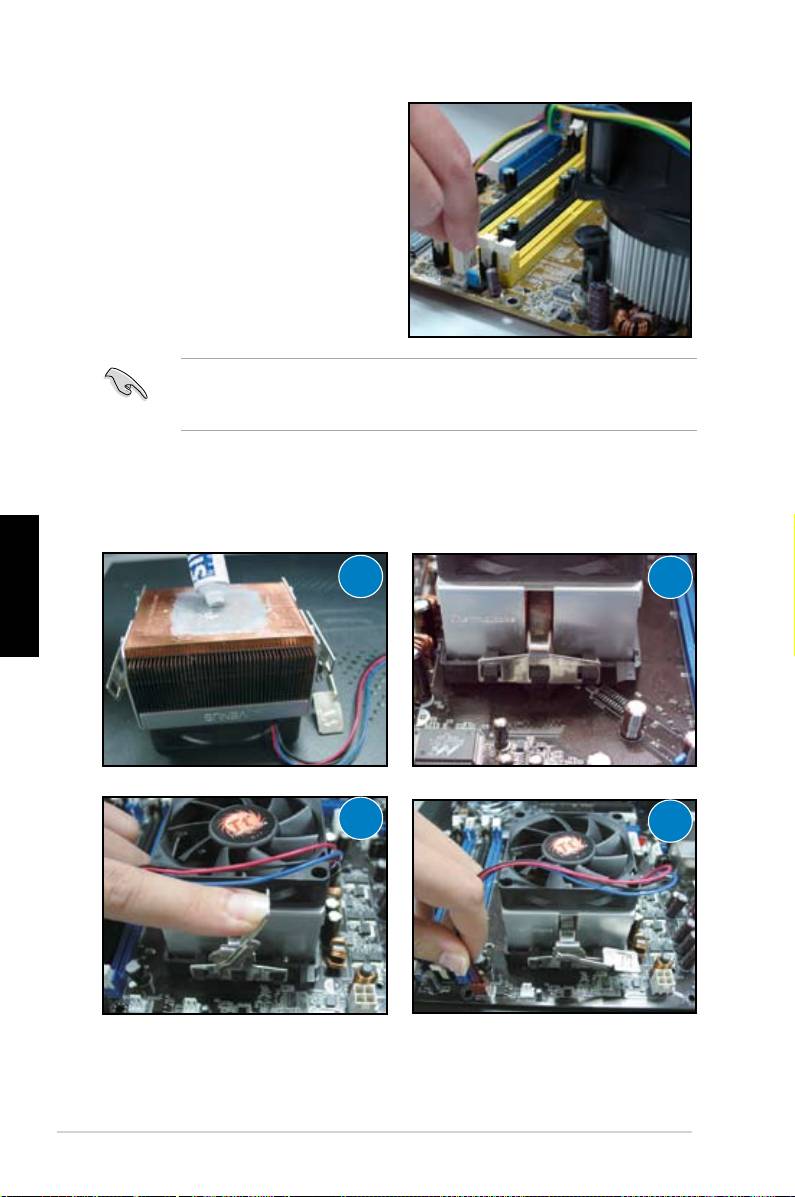
5. Připojte kabel ventilátoru procesoru
k příslušnému konektoru na základní
desce.
NEZAPOMEŇTE připojit konektor ventilátoru procesoru! Pokud tento konektor
nezapojíte, může dojít k chybám sledování hardwaru; pro zajištění maximální
plochy rozptylu tepla doporučujeme použít všesměrovou tepelnou jímku.
Tepelná jímka s certikací AMD:
Při instalaci tepelné jímky s certikací AMD postupujte podle následujících pokynů.
Česky
1
2
3
4
122
Kapitola 1: Rychlý start
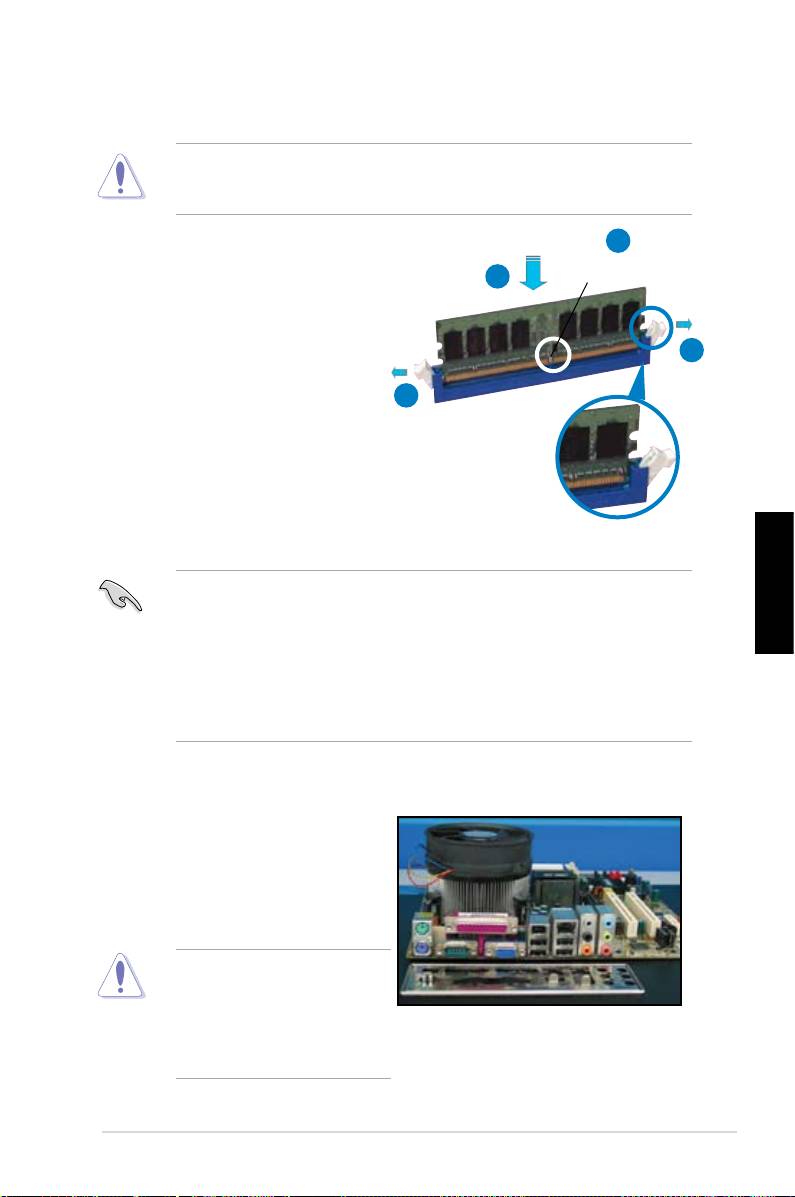
1.3 Instalace paměťového modulu DIMM
Před přidáváním nebo odebíráním paměťových modulů DIMM nebo jiných
systémových součástí odpojte napájení. V případě zanedbání tohoto pokynu
může dojít k vážnému poškození základní desky a jiných součástí.
2
Pokyny pro instalaci paměťového
modulu DIMM:
Drážka na paměťovém
3
modulu DDR2 DIMM
1. Rozevřením zajišťovacích svorek
odemkněte patici paměťového
modulu DIMM.
1
2. Zorientujte paměťový modul
1
DIMM s paticí tak, aby zářez
na paměťovém modulu DIMM
odpovídal výstupku na patici.
3. Zcela zasuňte paměťový modul
DIMM do patice tak, aby byl dobře
usazen a aby zajišťovací svorky
zapadly na místo.
Odemknutá zajišťovací svorka
• Paměťový modul DDR2 DIMM je opatřen drážkou, takže jej lze usadit
pouze jedním směrem. NEZATLAČUJTE paměťový modul DIMM do patice
Česky
silou, aby se zabránilo poškození paměťového modulu DIMM.
• Chcete-li nainstalovat dva nebo více paměťových modulů DIMM, postupujte
podle pokynů v uživatelské příručce dodané v krabici se základní deskou.
• Seznam kvalikovaných výrobců paměťových modulů viz uživatelská
příručka.
1.4 Instalace základní desky
1. Porty I/O se u jednotlivých
základních desek liší. Použijte a
nainstalujte pouze zadní štít I/O,
který je dodán v krabici se základní
deskou.
Některé ostré okraje a hroty by
mohly způsobit zranění. Před
instalací štítu I/O základní desky
doporučujeme použít rukavice
odolné proti pořezání nebo
propíchnutí.
Příručka pro instalaci základní desky ASUS
123
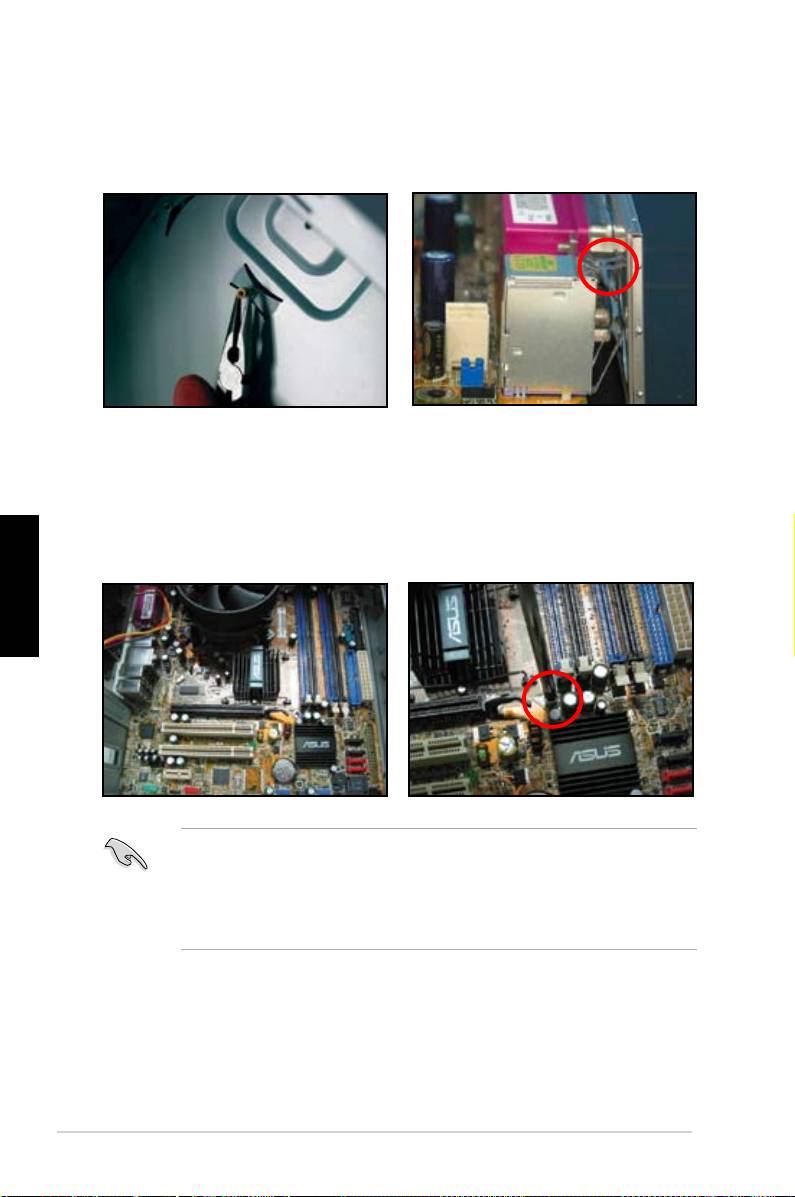
2. Namontujte sloupkové šrouby do
3. Pružiny na okraji štítu I/O by mohly
odpovídajících šroubových otvorů na
poškodit porty I/O. Při instalaci štítu
kovové desce.
I/O postupujte opatrně.
5. Nejdříve našroubujte a lehce
4. Zorientujte základní desky stranou
utáhněte všechny šrouby
I/O směrem k zadní části skříně a
v úhlopříčném pořadí. Po
umístěte základní desku do skříně.
namontování všech šroubů je
Česky
zcela rukou utáhněte.
• Před instalací základní desky můžete odmontovat kovové záslepky slotů
pro rozšiřovací karty na zadní straně skříně. U některých modelů skříní
může být po instalaci základní desky obtížné kovové záslepky slotů
demontovat.
• NEPŘETAHUJTE šrouby. Mohlo by dojít k poškození základní desky.
124
Kapitola 1: Rychlý start
1.5 Instalace zdroje napájení
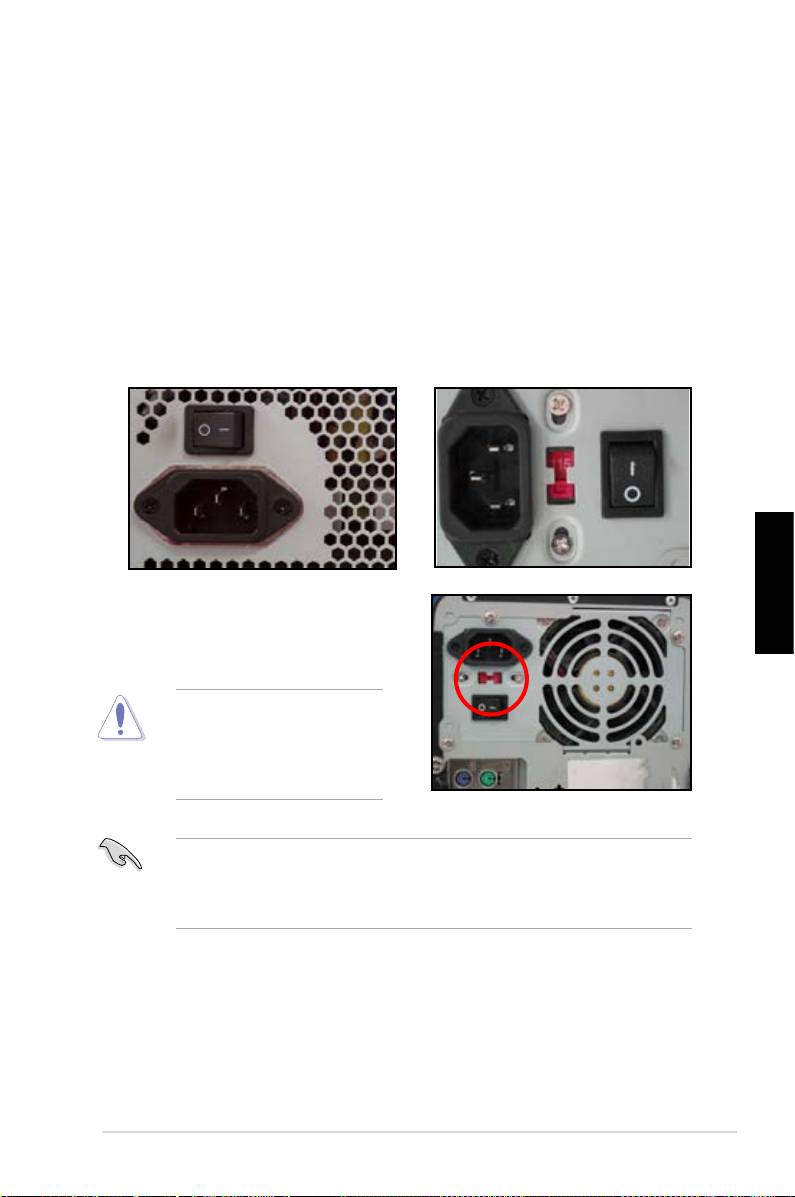
Existují dva typy běžně používaných zdrojů napájení. Jeden s aktivním systémem
PFC (ochrana proti rušení okolních elektrických spotřebičů a zpětnému
harmonickému vyzařování do sítě) a druhý s pasivním systémem PFC.
1. Vyberte zdroj napájení.
Zdroj napájení s pasivním
Zdroj napájení s aktivním
systémem PFC:
systémem PFC:
Pasivní systém PFC vyžaduje,
Aktivní systém PFC nastavuje
aby uživatel ručně nastavit vstupní
vstupní střídavé napájení
střídavé napětí.
automaticky.
2. Používáte-li zdroj napájení s
Česky
pasivním systémem PFC, nastavte
správné vstupní střídavé napájení,
které je k dispozici ve vaší oblasti.
Zanedbáním nastavení
zdroje napájení na správné
vstupní střídavé napětí dojde
k závažnému poškození
systému.
Používejte pouze zdroje napájení s certikátem bezpečnosti. V případě použití
nestabilních zdrojů napájení může dojít k poškození základní desky a dalších
součástí. Zdroje napájení, které splňují požadavky základní desky, jsou
uvedeny v uživatelské příručce.
Příručka pro instalaci základní desky ASUS
125
1.6 Instalace rozšiřovací karty
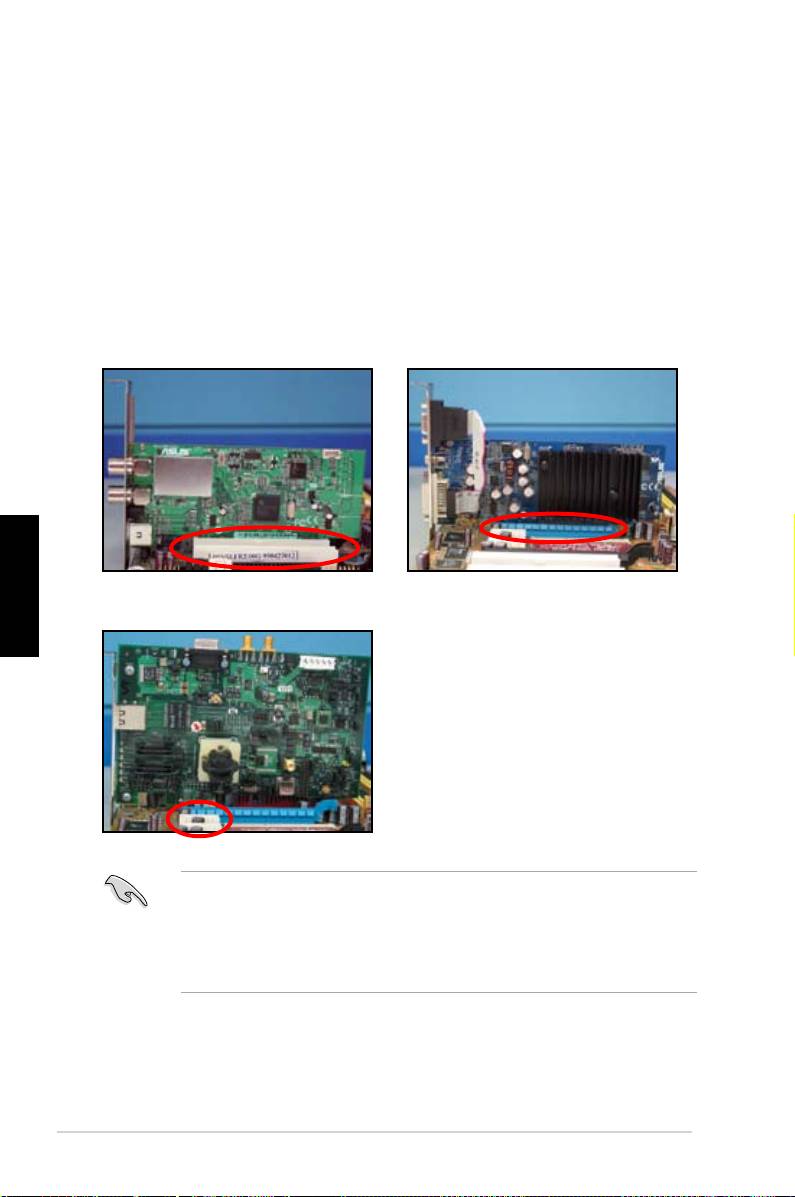
Pokyny pro instalaci rozšiřovací karty:
1. Odmontujte kovovou záslepku naproti rozšiřovací patice, do které chcete
nainstalovat rozšiřovací kartu.
2. Nainstalujte rozšiřovací kartu tak, aby byla řádně usazena v patici.
3. Kartu v patici zajistěte šroubkem.
4. Při instalaci další rozšiřovací karty zopakujte výše uvedený postup.
Karta PCI Karta PCIE x16
Česky
Karta PCIE x1
• Pokud je třeba po instalaci rozšiřovací karty nakonfigurovat propojky,
postupujte podle pokynů v dokumentaci ke kartě a podle uživatelské
příručky k základní desce.
• Pokyny pro připojení signálního kabelu rozšiřovací karty jsou uvedeny v
uživatelské příručce k základní desce.
126
Kapitola 1: Rychlý start
1.7 Instalace diskových jednotek
1.7.1 Optická disková jednotka PATA
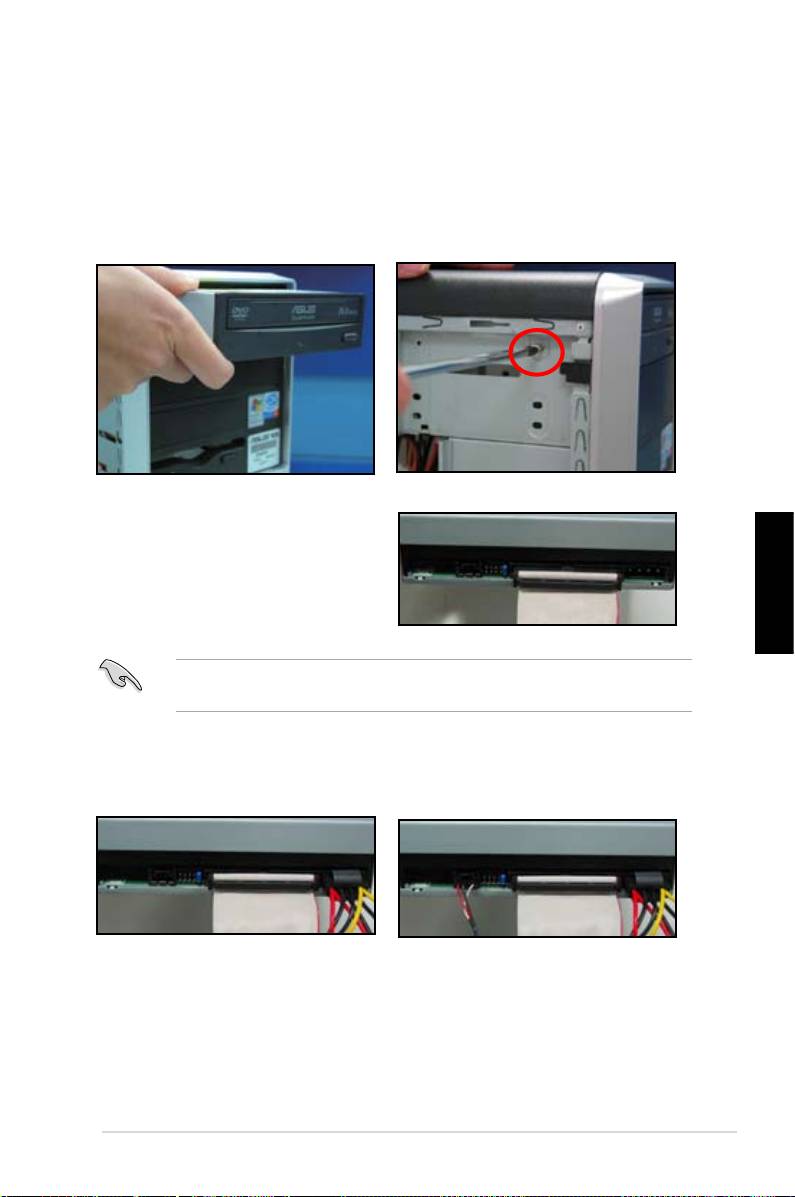
1. Vyjměte záslepku a zasuňte
2. Zarovnejte otvory pro šroubky a
optickou diskovou jednotku do
zajistěte disk šroubky.
pozice.
3. Zorientujte a připojte kabel IDE k
optické jednotce. Červený proužek
na kabelu IDE označuje stranu
s kolíkem č. 1 a musí odpovídat
Česky
jamce Kolík 1 na optické jednotce.
Kabely IDE jsou chráněny proti nesprávnému zapojení. Nikdy nezatlačujte
kabel IDE do konektoru silou.
4. Připojte k optické jednotce
5. Připojte zvukový kabel ke
4kolíkový napájecí kabel.
konektoru na optické jednotce.
Příručka pro instalaci základní desky ASUS
127

1.7.2 Optická disková jednotka SATA
1. Vyjměte záslepku a zasuňte
2. Zarovnejte otvory pro šroubky a
optickou diskovou jednotku do
zajistěte disk šroubky.
pozice.
3. Zorientujte a připojte kabel SATA
k optické jednotce. Kabely SATA
jsou chráněny proti nesprávnému
Česky
zapojení. Nikdy nezatlačujte kabel
SATA do konektoru silou.
4. Připojte k optické jednotce napájecí
5. Připojte zvukový kabel ke
kabel SATA.
konektoru na optické jednotce.
128
Kapitola 1: Rychlý start
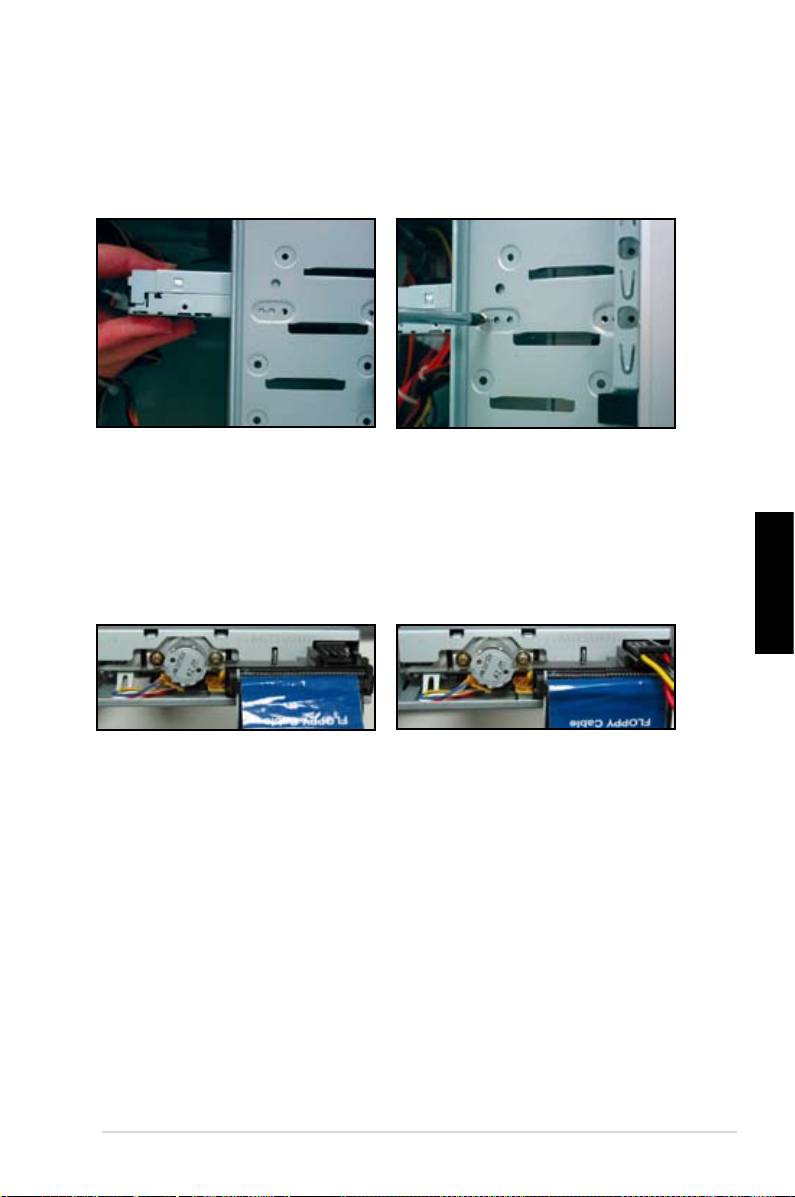
1.7.3 Disketová jednotka
1. Vyjměte záslepku a zasuňte
2. Zarovnejte otvory pro šroubky a
optickou disketovou jednotku do
zajistěte disk šroubky.
pozice.
3. Zorientujte a připojte kabel rozhraní
4. Připojte napájecí kabel disketové
disketové jednotky k disketové
jednotky ke konektoru na zadní
jednotce. Červený proužek na
straně disketové jednotky.
kabelu označuje stranu s kolíkem
č. 1 a musí odpovídat kolíku č. 1 na
disketové jednotce.
Česky
Příručka pro instalaci základní desky ASUS
129
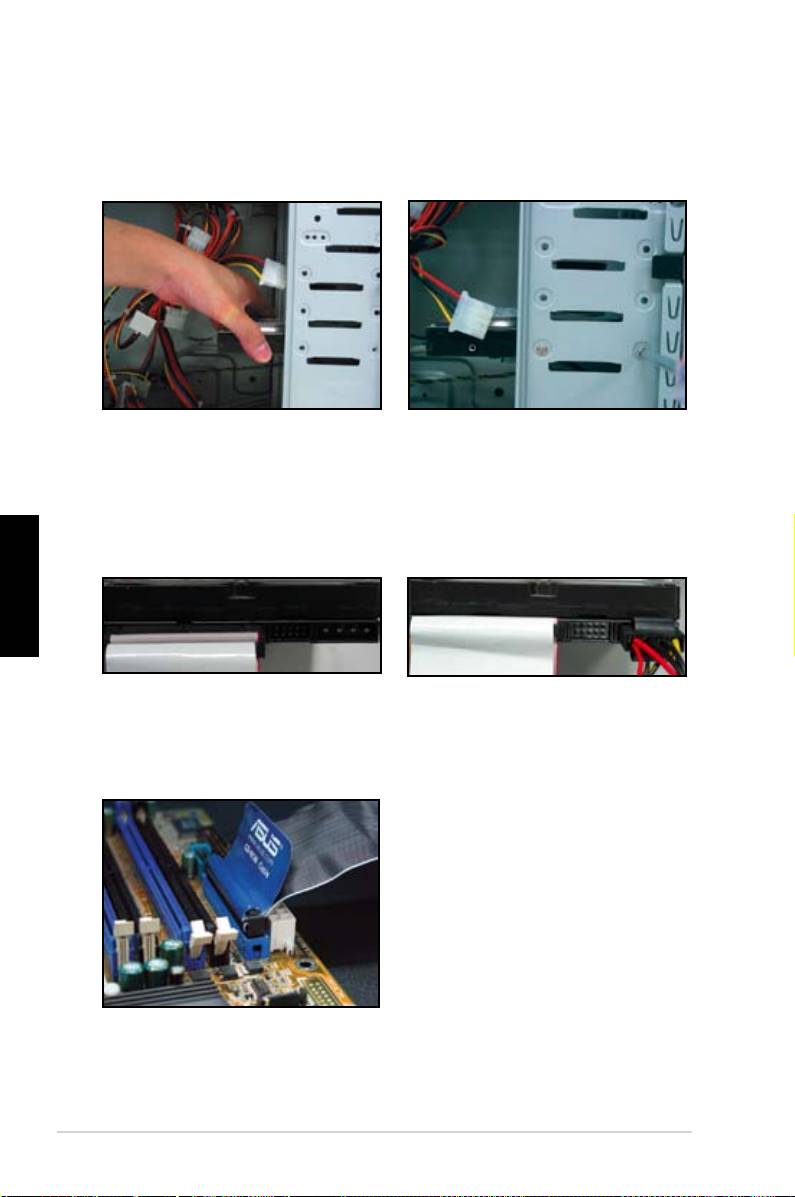
1.7.4 Pevný disk PATA
1. Zasuňte pevný disk PATA do
2. Zarovnejte otvory pro šroubky a
pozice.
zajistěte disk šroubky.
3. Zorientujte a připojte signální kabel
4. Připojte 4kolíkový napájecí kabel
k pevnému disku. Červený proužek
ke konektoru na zadní straně
na kabelu označuje stranu s
pevného disku.
kolíkem č. 1. Zorientujte drážku proti
nesprávnému zapojení nezatlačujte
Česky
kabel do konektoru silou.
5. Připojte druhý konec signálního
kabelu k příslušné patici na základní
desce.
130
Kapitola 1: Rychlý start
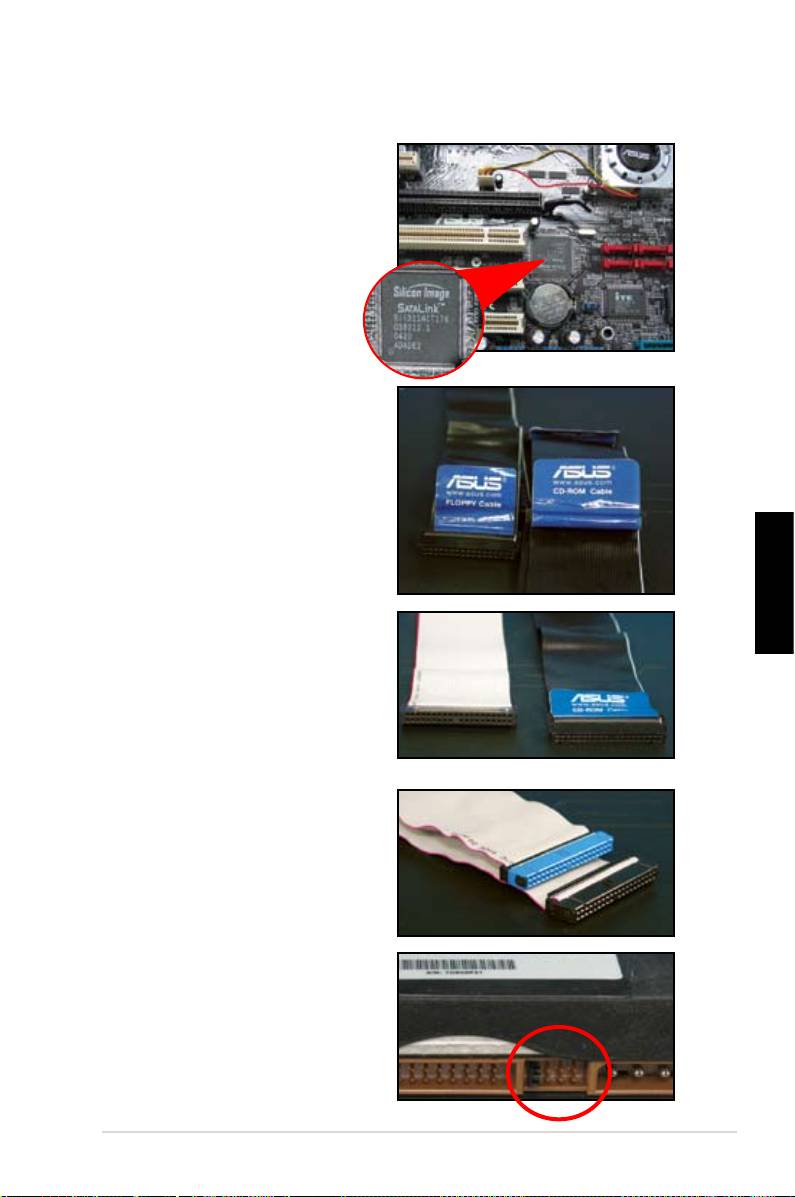
Poznámky k instalaci pevného disku PATA
• Pokud je váš operační systém
nainstalován na pevném disku
řízeném řadičem RAID nebo jinými
řadiči, musíte nejdříve nainstalovat
ovladač řadiče na pevný disk.
• Konektory kabelu jsou barevně
odlišeny. Modrý je pro hostitelský
konektor a černošedý je pro
primární/sekundární diskovou
jednotku
Česky
• Pro diskové jednotky ATA IDE jsou
k dispozici dva kabely: novější
80žilový (vpravo) a starší 40žilový
(vlevo). U diskových jednotek
ATA66/100/133 lze dosáhnout
lepšího výkonu pouze s 80žilovým
kabelem. 40žilové kabely jsou
obvykle pro optické jednotky.
• Kabely jsou opatřeny vysouvacími
výstupky. Stačí jednoduše
nainstalovat diskové jednotky
podle kabelových štítků. Aby se
zabránilo poškození kolíků, odpojte
kabel zatažením za tyto kabelové
výstupky.
• Při připojování dvou zařízení IDE
musíte změnit polohu propojek tak,
aby jedna jednotka byla nadřazená
a druhá podřazená. Používáte-li
80žilový kabel, můžete použít styl
výběru kabelu.
Příručka pro instalaci základní desky ASUS
131
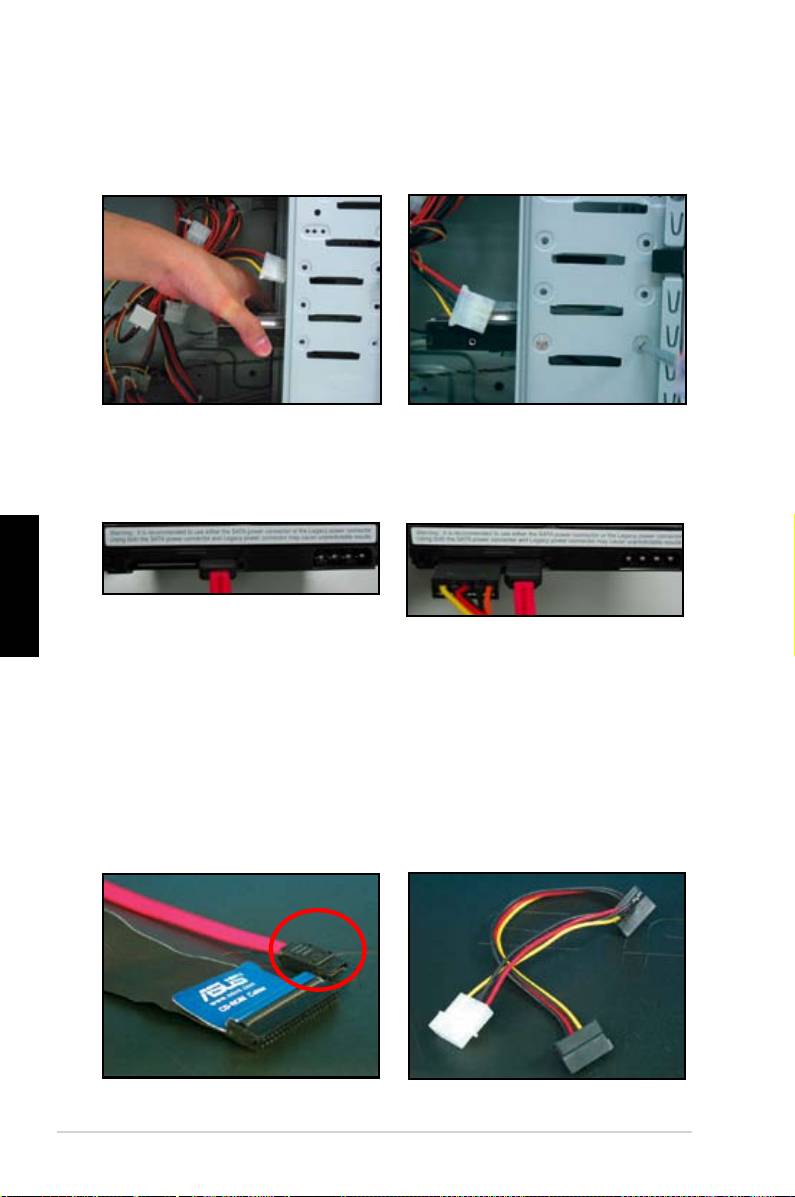
1.7.5 Pevný disk SATA
1. Zasuňte pevný disk SATA do
2. Zarovnejte otvory pro šroubky a
pozice.
zajistěte disk šroubky.
3. Zorientujte a připojte kabel SATA k
4. Připojte napájecí kabel SATA
pevnému disku. Kabel lze připojit
ke konektoru na zadní straně
pouze jedním směrem.
pevného disku.
Česky
Poznámky k instalaci pevného disku SATA
• Rozhraní Serial ATA (SATA)
• Konektor napájecího kabelu SATA
umožňuje vyšší rychlost přenosu
se liší od běžného 4kolíkového
dat a lepší napěťovou toleranci.
napájecího konektoru. Pokud
Úzký tvar kabelu SATA rovněž
váš zdroj napájení není vybaven
odstraňuje problémy s vedením
tímto novým konektorem, jsou se
kabeláže a umožňuje lepší průtok
základní deskou ASUS dodávány
vzduchu skříní.
kabelové adaptéry.
132
Kapitola 1: Rychlý start
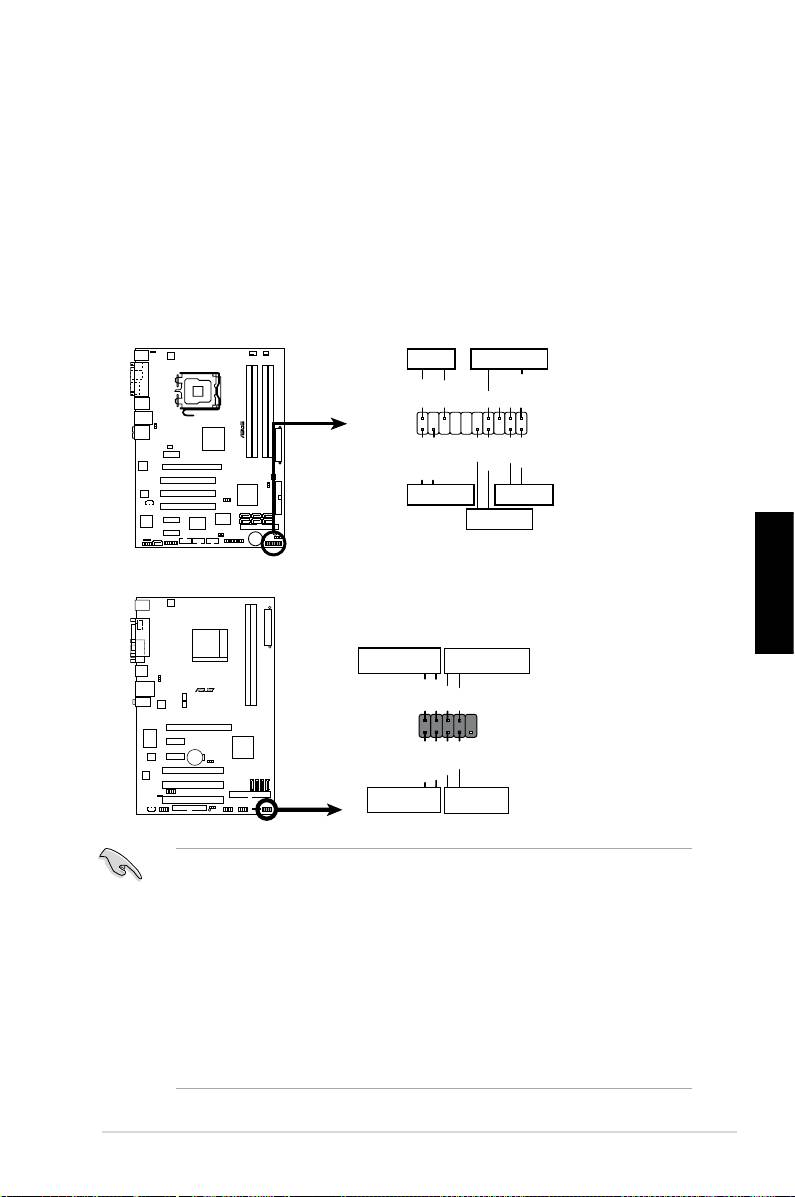
1.8 Kabely předního panelu
Pokyny pro připojení kabelů předního panelu:
• RESET (resetovací tlačítko)
• PLED (indikátor napájení)
• PWRSW (vypínač)
• IDE_LED (indikátor aktivity pevného disku IDE)
• SPEAKER (konektor reproduktoru)
Česky
Příručka pro instalaci základní desky ASUS
133
PWR LED PWR BTN
M2N-X
PLED+
PLED-
PWR
GNDReset
F_PANEL
Ground
IDELED+
IDELED-
HD LED RESET
PLED SPEAKER
P5B-E
PLED+
PLED-
+5V
Ground
Ground
Speaker
®
PANEL
PWR
Reset
Ground
Ground
IDE_LED+
IDE_LED-
IDE_LED
RESET
PWRSW
*
Requires an ATX power supply.
20-8kolíkový konektor na předním panelu
PIN1
PIN1
*Vyžaduje zdroj napájení ATX.
10-1kolíkový konektor na předním panelu
• Kabely předního panelu vaší skříně se mohou lišit podle modelů nebo
konstrukcí. Připojte tyto konektory k základní desce podle štítku.
• Pokud indikátory LED nesvítí a umístění kolíku je správné, pravděpodobně
jste zaměnili uzemňovací kolíky se signálními kolíky. Bílý vodič obvykle
představuje uzemňovací kolíky a barevný vodič představuje signální kolíky.
• Kabely předního panelu SPEAKER, RESET a PWRSW nemají žádnou
konkrétní orientaci, zatímco kabely IDE_LED a PLED mají konkrétní
orientaci. Připojte kabel PIN1 ke konektoru PIN1 na základní desce.
• Konektor na předním panelu se liší podle modelu základní desky, další
informace najdete v uživatelské příručce.
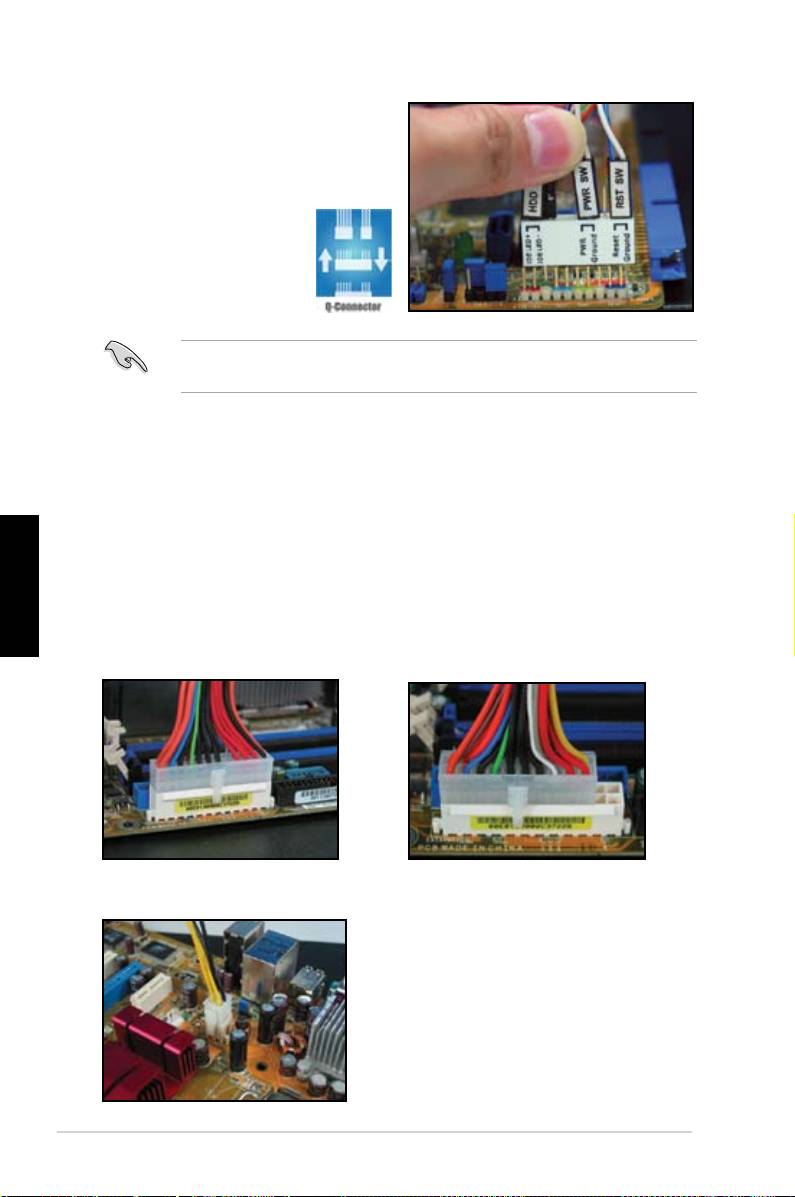
ASUS Q-Connector
Jednoduchá instalace ASUS Q-Connector
šetří čas s překonáváním spletitých kabelů
předního panelu. Podrobnosti najdete v
uživatelské příručce.
Q-Connector je k dispozici u vybraných modelů. Podrobnosti najdete v
uživatelské příručce.
1.9 Připojení napájení ATX
Konektory napájení ATX lze připojit pouze v jedné orientaci. Pomocí boční svorky
zavěste konektory na základní desku. NEZATLAČUJTE napájecí zástrčky do
napájecích zásuvek na základní desce silou. Na základní desce budou obvykle
Česky
dva konektory napájení: 24kolíkový a 4kolíkový. Některé starší zdroje napájení
mohou mít pouze 20kolíkový konektor napájení, který lze rovněž připojit ke
24kolíkovému konektoru napájení na základní desce.
20kolíkový konektor napájení
24-pin power connector
(na 24kolíkové zásuvce)
4kolíkový konektor napájení
134
Kapitola 1: Rychlý start
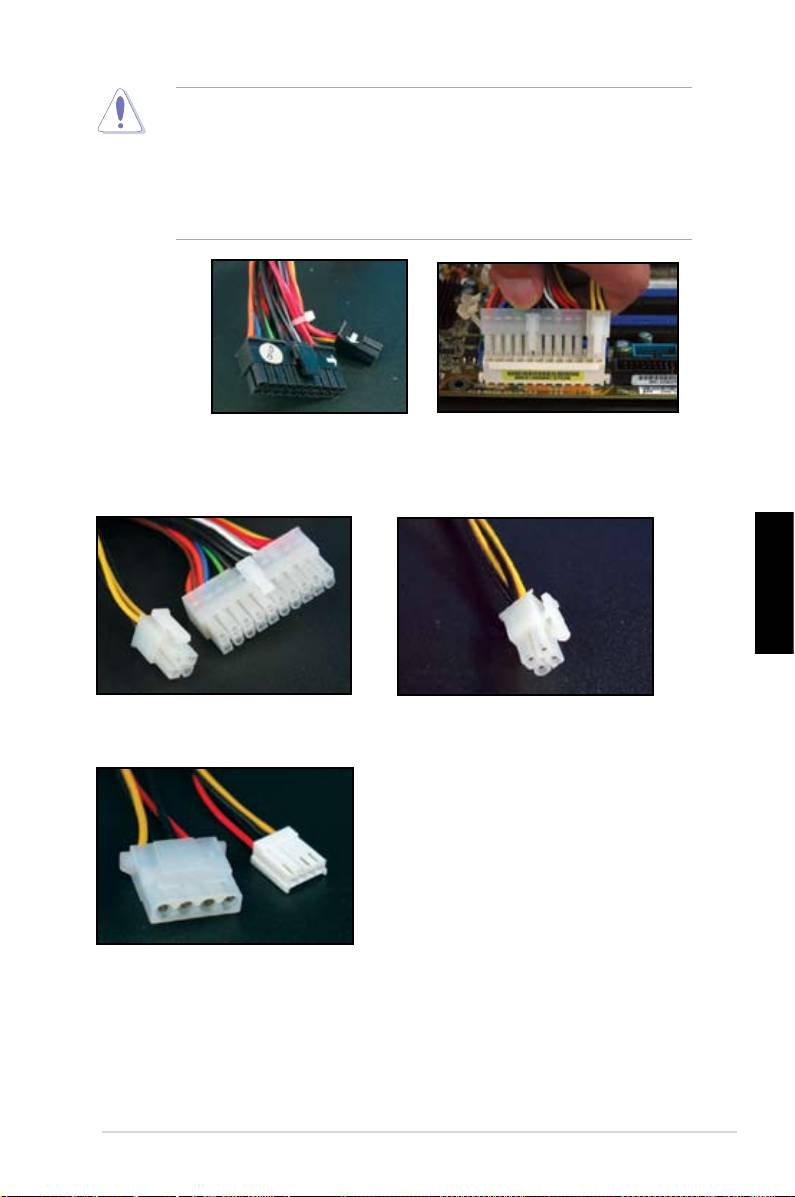
• Při připojování konektorů napájení k základní desce NEPŘIPOJUJTE
hlavní přívod napájení.
• Konektory napájení musí být řádně zajištěny k základní desce.
• Pokud váš zdroj napájení podporuje 20kolíkový a 4kolíkový konektor
napájení, můžete tyto dva konektory zkombinovat a nainstalovat na
základní desku 24kolíkové konektory.
Konektory napájení
20+4 (24)kolíkový konektor ATX
4kolíkový konektor ATX
Česky
konektor periferního napájení (vlevo)
konektor napájení disketové jednotky (vpravo)
Příručka pro instalaci základní desky ASUS
135
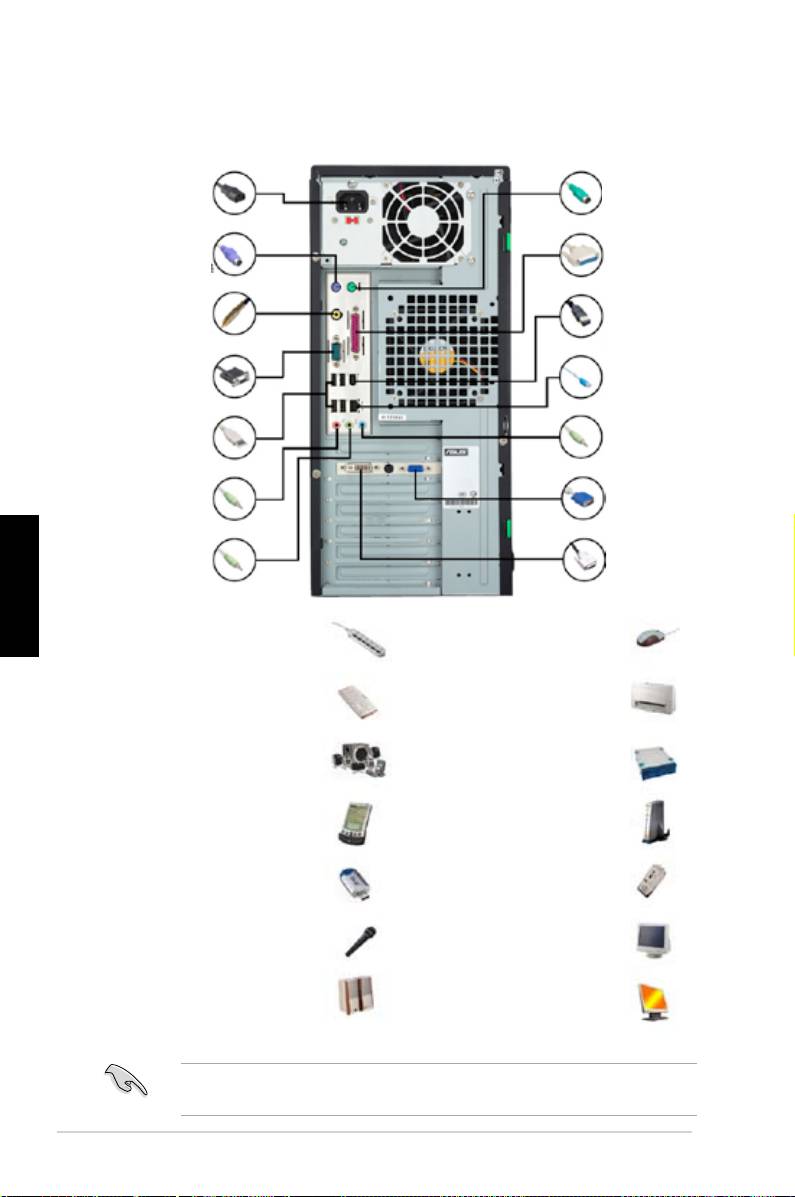
1.10 Periferní zařízení a příslušenství
Na následujícím obrázku jsou zobrazeny možnosti připojení periferních zařízení a
příslušenství.
1. Napájecí kabel
8. Port pro
připojení myši
PS/2
2. Port pro připojení
9. Port paralelního
klávesnice PS/2
rozhraní
3. Výstupní port
10. Port IEEE1394
S/PDIF
4. Port sériového
11. Port LAN (RJ45)
rozhraní
5. Port rozhraní
12. Port
USB
linkového vstupu
13. Port pro
6. Port pro připojení
připojení grackého
mikrofonu
adaptéru
Česky
7. Port linkového
14. Port DVI
výstupu
1. Napájecí kabel +
8. Port pro připojení myši
prodlužovací kabel
PS/2 + myš
2. Port pro připojení
9. Port paralelního rozhraní +
klávesnice PS/2 +
tiskárna
klávesnice
3. Port výstupu S/PDIF +
10. Port IEEE1394 + externí
digitální reproduktorový
pevný disk
systém 5.1
4. Port sériového rozhraní
11. Port LAN (RJ45) +
+ dokovací stanice PDA
modem
5. Port rozhraní USB +
12. Port linkového vstupu +
zařízení USB
rekordér
6. Port pro připojení
13. Port VGA + monitor CRT
mikrofonu + mikrofon
7. Port linkového výstupu
14. Port DVI + monitor LCD
+ reproduktor
Konektory zadního panelu se mohou lišit podle modelu. Podrobnosti najdete v
uživatelské příručce.
136
Kapitola 1: Rychlý start
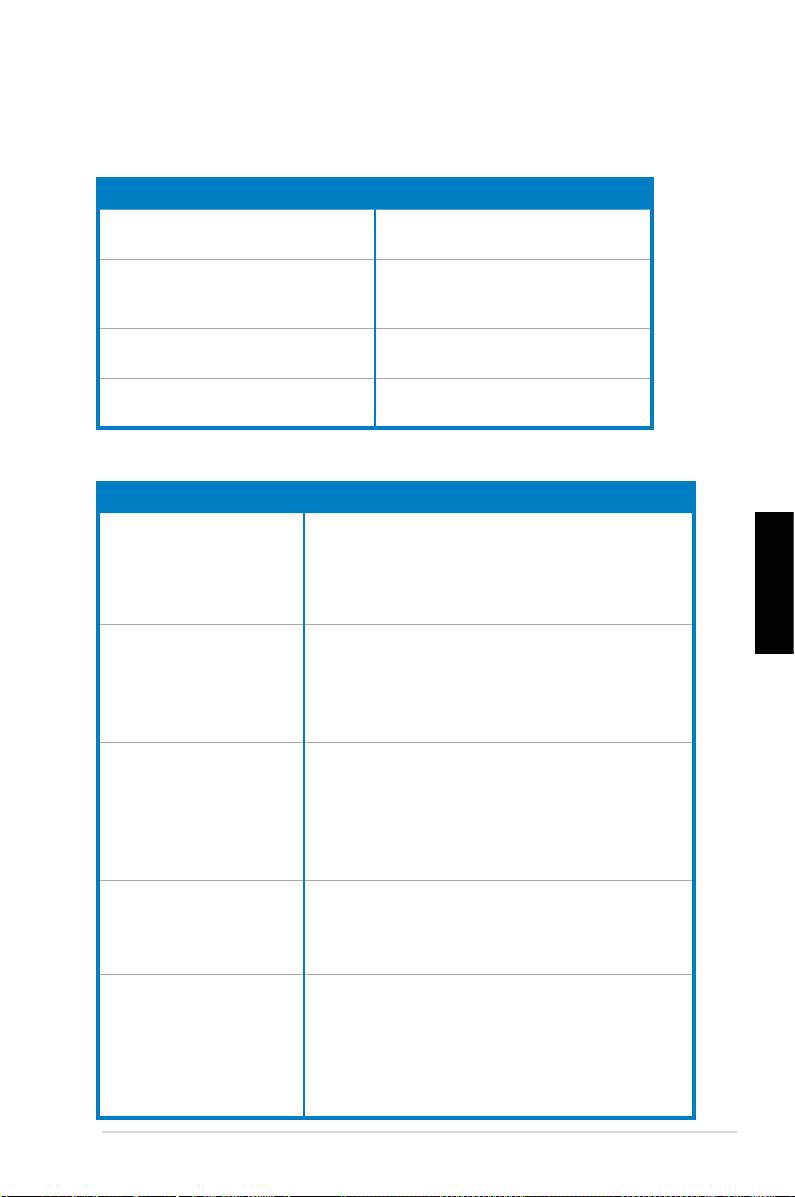
1.11 První spuštění
Systém poté provede automatické testy po spuštění (POST). Během testů systém
BIOS pípá (viz zvukové signály systému BIOS v tabulce níže)
Signály systému BIOS Popis
Jedno souvislé pípnutí následované
Nebyl rozpoznán žádný gracký adaptér
třemi krátkými pípnutími
Jedno souvislé pípnutí následované
Nebyla rozpoznána žádná paměť.
dvěma krátkými pípnutími a pauzou
(opakovaně)
Jedno souvislé pípnutí následované
Chyba hardwarové součásti (AMI BIOS)
čtyřmi krátkými pípnutími
Čtyři krátká pípnutí Chyba hardwarové součásti (AWARD
BIOS)
Odstraňování problémů
Závada Postup
• Počítač nelze spustit.
Zkontrolujte, zda je napájecí kabel správně připojen.
• Indikátor napájení nesvítí.
• Ventilátor napájení
Česky
nefunguje.
Počítač je zapnutý, ale na
• Zkontrolujte, zda je monitor zapnutý a zda je kabel VGA
monitoru se nic nezobrazuje.
správně připojen.
• Upravte jas a kontrast monitoru.
• Vypněte počítač a odpojte napájecí kabel. Zkontrolujte,
zda je gracká karta správně nainstalována.
Nebyla rozpoznána žádná
• Zkontrolujte, zda je paměťový modul správný.
paměť.
• Zkontrolujte, zda jsou paměťové moduly DIMM správně
usazené v patici DIMM.
• Zkontrolujte, zda byl paměťový modul vyroben
výrobcem uvedeným v seznamu kvalikovaných výrobců.
Podrobnosti najdete v uživatelské příručce pro QVL.
Chyba disketové jednotky
• Zkontrolujte konguraci disketové jednotky v systému
(indikátor vždy svítí nebo se
BIOS.
na obrazovce zobrazí varovná
• Zkontrolujte, zda jsou správně připojeny kabely disketové
zpráva.)
jednotky.
Chyba pevného disku /
• Zkontrolujte, zda jsou propojky nastaveny správně.
optického disku (nerozpoznán
(nadřazená/podřazená jednotka)
nebo nezjištěn)
• Zkontrolujte konguraci pevného/optického disku v
systému BIOS.
• Zkontrolujte, zda jsou kabely zařízení řádně připojené.
• Zkontrolujte, zda jsou nainstalovány ovladače zařízení.
Příručka pro instalaci základní desky ASUS
137

Kapitola 2: Správa/aktualizace systému BIOS
2.1 Nástroj AFUDOS
Nástroj AFUDOS umožňuje zaktualizovat soubor BIOS v prostředí DOS pomocí
spouštěcí diskety se zaktualizovaným souborem BIOS. Tento nástroj rovněž
umožňuje zkopírovat aktuální soubor systému BIOS, který můžete použít jako v
zálohu v případě selhání systému BIOS nebo poškození během aktualizace.
Kopírování aktuálního souboru systému BIOS
Pokyny pro zkopírování aktuálního souboru systému BIOS pomocí nástroje
AFUDOS:
• Zkontrolujte, zda disketa není chráněná proti zápisu a zda obsahuje
alespoň 1024 kB volného prostoru pro uložení souboru.
• Následující obrazovky systému BIOS jsou pouze ilustrační. Skutečné
obrazovky systému BIOS nemusí být stejné.
1. Zkopírujte nástroj AFUDOS (afudos.exe) z podpůrného disku DVD základní
desky na dříve vytvořenou spouštěcí disketu.
2. Spusťte systém v režimu DOS a potom zadejte do příkazového řádku:
Česky
afudos /o[název souboru]
kde [název souboru] je jakýkoli uživatelem přiřazený název souboru o délce
maximálně osm alfanumerických znaků pro hlavní název souboru a tři
alfanumerické znaky pro název přípony.
A:\>afudos /oOLDBIOS1.rom
Hlavní název souboru Název přípony
3. Stiskněte klávesu <Enter>. Nástroj zkopíruje aktuální soubor systému BIOS
na disketu.
A:\>afudos /oOLDBIOS1.rom
AMI Firmware Update Utility - Version 1.19(ASUS V2.07(03.11.24BB))
Copyright (C) 2002 American Megatrends, Inc. All rights reserved.
Readingash.....done
Writetole......ok
A:\>
Po zkopírování aktuálního souboru systému BIOS se nástroj vrátí na
zobrazení příkazového řádku DOS.
Aktualizace souboru systému BIOS
Pokyny pro aktualizaci souboru systému BIOS pomocí nástroje AFUDOS:
1. Navštivte webové stránky společnosti ASUS (www.asus.com) a stáhněte
nejaktuálnější souboru systému BIOS pro základní desku. Uložte soubor
systému BIOS na spouštěcí disketu.
138
Kapitola 2: Správa/aktualizace systému BIOS
Zapište si název souboru systému BIOS na kousek papíru. Přesný název
souboru systému BIOS bude třeba zadat do příkazového řádku DOS.
2. Zkopírujte nástroj AFUDOS (afudos.exe) z podpůrného disku DVD základní
desky na dříve vytvořenou spouštěcí disketu.
3. Spusťte systém v režimu DOS a potom zadejte do příkazového řádku:
afudos /i[název souboru]
kde [název souboru] je nejnovější nebo původní soubor systému BIOS na
spouštěcím pevném disku.
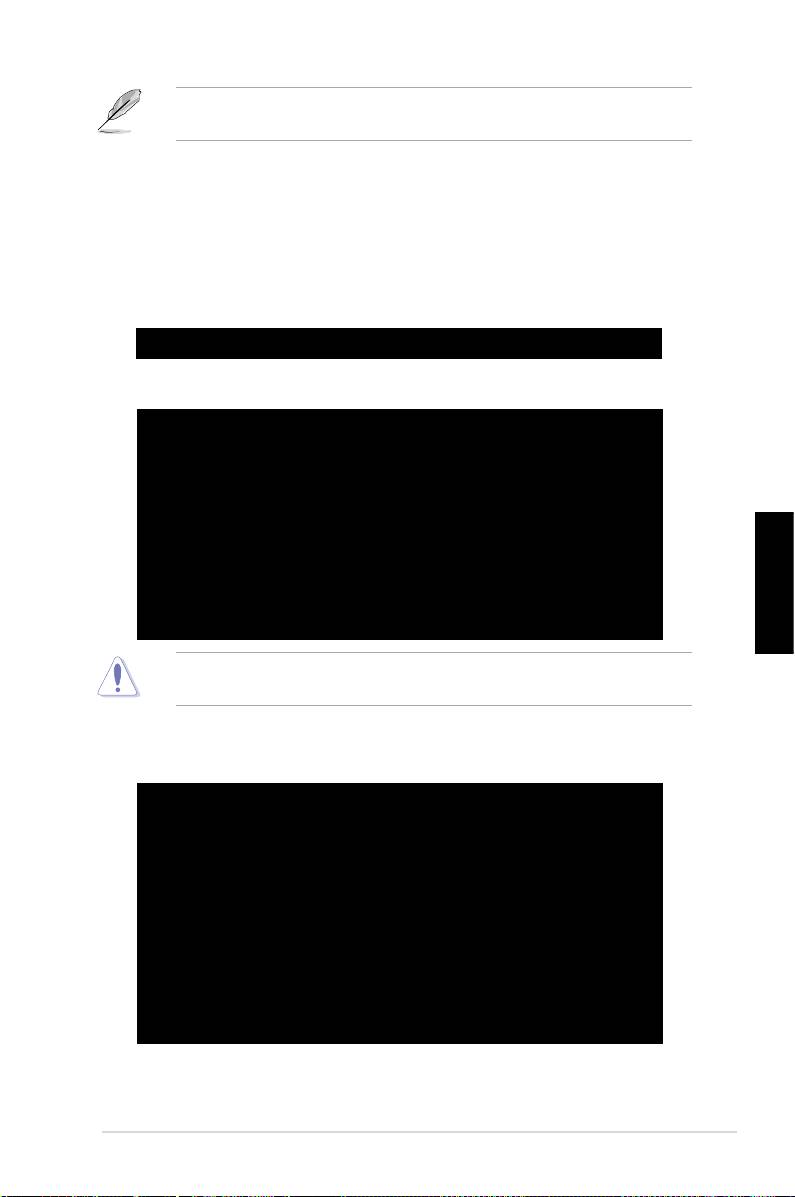
A:\>afudos /iP5K3D.ROM
4. Nástroj ověří soubor a zahájí aktualizaci systému BIOS.
A:\>afudos /iP5K3D.ROM
AMI Firmware Update Utility - Version 1.19(ASUS V2.07(03.11.24BB))
Copyright (C) 2002 American Megatrends, Inc. All rights reserved.
WARNING!!DonotturnoffpowerduringashBIOS
Readingle.......done
Readingash......done
AdvanceCheck......
Erasingash......done
Writingash......0x0008CC00(9%)
Česky
Zapište si název souboru systému BIOS na kousek papíru. Přesný název
souboru systému BIOS bude třeba zadat do příkazového řádku DOS.
5. Po dokončení aktualizace systému BIOS se nástroj vrátí na zobrazení
příkazového řádku DOS. Restartujte systém z pevného disku.
A:\>afudos /iP5K3D.ROM
AMI Firmware Update Utility - Version 1.19(ASUS V2.07(03.11.24BB))
Copyright (C) 2002 American Megatrends, Inc. All rights reserved.
WARNING!!DonotturnoffpowerduringashBIOS
Readingle.......done
Readingash......done
AdvanceCheck......
Erasingash......done
Writingash......done
Verifyingash....done
Please restart your computer
A:\>
Příručka pro instalaci základní desky ASUS
139