Asus P5K Premium WiFi-AP – page 12
Manual for Asus P5K Premium WiFi-AP
Matikan semua aplikasi Windows® sebelum Anda memperbarui BIOS
menggunakan utility (kegunaan) ini.
Memperbarui BIOS melalui Internet
Memperbarui BIOS melalui Internet:
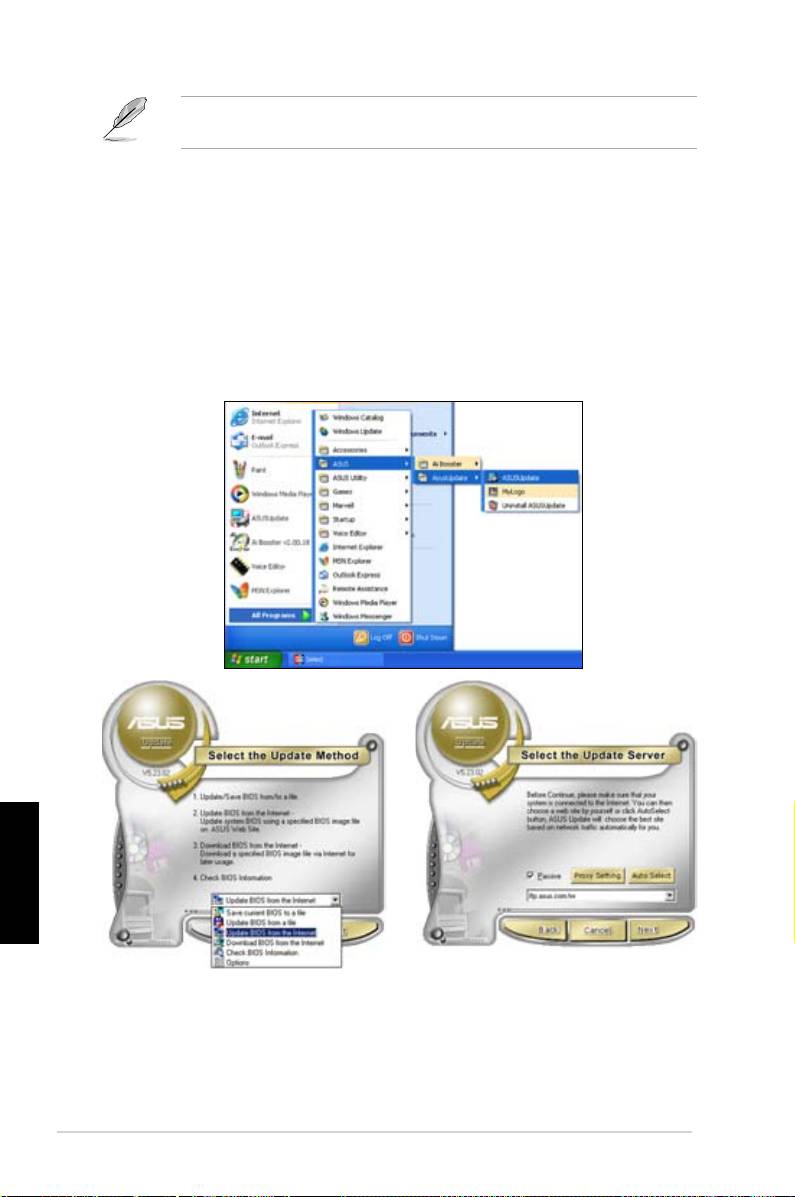
1. Jalankan ASUS Update utility (kegunaan Update ASUS) dari Windows®
desktop (dekstop Windows®)dengan mengklik Start (Mulai) > Programs
(Program) > ASUS (ASUS) > ASUSUpdate (Pembaruan ASUS) >
ASUSUpdate (Pembaruan ASUS). Jendela utama ASUS Update
(Pembaruan ASUS) muncul.
Bahasa Indonesia
2. Pilih Update BIOS (Pembaruan
3. Pilih situs ASUS FTP (FTP ASUS)
BIOS) dari pilihan Internet melalui
yang terdekat untuk menghindari
drop-down menu (menu turun
network trafc (lalu lintas
ke bawah), kemudian klik Next
jaringan), atau klik Auto Select
(Selanjutnya).
(Pilih Otomatis). Klik Next
(Selanjutnya).
220
Bagian 2: Mengatur/memperbarui BIOSt
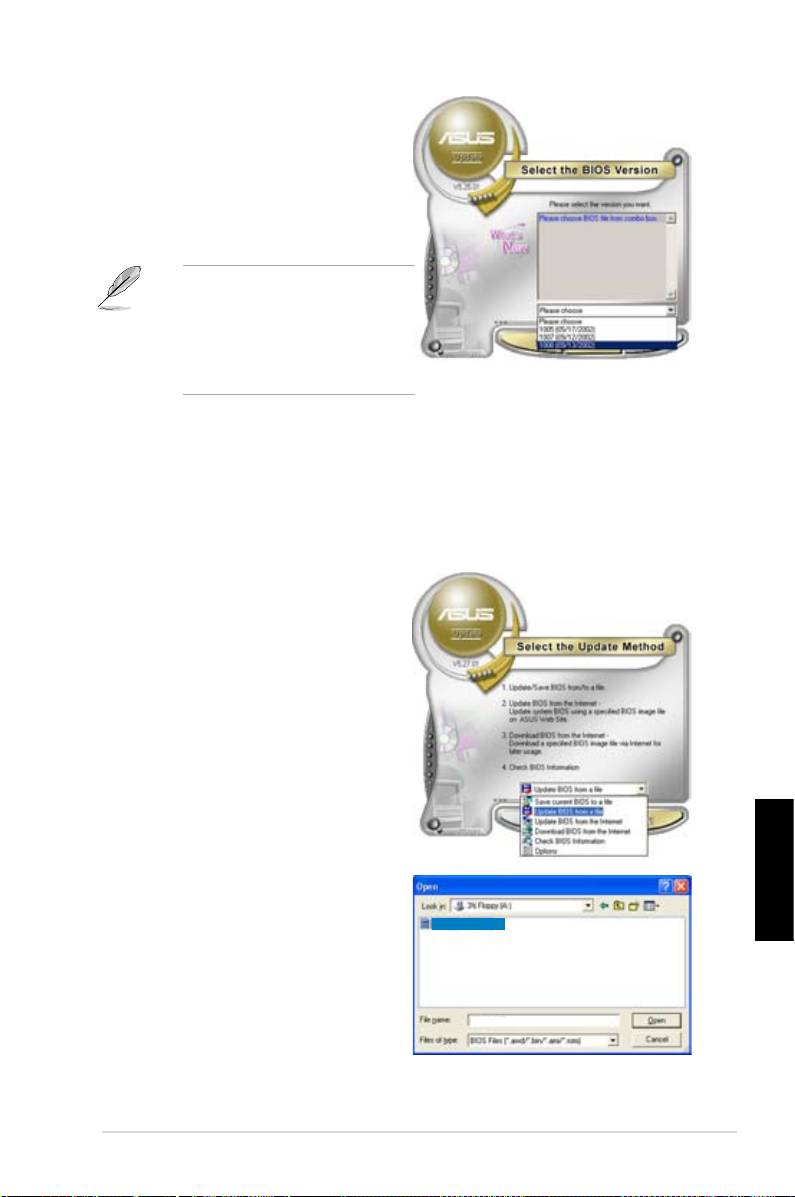
4. Dari situs FTP, pilih versi BIOS yang
ingin Anda download. Klik Next
(Selanjutnya).
5. Ikuti petunjuk-petunjuk pada layar
untuk menyelesaikan proses
pembaruan.
ASUS Update utility (kegunaan
Pembaruan ASUS) ini mampu
memperbarui secara mandiri
melalui Internet. Selalu perbarui
utility (kegunaan) untuk
memanfaatkan semua tur-turnya.
Memperbarui BIOS melalui BIOS le (File BIOS)
Memperbarui BIOS melalui BIOS le (File BIOS):
1. Jalankan ASUS Update utility (kegunaan Update ASUS) dari Windows®
desktop (dekstop Windows®) dengan mengklik Start (Mulai) > Programs
(Program) > ASUS (ASUS) > ASUSUpdate (Pembaruan ASUS) >
ASUSUpdate (Pembaruan ASUS).
Jendela utama ASUS Update
(Pembaruan ASUS) muncul.
2. Pilih
Update BIOS (Pembaruan
BIOS) dari pilihan le melalui drop-
down menu (menu turun ke bawah),
kemudian klik Next (Selanjutnya).
3. Tempatkan BIOS le (le BIOS)
dari Open window (jendela Buka),
P5K3 Deluxe
kemudian klik Open (Buka).
Bahasa Indonesia
4. Follow the screen instructions to
complete the update process.
P5K3 Deluxe
Petunjuk pemasangan ASUS Motherboard (Papan Induk ASUS)
221
Bagian 3: Troubleshooting
(Pemecahan Masalah)
3.1 Troubleshooting (Pemecahan
Masalah) untuk Motherboard DIY (Papan
induk DIY)
Setelah memasang komputer Anda sendiri, Anda mungkin menghadapi beberapa
masalah saat memulainya. Bagian ini memberikan jawaban untuk beberapa
pertanyaan umum mengenai komputer Anda sebelum memasuki operating system
(sistem operasi). Bacalah bagian ini
untuk basic troubleshooting (pemecahan
masalah dasar). Ini akan menghemat
waktu dan menghindari konik saat Anda
menghubungi tim pendukung teknisi
ASUS atau mengembalikan produk untuk
layanan jaminan.
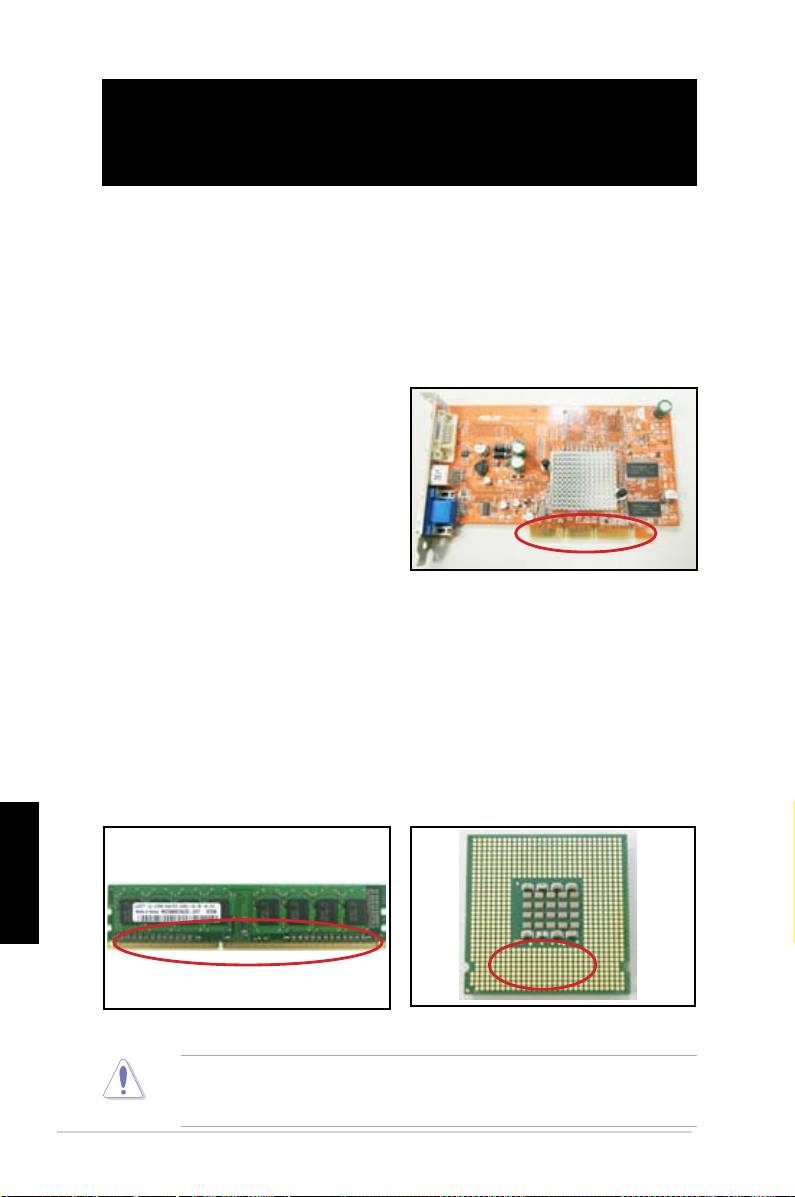
VGA card gold contact (kontak emas kartu VGA)
3.1.1 Basic troubleshooting (Pemecahan masalah dasar)
A. Sambungan buruk
1. Pastikan tidak ada kotoran pada gold contact (kontak emas) atau pins (pin).
2. Gunakan kapas pembersih atau penghapus dan bersihkan dengan lembut
pada gold contact (kontak emas). Ingatlah untuk membuang serpihan
Bahasa Indonesia
kotoran.
DIMM gold contact (Kontak emas DIMM)
LGA775 processor gold contact points (titik
kontak emas prosesor LGA775)
Peganglah kartu atau CPU pada tepinya dan JANGAN menyentuh gold contact
(kontak emas). Static electricity (listrik statis) akan mengakibatkan perangkat
rusak parah.
222
Bagian 3: Pemecahan Masalah
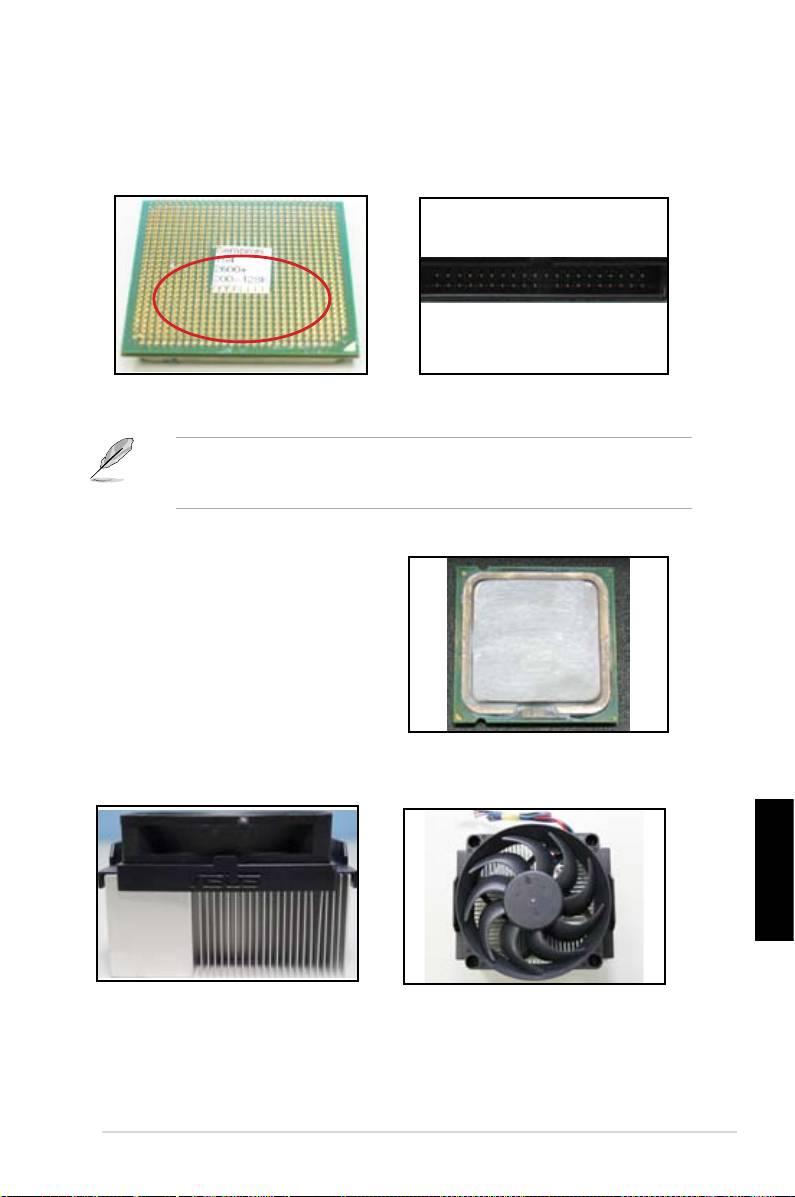
3. Pastikan tidak ada pin yang rusak atau bengkok pada connector pins (pin
konektor) atau CPU pins (pin CPU). Pin yang rusak atau bengkok akan
menyebabkan kegagalan pemakaian komponen tersebut. Hubungi penjual
Anda untuk bantuan lebih lanjut.
AMD CPU gold pins (pin emas CPU AMD)
Connector pins (Pin konektor)
Jika pin rusak atau bengkok disebabkan setelah pembelian, penjual Anda dapat
meminta biaya perbaikan. Terkadang pin yang rusak atau bengkok TIDAK
DAPAT DIPERBAIKI.
B. CPU overheated (Kelebihan panas pada CPU)
1. Bersihkan permukaan CPU
dengan kain yang bersih. Teteskan
beberapa thermal paste (pasta
panas) untuk memperluas area
CPU di mana heatsink (penurun
panas) dapat terhubung. Pastikan
bahwa pasta ini akan menyerap ke
dalam bahkan pada lapisan tipis
sekalipun.
CPU surface (Permukaan CPU)
2. Pastikan tidak da kotoran pada heatsink (penurun panas) dan fan (kipas angin).
Bahasa Indonesia
Tampilan samping pada heatsink (penurun
Tampilan atas pada heatsink (penurun panas)
panas) dan fan (kipas angin)
dan fan (kipas angin)
3. Ikuti petunjuk dari pabrik pembuat heatsink (penurun panas) dan fan (kipas
angin) untuk membersihkan kotoran yang jatuh saat fan (kipas angin
berputar).
Petunjuk pemasangan ASUS Motherboard (Papan Induk ASUS)
223
3.2 Permasalahan umum lainnya
• Saat melepaskan perangkat dari sistem, pastikan semua power cables (kabel
daya) sudah dilepaskan.
• Semua error messages (pesan-pesan kesalahan) ditampilkan pada layar
selama Power-On Self- Test (POST) (Pengujian Mandiri Daya Aktif).
• Jika terdapat BIOS beeps (nada beep BIOS), lihatlah ke bagian 1.11 untuk
lebih jelasnya.
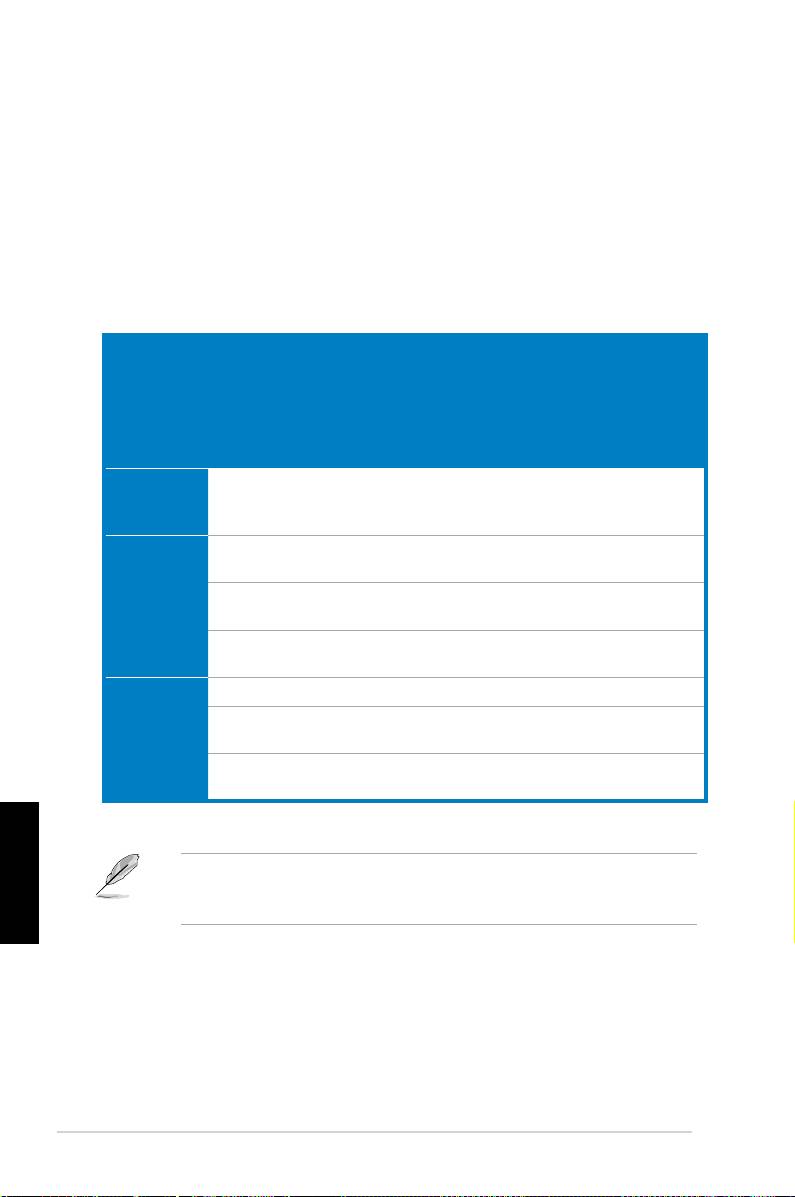
• Lihatlah ke tabel daftar periksa di bawah ini untuk pemeriksaan lebih lanjut.
Pemeriksaan item
Power
Screen
Heatsink and
BIOS
Error
Halaman
LED
display
fan (Kipas
beeps
message
referensi
(Daya
(Tampilan
angin dan
(Nada
(Pesan
LED)
Layar)
Penurun
beep
Kesalahan)
panas)
BIOS)
No power
Nonaktif Tidak Ada Berhenti Tidak
Tidak
3-4
(Tidak ada
Ada
Tersedia
daya)
No screen
Aktif Tidak Ada Berhenti Tidak
Tidak
3-5
display (Tidak
Ada
Tersedia
ada tampilan
Aktif Tidak Ada Bekerja Tidak
Tidak
3-5
layar)
Ada
Tersedia
Aktif Tidak Ada Bekerja Ya Tidak
3-5
Tersedia
Gagal
Aktif Ya Bekerja Ya Ya 3-5
masuk ke
Aktif Ya Bekerja Tidak
Ya 3-5
OS
Ada
Aktif Ya Bekerja Tidak
Tidak Ada 3-5
Ada
Bahasa Indonesia
Apabila permasalahan telah diperbaiki tetapi permasalahan baru muncul, lihat
kembali daftar periksa tersebut. Jika permasalahan masih tetap ada, hubungi
penjual Anda atau tim pendukung teknis ASUS untuk bantuan lebih lanjut.
224
Bagian 3: Pemecahan Masalah
3.2.1 No power (Tidak ada daya)
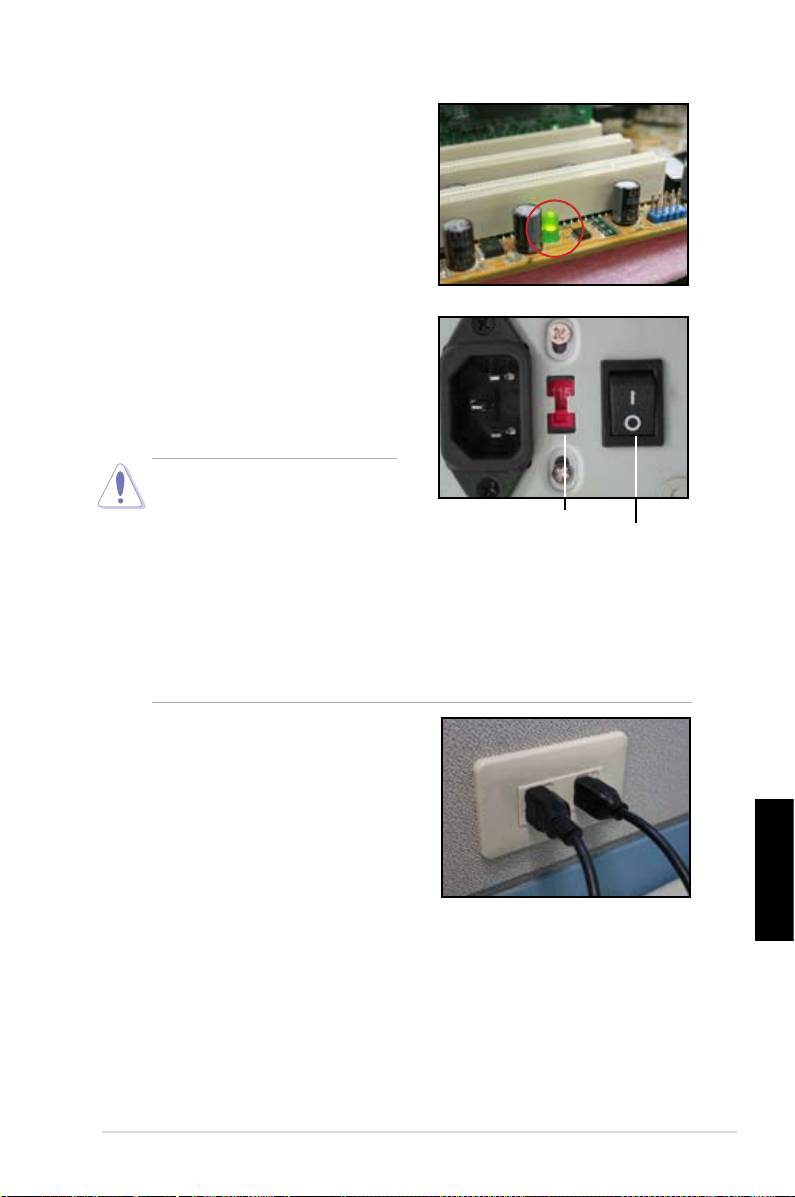
ASUS motherboards (papan induk ASUS)
dilengkapi dengan power LED (daya LED)
yang siaga. LED lights (Cahaya LED) menyala
menunjukkan bahwa sistem sedang ON
(AKTIF). Jika LED tetap tidak menyala, ikuti
petunjuk di bawah ini untuk memperbaiki
masalah tersebut.
1. Pastikan untuk menyesuaikan
power supply (penyedia daya)
untuk memperbaiki AC input voltage
(voltase masukan AC) di area Anda,
dan power supply (penyedia daya)
diaktifkan.
• Sebelum menyesuiakan AC
input voltage (voltase masukan
AC), pastikan untuk disconnect
AC input voltage switch
(memutuskan sambungan)
Power switch (Tombol
(Tombol voltase masukan
daya) “—”: On (Aktif);
power plug (steker daya).
AC)
“O”: Nonaktif
Kegagalan saat melakukannya
akan menyebabkan kerusakan yang serius pada power supply unit (unit
penyedia daya).
• Kegagalan menyesuaikan power supply (penyedia daya) untuk memperbaiki
AC input voltage (voltase masukan AC) akan menyebabkan kerusakan serius
pada sistem.
2. Pastikan power cord (kabel daya)
terpasang pada wall outlet (stop kontak
dinding)
• Sambungkan power plug (steker
daya) secara langung pada wall
outlet (stop kontak dinding).
JANGAN menyambungkannya
pada power extension (ekstensi
daya), uninterruptible power supply
(UPS) (penyedia daya tanpa henti) atau perangkat lainnya.
Bahasa Indonesia
• Gantilah power plugs (steker daya) pada sistem dan monitor untuk
memeriksa apakah wall outlet (stop kontak dinding) bekerja dengan normal.
3. Jika masalah masih tetap ada, Anda mungkin perlu menghubungi penjual
Anda untuk mendapatkan power supply unit (unit penyedia daya) yang baru.
Jika power supply unit (unit penyedia daya) berfungsi, hubungi penjual ASUS
motherboard (papan induk ASUS) untuk layanan jaminan motherboard
(papan induk).
Petunjuk pemasangan ASUS Motherboard (Papan Induk ASUS)
225
3.2.2 Kegagalan boot-up (menyalakan komputer); Tidak ada
screen display (tampilan layar).
Kebanyakan boot-up failure (kegagalan menyalakan komputer) dan tidak ada screen
display (tampilan layar) merupakan hasil dari kecacatan perangkat atau pemasangan
yang tidak benar.. Ikuti petunjuk di bawah ini untuk memperbaiki masalah tersebut.
1. Pastikan semua power cables (kabel daya) terpasang, termasuk sistem dan monitor.
2. Pastikan jika masalah timbul dari ekspansi perangkat.
• Lepaskan semua expansion card (kartu ekspansi) dan perangkat-
perangkatnya. Gunakan hanya motherboard (papan induk), monitor
(monitor), VGA card (kartu VGA), memory modules (modul memori),
power supply unit (unit penyedia daya), heatsink (penurun panas) dan fan
(kipas angin), keyboard (papan tombol), dan mouse (tetikus) untuk reboot
(menyalakan ulang) sistemnya.
• Jika sistem bekerja dengan normal, ini merupakan salah satu expansion
devices (perangkat ekspansi) yang menyebabkan masalah tersebut.
Pasanglah ulang expansion devices (perangkat ekspansi) yang Anda
lepaskan, kembali ke sistem satu demi satu dan mencari defective device
(perangkat yang cacat).
3. Pastikan jika masalah timbul dari basic system devices (sistem dasar perangkat).
• Jika Anda memiliki beberapa perangkat yang sama lainnya, Anda dapat
mengganti perangkat tersebut untuk mencari tahu defective device
(perangkat yang cacat) seperti “memory module (modul memori), CPU
(CPU), motherboard (papan induk), hard/optical disk drive (penggerak disk
keras/optik), keyboard (papan tombol)/mouse (tetikus).”
Saat Anda mencari tahu defective device (perangkat yang cacat), hubungi
device retailer (penjual peranti Anda) untuk memperbaikinya.
3.2.3 Kegagalan masuk ke operating system (sistem operasi)
1. Jika masalah timbul setelah Anda menambahkan suatu hardware (perangkat
keras). Lepaskan hardware (perangkat keras) yang baru ditambahkan
dan reboot (nyalakan ulang) sistemnya. Jika sistem bekerja normal tanpa
Bahasa Indonesia
hardware (perangkat keras tersebut), perangkat tersebut mungkin cacat atau
tidak sesuai dengan sistemnya. Hubungi penjual perangkat tersebut untuk
meminta bantuan.
2.
Jika permasalahan muncul setelah anda menginstal suatu software
(perangkat lunak) atau driver (penggerak). Ikuti petunjuk di bawah ini untuk
memperbaiki masalah tersebut.
a. Masuk ke operating system (sistem operasi) pada safe mode (mode aman)
dan hapuslah software (perangkat lunak) atau driver (penggerak) tersebut.
b. Hubungi perusahaan operating system (sistem operasi) untuk bantuan
lebih lanjut.
c. Jika petunjuk sebelumnya gagal untuk memperbaiki masalah, Anda
mungkin perlu memformat hard disk drive (penggerak disk keras) Anda
dan menginstal ulang operating system (sistem operasi) yang baru.
226
Bagian 3: Pemecahan Masalah

3. Jika permasalahan timbul setelah Anda mengganti BIOS settings (pengaturan
BIOS), reboot (nyalakan ulang) dan masuk ke BIOS untuk mengisi setup
defaults (penataan standar). Lihat ke motherboard user guide (petunjuk
pengguna papan induk) untuk lebih jelasnya.
4. Jika permasalahan timbul karena computer virus infection (infeksi virus
komputer) atau les corruption (perubahan le-le), ikuti petunjuk di bawah ini
untuk memperbaikinya.
a. Masuklah ke operating system (sistem operasi) pada safe mode (mode
aman) dan lakukan virus scan (pemindaian virus) pada sistem secara
penuh menggunakan aplikasi anti-virus.
b. Hubungi perusahaan operating system (sistem operasi) untuk bantuan
lebih lanjut.
c. Jika petunjuk sebelumnya gagal untuk memperbaiki masalah, Anda
mungkin perlu memformat hard disk drive (penggerak disk keras) Anda dan
menginstal ulang operating system (sistem operasi) yang baru.
3.2.4 FAQs (Pertanyaan Yang Sering Ditanyakan)
T1: Memory (memori) yang dilaporkan pada POST berbeda dengan memory
(memori) yang dipasang.
J1: Memory (memori) yang dilaporkan berbeda dapat disebabkan dari pemasangan
defective memory modules (modul memori cacat) atau DIMM yang tidak benar.
Pastikan DIMM dalam kondisi baik dan DIMM dipasang dengan benar. Lihat ke
motherboard user guide (petunjuk pengguna papan induk) untuk lebih jelasnya.
Jika Anda memasang 4.0 GB memory (memori 4.0 GB) dan melaporkannya 3.X
GB, ini masih normal.
T2. Sistem tidak dapat mendeteksi oppy disk drive (penggerak disk oppy), namun
oopy disk (disk oppy) tetap bercahaya.
J2: Floopy disk cables (kabel disk oppy) terpasang dengan tidak benar. Pastikan
red stripe (jalur merah) pada kabel (pin1 end) (ujung belakang pin1) dan harus
sesuai dengan pin1 pada oppy disk drive (penggerak disk oppy).
T3: Gagal masuk ke operating system (sistem operasi) setelah USB ash disk (disk
cepat USB) atau external hard disk drives (penggerak disk keras eksternal).
J3: Saat sistem mendeteksi USB ash disk (disk cepat USB) atau USB interface
hard disks (disk keras antarmuka USB), ini dapat mengubah booting device
priority (prioritas menyalakan ulang perangkat). Lepaskan USB devices
(perangkat USB) dan restart (mulai ulang) sistemnya.
J4: Windows XP tidak meliputi RAID controller driver (penggerak pengendali RAID)
sehingga hard disk drives (penggerak disk keras) tidak terdeteksi. Salinlah RAID
controller driver (penggerak pengendai RAID) ke oppy disk (disk oppy) dan
Bahasa Indonesia
kemudian nyalakan ulang sistem dengan Windows XP disk (disk Windows XP),
tekan <F6> untuk membaca driver (penggerak) dari oppy disk (disk oppy). Lihat ke
motherboard user guide (petunjuk pengguna papan induk) untuk lebih jelasnya.
A4: Windows XP does not include the RAID controller driver so the hard disk drives
are not detected. Copy the RAID controller driver to a oppy disk and when boot
the system with the Windows XP disk, press <F6> to read the driver from the
oppy disk. Refer to the motherboard user guide for details.
Petunjuk pemasangan ASUS Motherboard (Papan Induk ASUS)
227

Bagian 4: Petunjuk perawatan komputer
4.1 Merawat komputer Anda dengan benar
Komputer pribadi Anda sama dengan peralatan rumah tangga lainnya. Jagalah
komputer Anda dari kelembaban, matahari langsung dan static electricity source
(sumber listrik statis). Anda tidak harus memindahkan komputer saat komputer
dinyalakan kecuali sedang rusak. Debu-debu di dalam akan berpengaruh
pada pengoperasian disk drive (penggerak disk) dan menambah masalah
pemanasan yang akan mengakibatkan komputer rusak atau merusak komponen-
komponennya.
4.2 Pengetahuan dasar
1. Tutuplah komputer Anda dengan pelindung debu saat tidak digunakan.
2. Saat menggunakan komputer Anda, jangan menaruh apa pun pada CRT
monitor (monitor CRT) untuk menutup lubang-lubang ventilasi. Panas yang
berlebihan dapat menyebabkan kegagalan pemakaian pada monitor.
3. Jangan meletakkan komputer dekat dengan dinding dan berikan beberapa
ruang untuk pelepasan panas. Panas yang berlebihan akan menyebabkan
kerusakan pada sistem.
4. Letakkan komputer di permukaan yang stabil dan rata.
5. Jauhkan kompter dari area bersuhu panas. Suhu bekisar 5°C hingga
30°C adalah suhu yang terbaik untuk komputer. Gunakan air conditioner
(pendingin ruangan) atau electric fan (kipas angin listrik) untuk menambah
pengurangan panas lebih baik lagi.
6. Aturlah ribbon cables (jalur kabel) dengan rapi untuk menghindari aliran
udara yang tidak memadai.
4.3 Pengetahuan penggunaan
Bahasa Indonesia
1. Turn on (aktifkan) dan shut down (nonaktifkan) komputer Anda secara
berkala. Jika komputer Anda perlu dinyalakan dalam jangka waktu yang
lama, gunakan system/CPU fan (kipas angin sistem/CPU) dan high voltage
power supply unit (unit penyedia daya voltase tinggi).
2. Power failure (kegagalan daya) yang tiba-tiba akan merusak hard disk drive
(penggerak disk keras). Saat power supply (penyedia daya) tidak stabil,
menambahkan uninterruptible power supply (penyedia daya tanpa henti)
pada komputer Anda sangat disarankan.
3. Aturlah ulang data les (le-le data), lakukan virus scanning (pemindaian
virus) dan virus codes renewal (pembaruan kode virus) serta defragment disk
(penataan data disk) secara berkala.
4. Bersihkan komputer dari debu secara berkala. (Lepaskan semua power
cords (kabel daya) sebelum membersihkan)
228
Bagian 4: Petunjuk perawatan Komputer

• Lepaskan motherboad (papan induk) dan hard/optical disk drives
(penggerak disk keras/optik), kemudian bersihkan mereka dengan air
jernih atau sikat yang lembut.
• Bersihkan debu dan kotoran pada power supply unit (unit penyedia
daya) dengan antistatic vacuum (pembersih antistatis).
4.4 Petunjuk Cepat
1. Jika komputer Anda tidak digunakan untuk jangka waktu yang lama, oleskan
beberapa desiccant moisture absorbers (pelembab pengawet yang mudah
menyerap) di dalam chassis (casis) untuk mencegah kerusakan akibat
kelembaban.
2. Pada beberapa iklim area yang lembab dan panas, sebaiknya Anda
menyalakan komputer setiap minggu. Ini juga akan mencegah kerusakan
karena kelembaban.
Bahasa Indonesia
Petunjuk pemasangan ASUS Motherboard (Papan induk ASUS)
229

Bahasa Indonesia
230
Bagian 4: Petunjuk perawatan Komputer

Guida all’installazione
della scheda madre
Scheda madre

I3194
Prima Edizione
Agosto 2007
Copyright © 2007 ASUSTeK COMPUTER INC. Tutti i Diritti Riservati.
Alcuna parte di questo manuale, compresi i prodotti e i software in esso descritti, può essere
riprodotta,trasmessa, trascritta, archiviata in un sistema di recupero o tradotta in alcuna
lingua, in alcuna forma e in alcun modo, fatta eccezione per la documentazione conservata
dall’ acquirente a scopi di backup, senza l’ espressa autorizzazione scritta di ASUSTeK
COMPUTER INC. (“ASUS”).
L’ assistenza o la garanzia del prodotto non sarà valida nei seguenti casi: (1) il prodotto
è stato riparato,modificato o alterato, salvo che tale riparazione, riparazione,modifica o
alterazione non sia autorizzata per iscritto da ASUS; o (2) il numero di serie del prodotto
manchi o sia stato reso illeggibile.
ASUS FORNISCE QUESTO MANUALE ”COSI’ COM’E’ ”, SENZA GARANZIA DI ALCUN
TIPO, ESPLICITA O IMPLICITA, INCLUDENDO SENZA LIMITAZIONE LE GARANZIE O
CONDIZIONI IMPLICITE DI COMMERCIABILITA’ O IDONEITA’ A UN PARTICOLARE SCOPO.
IN NESSUN CASO ASUS, I SUOI DIRIGENTI,FUNZIONARI, IMPIEGATI O DISTRIBUTORI
SONO R ESPON SAB ILI P ER QUA LSI ASI D ANN O I NDI RETTO,PARTI COLARE,
ACCIDENTALE O CONSEGUENTE (COMPRESI DANNI DERIVANTI DA PERDITA DI
PROFITTO, PERDITA DI CONTRATTI,PERDITA D’USO O DI DATI, INTERRUZIONE DELL’
ATTIVITA’ E SIMILI), ANCHE SE ASUS E’ STATA AVVISATA DELLA POSSIBILITA’ CHE TALI
DANNI SI POSSANO VERIFICARE IN SEGUITO A QUALSIASI DIFETTO O ERRORE NEL
PRESENTE MANUALE O NEL PRODOTTO .
LE SPECIFICHE E LE INFORMAZIONI CONTENUTE IN QUESTO MANUALE SONO
FORNITE A SOLO USO INFORMATIVO E SONO SOGGETTE A CAMBIAMENTI
IN QUALSIASI MOMENTO, SENZA PREAVVISO, E NON POSSONO ESSERE
INTERPRETATE COME UN IMPEGNO DA PARTE DI ASUS.ASUS NON SI ASSUME
ALCUNA RESPONSABILITA’ E NON SI FA CARICO DI NESSUN ERRORE O
INESATTEZZA CHE POSSA COMPARIRE IN QUESTO MANUALE, COMPRESI I
Italiano
PRODOTTI E I SOFTWARE CONTENUTI AL SUO INTERNO.
I prodotti e nomi delle aziende che compaiono in questo manuale possono o meno
essere marchi registrati o diritti d’ autore delle rispettive aziende,e sono usati solo a scopo
identicativo o illustrativo a benecio dell’utente, senza alcuna intenzione di violazione dei
diritti di alcuno.
232

Informazioni sulla sicurezza
Norme di sicurezza elettriche
• Per prevenire il vericarsi di scosse elettriche, scollegare il cavo di
alimentazione dalla presa elettrica prima di riposizionare il sistema.
• Quando vengono aggiunte o rimosse periferiche dal o al sistema,
assicurarsi che i cavi di alimentazione dei dispositivi siano scollegati
prima di collegare i cavi di segnale. Se possibile, scollegare tutti i
cavi di alimentazione dal sistema essistente prima di aggiungere una
periferica.
• Prima di collegare o rimuovere i cavi di segnale dalla scheda madre,
assicurarsi che tutti i cavi di alimentazione siano scollegati.
• Richiedere l’aiuto di tecnici qualicati prima di utilizzare un adattatore
o un cavo di prolunga. Queste periferiche potrebbero interrompere il
circuito di messa a terra.
• Assicurarsi che l’alimentazione sia impostata sulla tensione corretta
utilizzata nella propria zona. Se non si la certezza sul tipo di tensione
della presea elettrica utilizzata, contattare la società elettrica locale.
• Se il cavo di alimentazione si danneggia, non tentare di ripararlo da
soli. Contattare il personale tecnico qualicato o il rivenditore.
Norme di sicurezza sul funzionamento
• Prima di installare la scheda madre o aggiungere delle periferiche,
leggere con attenzione il manuale presente nella confezione.
• Prima di utilizzare il prodotto, assicurarsi che tutti i cavi siano collegati
correttamente e che i cavi di alimentazione non siano danneggiati. Se
vengono riscontrati dei danni, contattare immediatamente il rivenditore.
• Per evitare il vericarsi di corto circuiti, tenere graffette, viti, e chiodi
lontani da connettori, slot, prese e circuiti.
• Evitare polvere, umidità, e temperature estreme. Non posizionare il
prodotto in aree dove potrebbe venire a contatto con acqua.
• Posizionare il prodotto su una supercie stabile.
• Se si presentano problemi tecnici con il prodotto, contattare personale
tecnico qualicato o il rivenditore.
Italiano
233
Capitolo 1: Avvio rapido
1.1 Installazione della CPU
1.1.1 Intel Socket LGA775
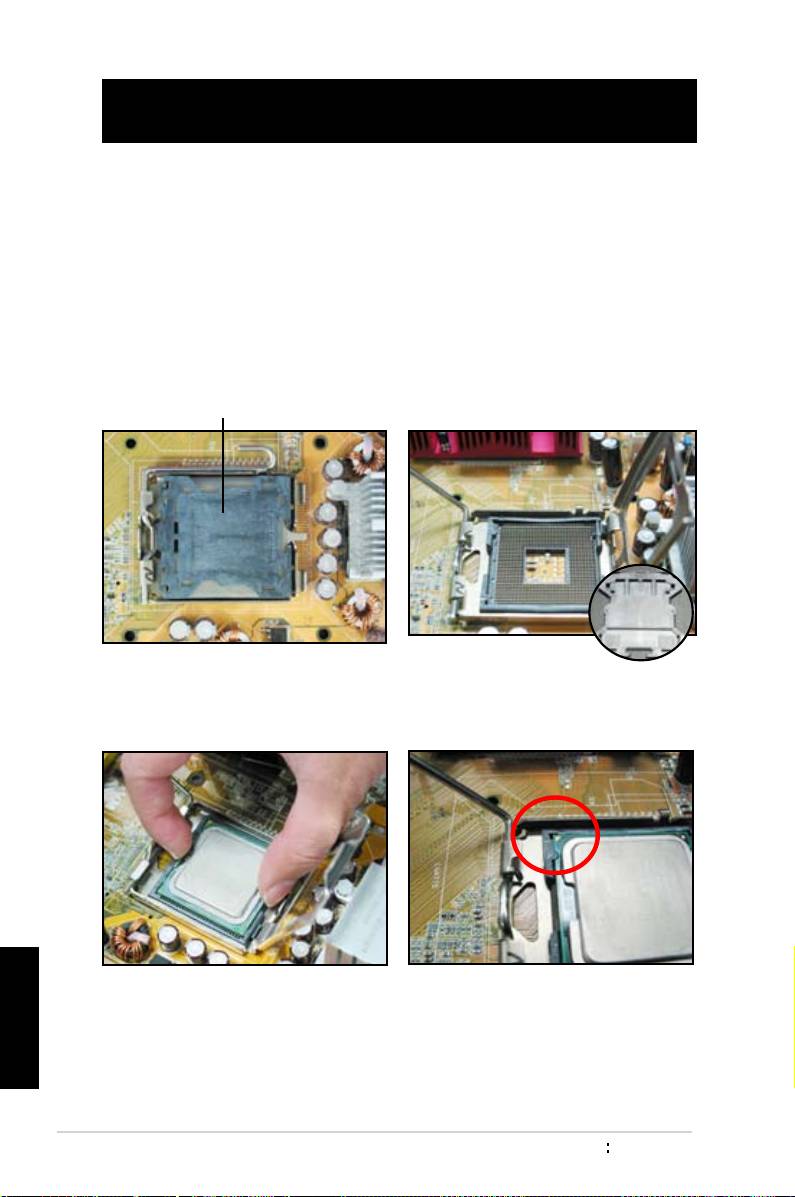
1. Individuare il socket CPU sulla
2. Rilasciare il fermo e sollevare lo
scheda madre.
zoccolino con il pollice. Quindi
premere la calotta PnP sullo
zoccolino per rimuoverla.
Per evitare di danneggiare i piedini
del socket, non rimuovere la
calotta PnP a meno che non si stia
installando una CPU.
Calotta Pick and Place (Calotta PnP)
3. Posizionare la CPU sopra il socket.
4. Assicurarsi che il triangolo dorato
sia nell’angolo inferiore sinistro del
socket.
Italiano
234
Capitolo 1: Avvio rapido
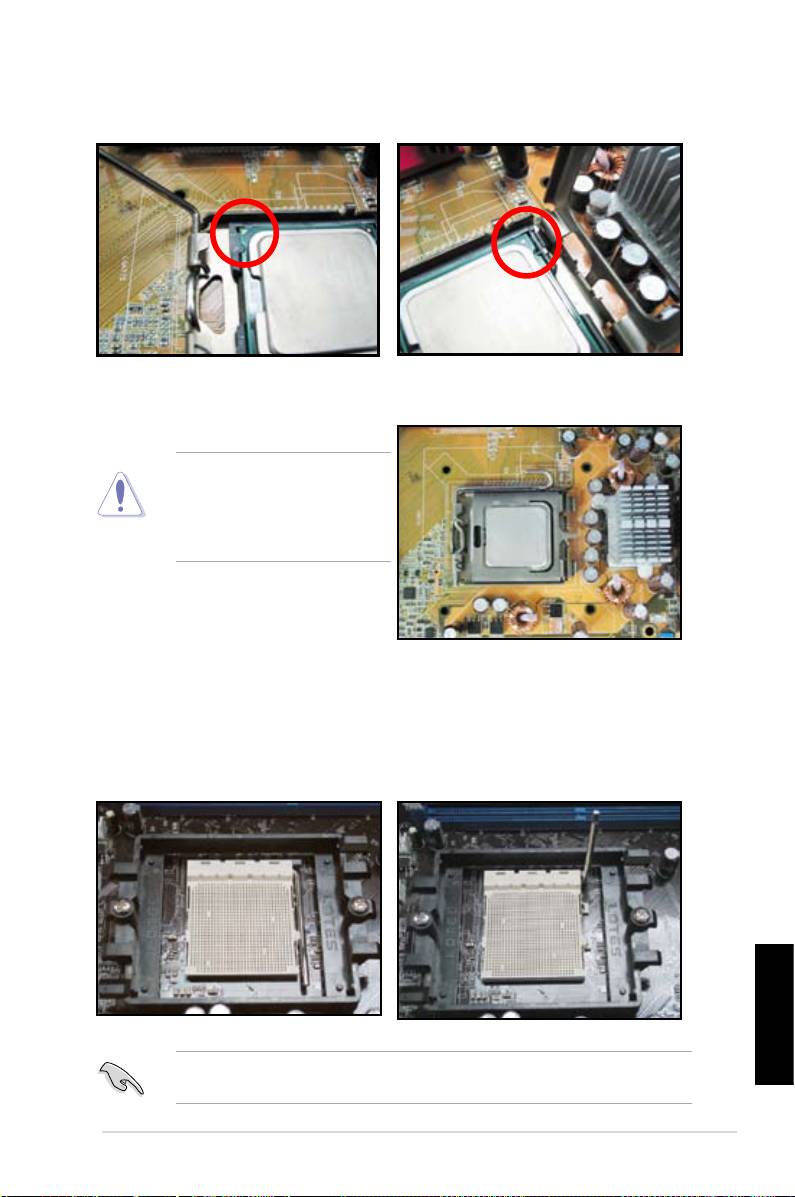
5. Inserire la tacca di allineamento del socket nella tacca della CPU.
6. Chiudere lo zoccolino, quindi premere la levetta dello zoccolino no a
bloccarla nel fermo.
La CPU può essere inserita in
una sola direzione. NON forzare
la CPU nel socket per evitare
di piegare i connettori e di
danneggiare la CPU!
1.1.2 AMD AM2 Socket
1. Individuare il socket CPU sulla
2. Sbloccare il socket premendo la
scheda madre.
levetta di lato, quindi sollevarla di
un angolo di 90º.
Italiano
Assicurarsi che la levetta del socket sia sollevata di 90°; in caso contrario, la
CPU non potrà essere inserita completamente.
Guida all’installazione della scheda madre ASUS
235
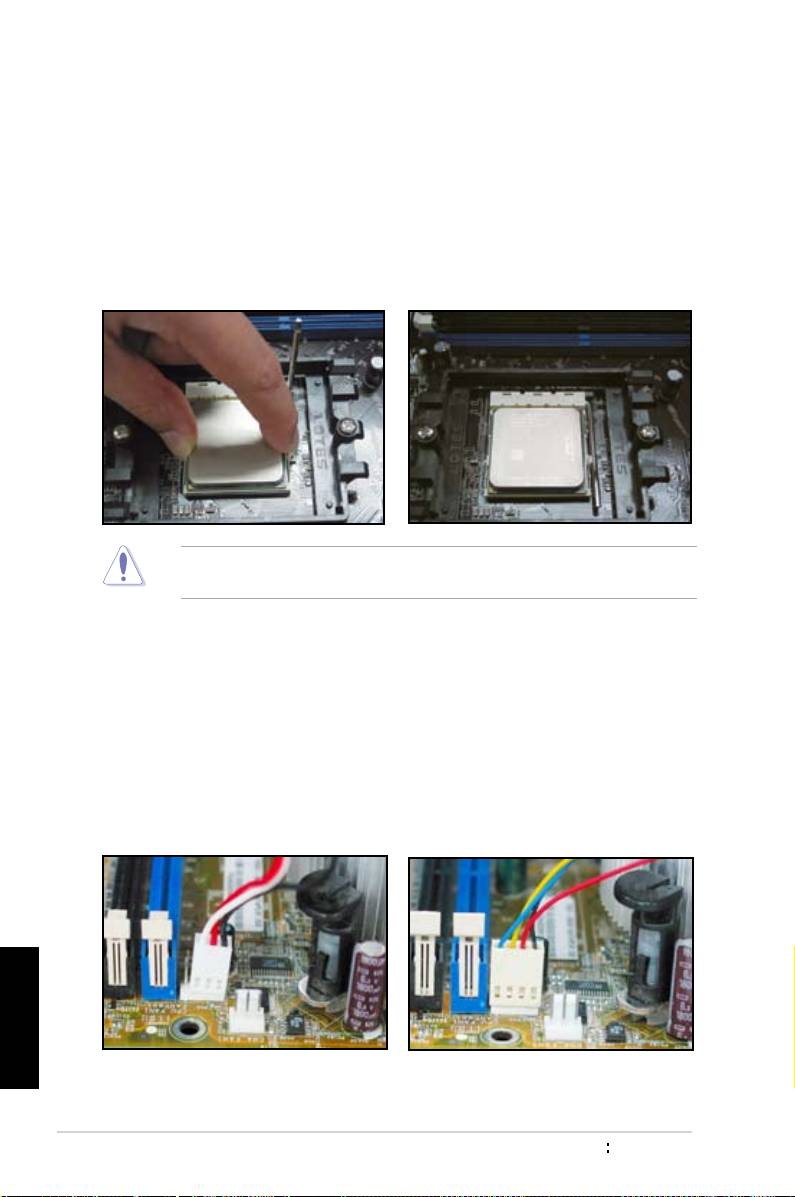
3. Posizionare la CPU sopra il socket
4. Posizionata la CPU, spingere verso
in modo che l’angolo della CPU
il basso la levetta del socket per
con il triangolo dorato corrisponda
ssare la CPU. La levetta si ssa
all’angolo del socket con un triangolo
lateralmente con uno scatto.
in corrispondenza.
Inserire con attenzione la CPU
all’interno del socket no a bloccarla
in posizione.
La CPU può essere inserita in una sola direzione. NON forzare la CPU nel
socket per evitare di piegare i connettori e di danneggiare la CPU!
1.2 Installazione del dissipatore di calore e della
ventola
Per installare in dissipatore di calore e la ventola per la CPU:
1. Scegliere un dissipatore di calore o un ventola certicata Intel o certicata
AMD da assemblare in relazione alla scheda madre. Sono disponibili
connettori per la ventola a 3-pin (sinistra) e 4-pin (destra). Solamente ventole
per CPU con connettori a 4-pin supportano la tecnologia ASUS Q-Fan.
Italiano
236
Capitolo 1: Avvio rapido
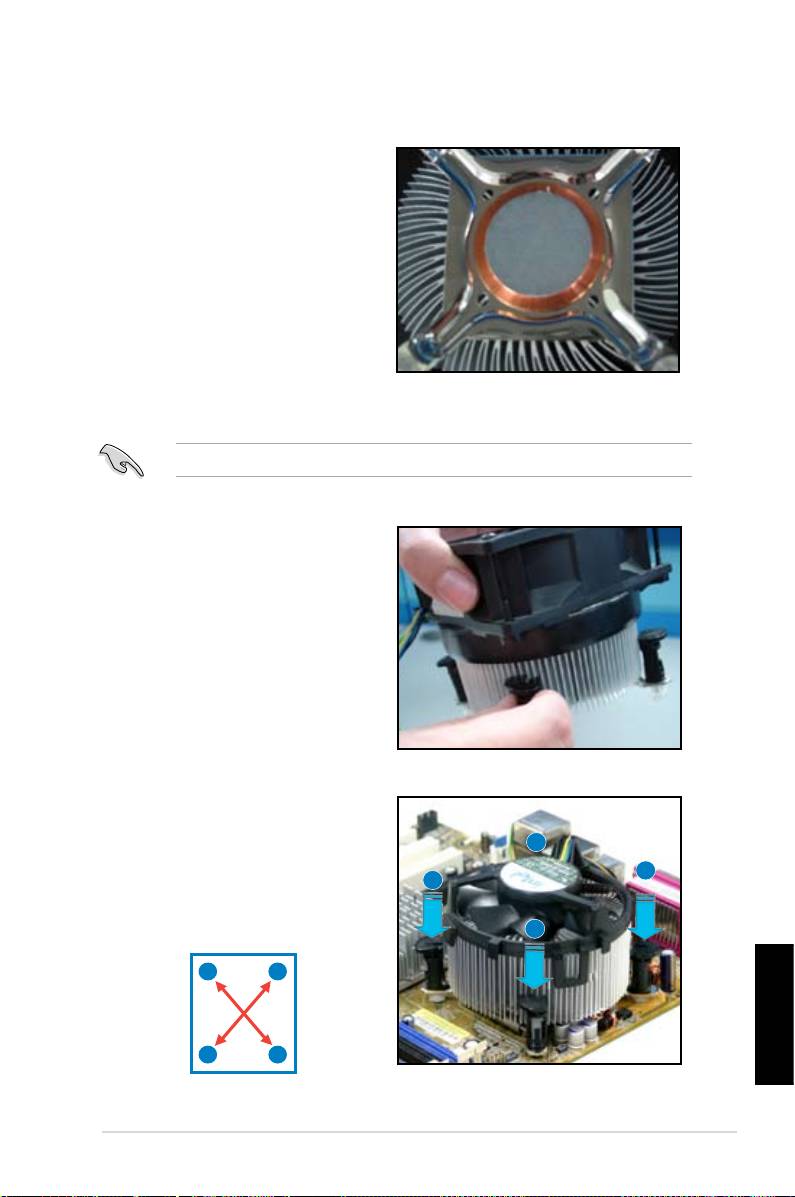
Per dissipatori di calore certicati Intel:
2. Alcuni dissipatori di calore sono
forniti con pasta termica già
applicata. In questo caso, evitare
di toglierla e rimuovere solamente
la pellicola protettiva prima di
installarlo. In caso contrario, prima
di installare il dissipatore di calore,
applicare alcune gocce di pasta
termica sull’area esposta della
CPU che verrà a contatto con il
dissipatore di calore. Assicurarsi
di spargere la pasta creando uno
strato sottile.
Per evitare di sporcarsi con la pasta, NON spargerla direttamente con il dito.
3. Orientare i fermi con l’estremità più
piccola rivolta verso l’esterno.
4. Spingere verso il basso due fermi
alla volta in sequenza diagonale per
B
ssare i dissipatore di calore e la
ventola in posizione.
A
A
B
A
B
Italiano
B
A
Guida all’installazione della scheda madre ASUS
237
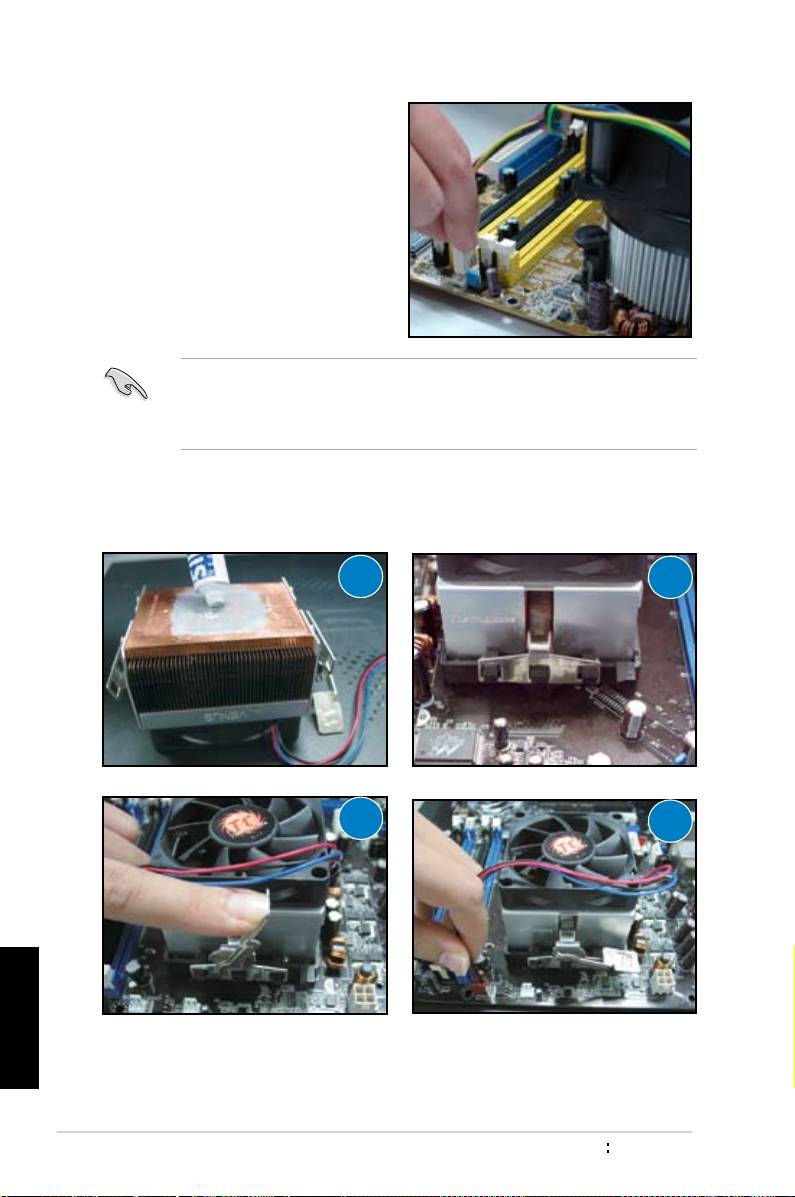
5. Collegare il cavo della ventola della
CPU al connettore corrispondente
sulla scheda madre.
NON dimenticare di collegare il connettore della ventola della CPU! Si possono
vericare errori di monitoraggio hardware se si sbaglia a collegare questo
connettore, consigliamo di utilizzare un dissipatore omnidirezionale per
ottimizzare l’area di dissipazione del calore.
Per dissipatori di calore certicati AMD:
Seguire le istruzioni riportate di seguito per installare un dissipatore di calore
certicato AMD.
1
2
3
4
Italiano
238
Capitolo 1: Avvio rapido
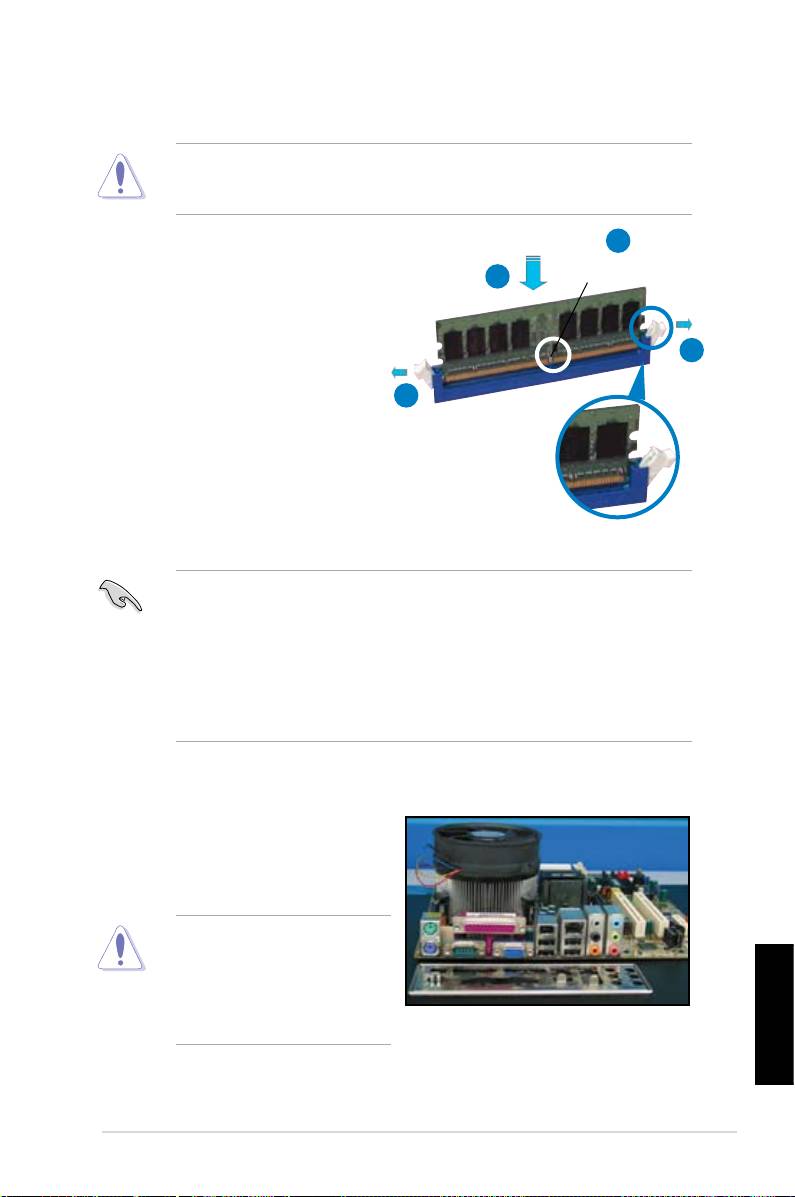
1.3 Installazione di una DIMM
Scollegare il cavo di alimentazione prima di aggiungere o rimuovere la DIMM
o altre componenti del sistema. In caso contrario si potrebbero danneggiare in
maniera grave sia la scheda madre che i componenti.
2
Per installare la DIMM:
Tacca DDR2 DIMM
3
1. Sbloccare il socket della DIMM
premendo le clip di blocco verso
l’esterno.
1
2. Allineare la DIMM al socket in
modo che la tacca sulla DIMM
1
corrisponda alla tacca sul socket.
3. Inserire la DIMM nel socket no a
quando le clip di blocco scattano
nuovamente in posizione e la
DIMM è alloggiata correttamente.
Clip di blocco sbloccate
• Una DDR2 DIMM ha una tacca che consente di inserirla in una sola
posizione. NON forzare la DIMM all’interno del socket per evitare di
danneggiare la DIMM.
• Per installare due o più DIMM, fare riferimento al manuale utente presente
nella confezione della scheda madre.
• Fare riferimento al manuale utente per ottenere un elenco di fornitori
qualicati di moduli di memoria.
1.4 Installazione della scheda madre
1. Le porte I/O differiscono in relazione
alla scheda madre. Utilizzare e
installare solamente le mascherine
I/O fornite con la scheda madre.
Alcuni bordi aflati e punte
potrebbero causare delle lesioni.
Si consiglia di indossare guanti
resistenti ai tagli e alle punture
prima di installare la scheda
madre e la mascherina I/O.
Italiano
Guida all’installazione della scheda madre ASUS
239