Asus P1-PH1 – page 3
Manual for Asus P1-PH1
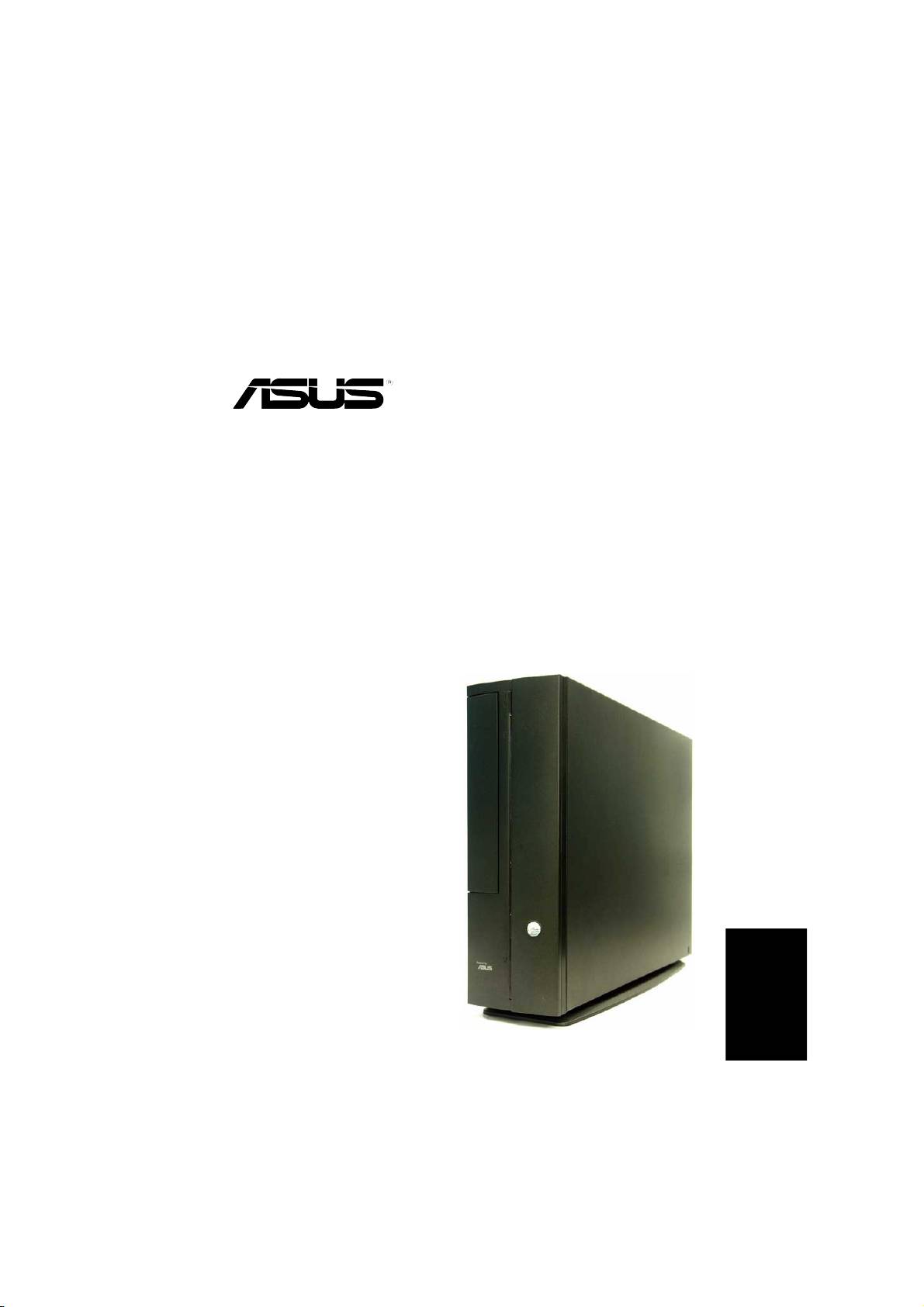
Pundit P1-PH1
азовые системы
раткое руководство по установкераткое руководство по установке
раткое руководство по установкераткое руководство по установке
раткое руководство по установке
усский
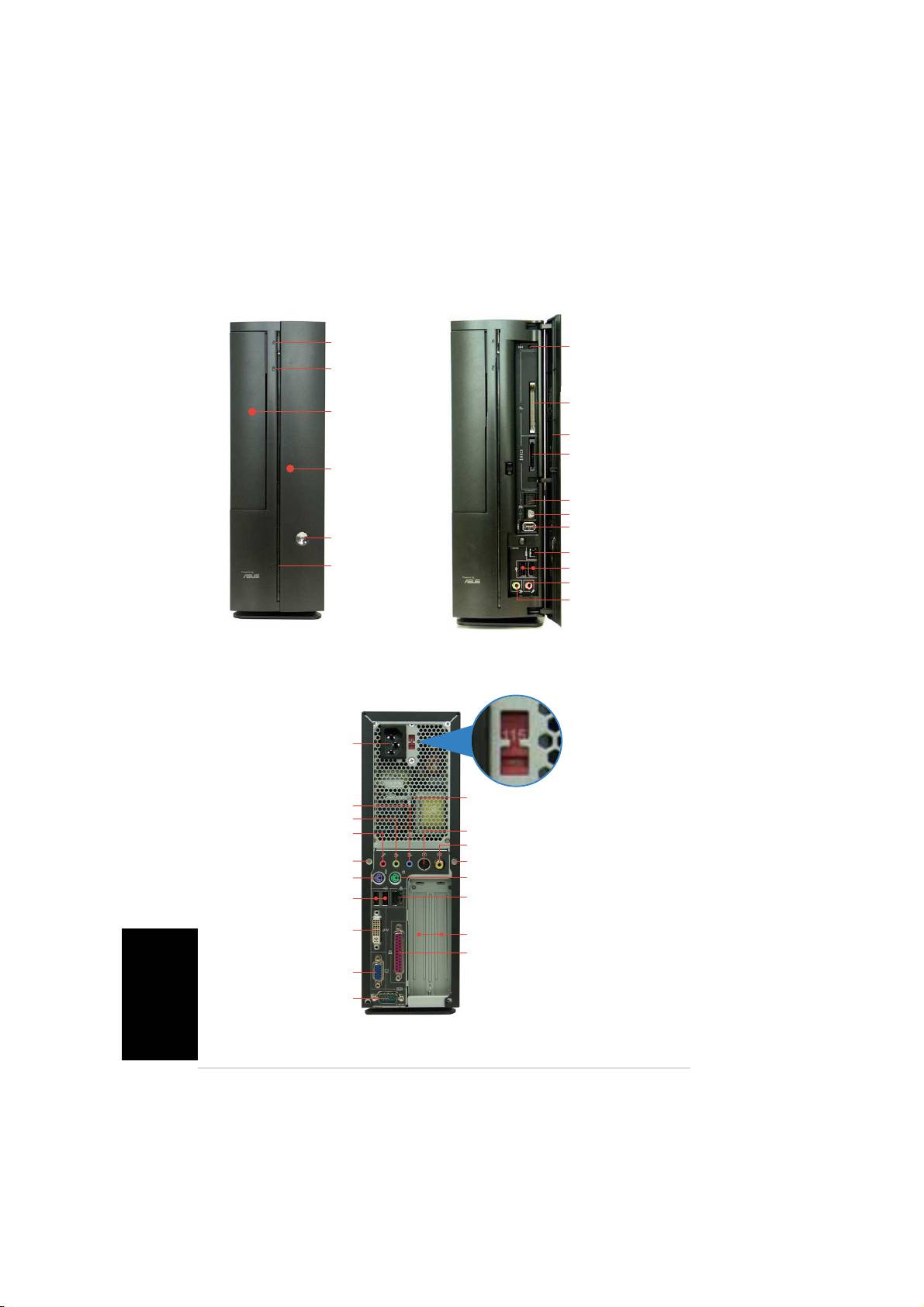
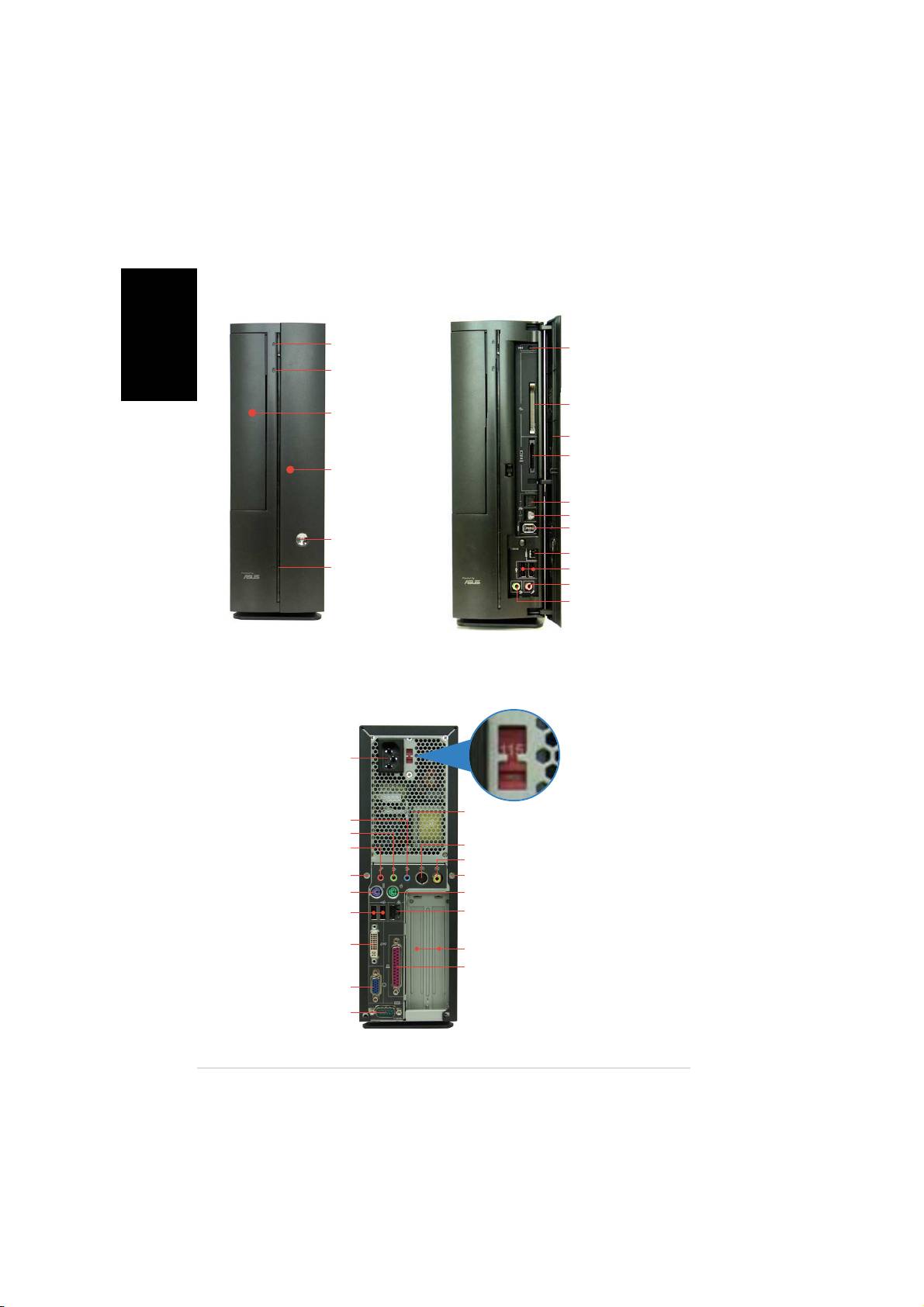
онструкция передней панелионструкция передней панели
онструкция передней панелионструкция передней панели
онструкция передней панели
акрыто
акрытоакрыто
акрытоакрыто
ОткрытоОткрыто
ОткрытоОткрыто
Открыто
нопканопка
нопканопка
нопка
нопка сбросанопка сброса
нопка сбросанопка сброса
нопка сброса
извлеченияизвлечения
извлеченияизвлечения
извлечения
HDD LEDHDD LED
HDD LEDHDD LED
HDD LED
нездо карты памятинездо карты памяти
нездо карты памятинездо карты памяти
нездо карты памяти
рышкарышка
рышкарышка
рышка
CompactFlashCompactFlash
CompactFlashCompactFlash
CompactFlash
®®
®®
®
оптическогооптического
оптическогооптического
оптического
приводапривода
приводапривода
привода
рышка переднейрышка передней
рышка переднейрышка передней
рышка передней
панелипанели
панелипанели
панели
ардридер 3-в одномардридер 3-в одном
ардридер 3-в одномардридер 3-в одном
ардридер 3-в одном*
ажмите дляажмите для
ажмите дляажмите для
ажмите для
открытия крышкиоткрытия крышки
открытия крышкиоткрытия крышки
открытия крышки
передней панелипередней панели
передней панелипередней панели
передней панели
ход S/PDIFход S/PDIF
ход S/PDIFход S/PDIF
ход S/PDIF
ыход S/PDIFыход S/PDIF
ыход S/PDIFыход S/PDIF
ыход S/PDIF
6-6-
6-6-
6-
ти контактныйти контактный
ти контактныйти контактный
ти контактный
нопка питаниянопка питания
нопка питаниянопка питания
нопка питания
порт порт
порт порт
порт
IEEE 1394IEEE 1394
IEEE 1394IEEE 1394
IEEE 1394
4-контактный порт4-контактный порт
4-контактный порт4-контактный порт
4-контактный порт
ндикаторндикатор
ндикаторндикатор
ндикатор
IEEE 1394IEEE 1394
IEEE 1394IEEE 1394
IEEE 1394
питанияпитания
питанияпитания
питания
орты USB 2.0орты USB 2.0
орты USB 2.0орты USB 2.0
орты USB 2.0
азъем наушниковазъем наушников
азъем наушниковазъем наушников
азъем наушников
азъем микрофонаазъем микрофона
азъем микрофонаазъем микрофона
азъем микрофона
* Memory Stick
®
/Pro™, SecureDigital™,
MultiMediaCard
онструкция задней панелионструкция задней панели
онструкция задней панелионструкция задней панели
онструкция задней панели
азъем питанияазъем питания
азъем питанияазъем питания
азъем питания
ереключательереключатель
ереключательереключатель
ереключатель
напряжения*напряжения*
напряжения*напряжения*
напряжения*
ентиляционные отверстия
ентиляционные отверстияентиляционные отверстия
ентиляционные отверстияентиляционные отверстия
азъем линейного входаазъем линейного входа
азъем линейного входаазъем линейного входа
азъем линейного входа
блока питания
блока питанияблока питания
блока питанияблока питания
азъем линейного выхода
азъем линейного выходаазъем линейного выхода
азъем линейного выходаазъем линейного выхода
азъем микрофонаазъем микрофона
азъем микрофонаазъем микрофона
азъем микрофона
ыход S-Video
ыход S-Videoыход S-Video
ыход S-Videoыход S-Video
ыход
ыход ыход
ыход ыход
инт крышкиинт крышки
инт крышкиинт крышки
инт крышки
инт крышки
инт крышкиинт крышки
инт крышкиинт крышки
орт клавиатуры PS/2орт клавиатуры PS/2
орт клавиатуры PS/2орт клавиатуры PS/2
орт клавиатуры PS/2
орт мыши PS/2
орт мыши PS/2орт мыши PS/2
орт мыши PS/2орт мыши PS/2
орты USB 2.0орты USB 2.0
орты USB 2.0орты USB 2.0
орты USB 2.0
орт (RJ-45)
орт (RJ-45)орт (RJ-45)
орт (RJ-45)орт (RJ-45)
еталлические
еталлическиееталлические
еталлическиееталлические
ыход DVIыход DVI
ыход DVIыход DVI
ыход DVI
кронштейны слотов PCI
кронштейны слотов PCIкронштейны слотов PCI
кронштейны слотов PCIкронштейны слотов PCI
араллельный порт
араллельный портараллельный порт
араллельный портараллельный порт
усский
орт VGAорт VGA
орт VGAорт VGA
орт VGA
* истемный блок питания оснащен
переключателем напряжений 115 /230 ,
оследовательный портоследовательный порт
оследовательный портоследовательный порт
оследовательный порт
который расположен рядом с разъемом
питания. спользуйте данный переключатель
для выбора входного напряжения системы,
соответствующего напряжению питания в
ашем регионе.
22
22
2
раткое руководство по установкераткое руководство по установке
раткое руководство по установкераткое руководство по установке
раткое руководство по установке
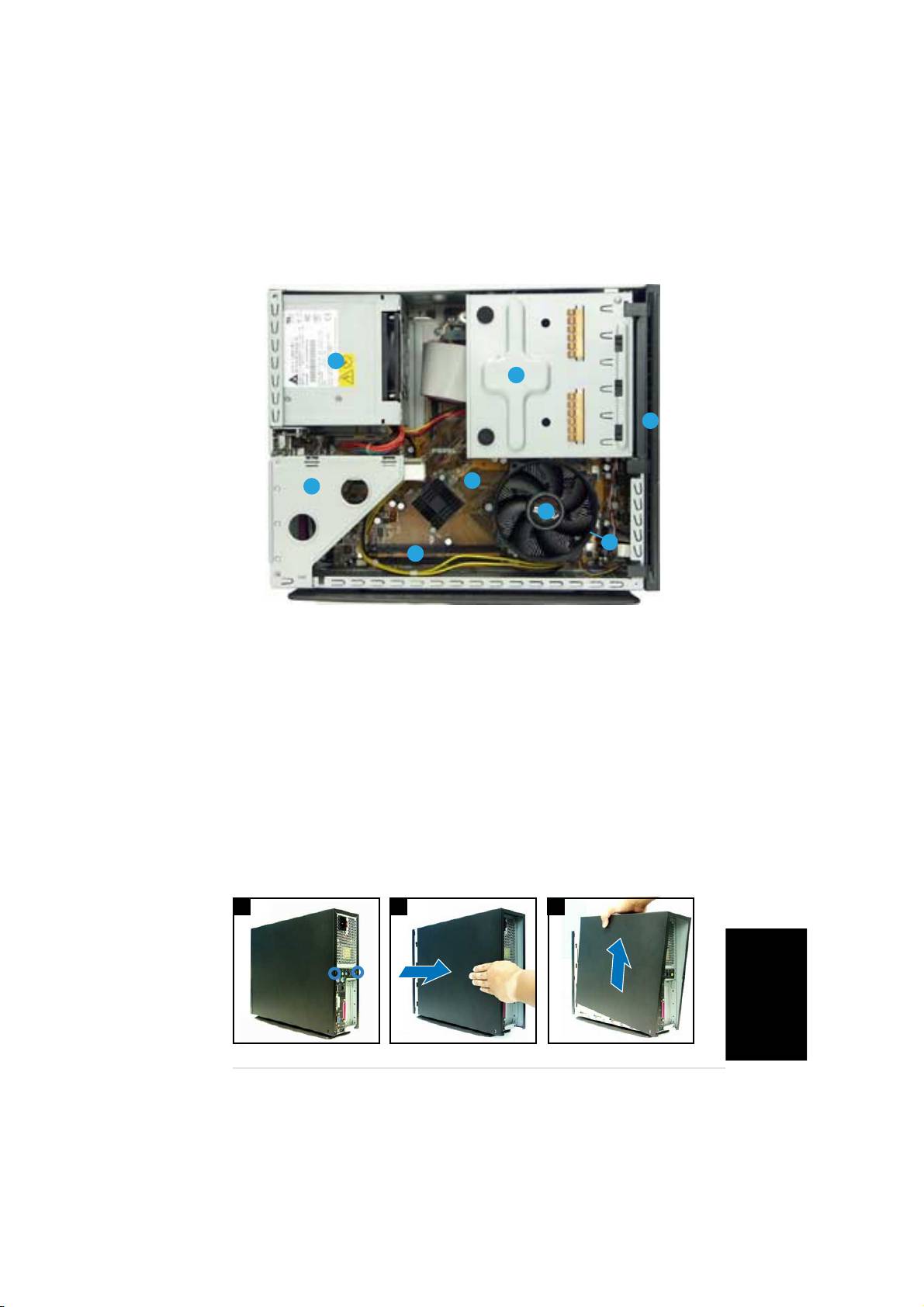
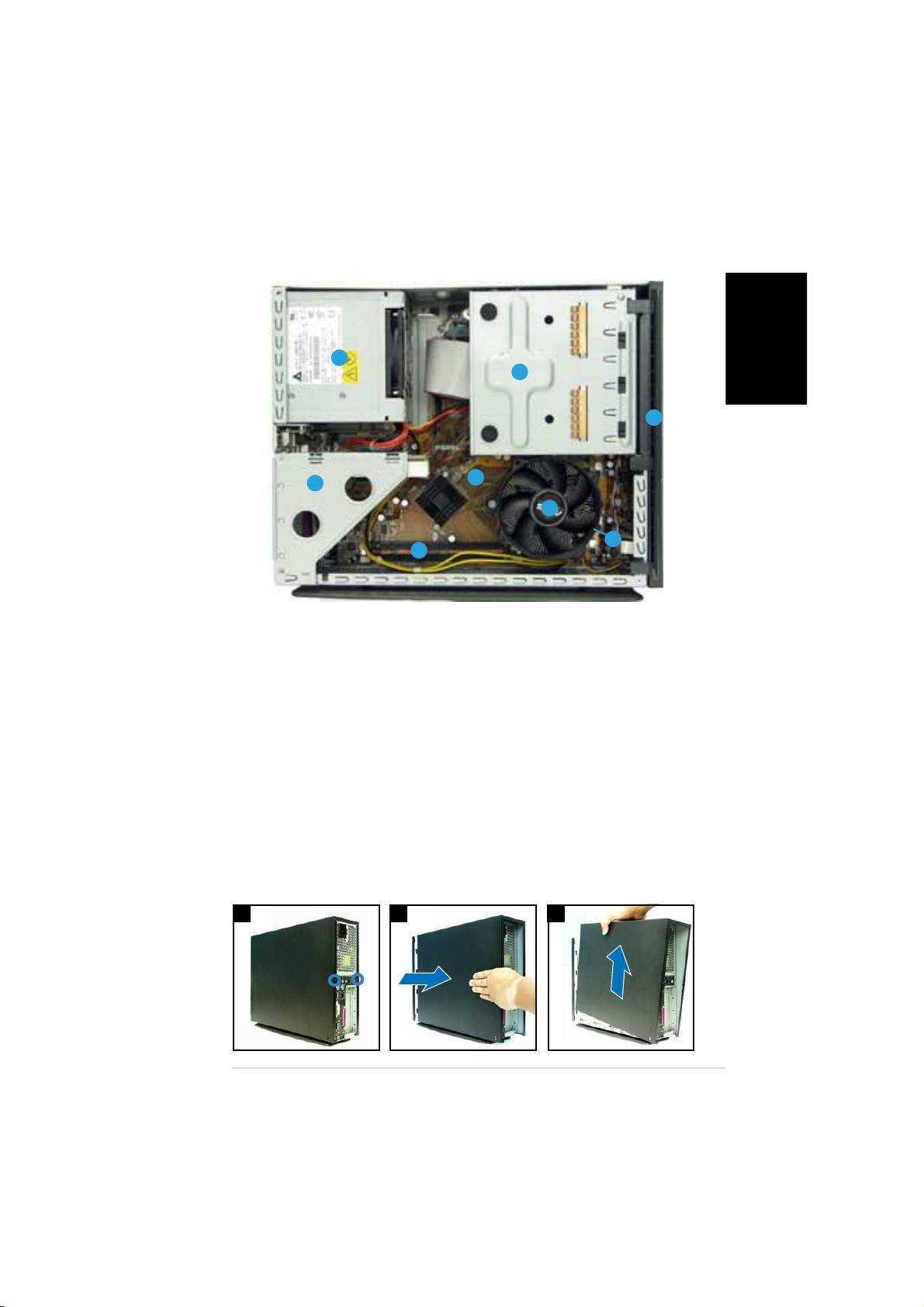
нутренние компонентынутренние компоненты
нутренние компонентынутренние компоненты
нутренние компоненты
33
33
3
11
11
1
22
22
2
5
55
55
44
44
4
88
88
8
77
77
7
6
66
66
1. Отсек для 5.25-дюймового
5. истемная плата ASUS
оптического привода и
6. незда для модулей памяти
3.5-дюймового жесткого диска
DIMM
2. рышка передней панели
7. нездо LGA775
(под узлом
3. лок питания
вентилятора и радиатора )
4. ронштейн для PCI карт
8. Узел вентилятора и
(вставляются в PCI слот
радиатора
материнской платы)
нятие крышкинятие крышки
нятие крышкинятие крышки
нятие крышки
1. ыкрутите винты крышки. охраните винты для последующего
использования.
2. двиньте кожух немного назад.
3. однимите крышку, затем отложите в сторону.
11
11
1 22
22
2
33
33
3
усский
раткое руководство по установкераткое руководство по установке
раткое руководство по установкераткое руководство по установке
раткое руководство по установке
33
33
3
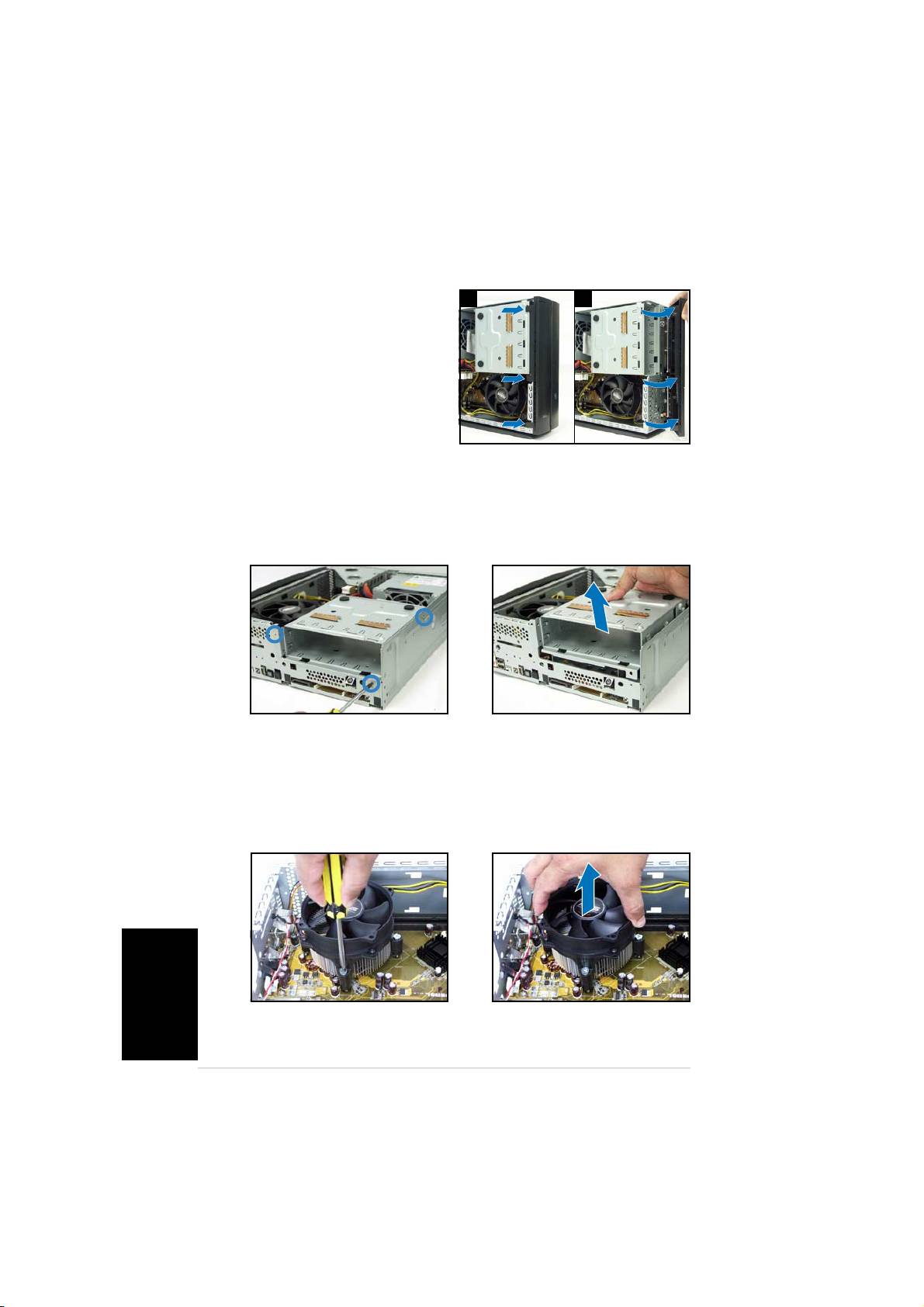
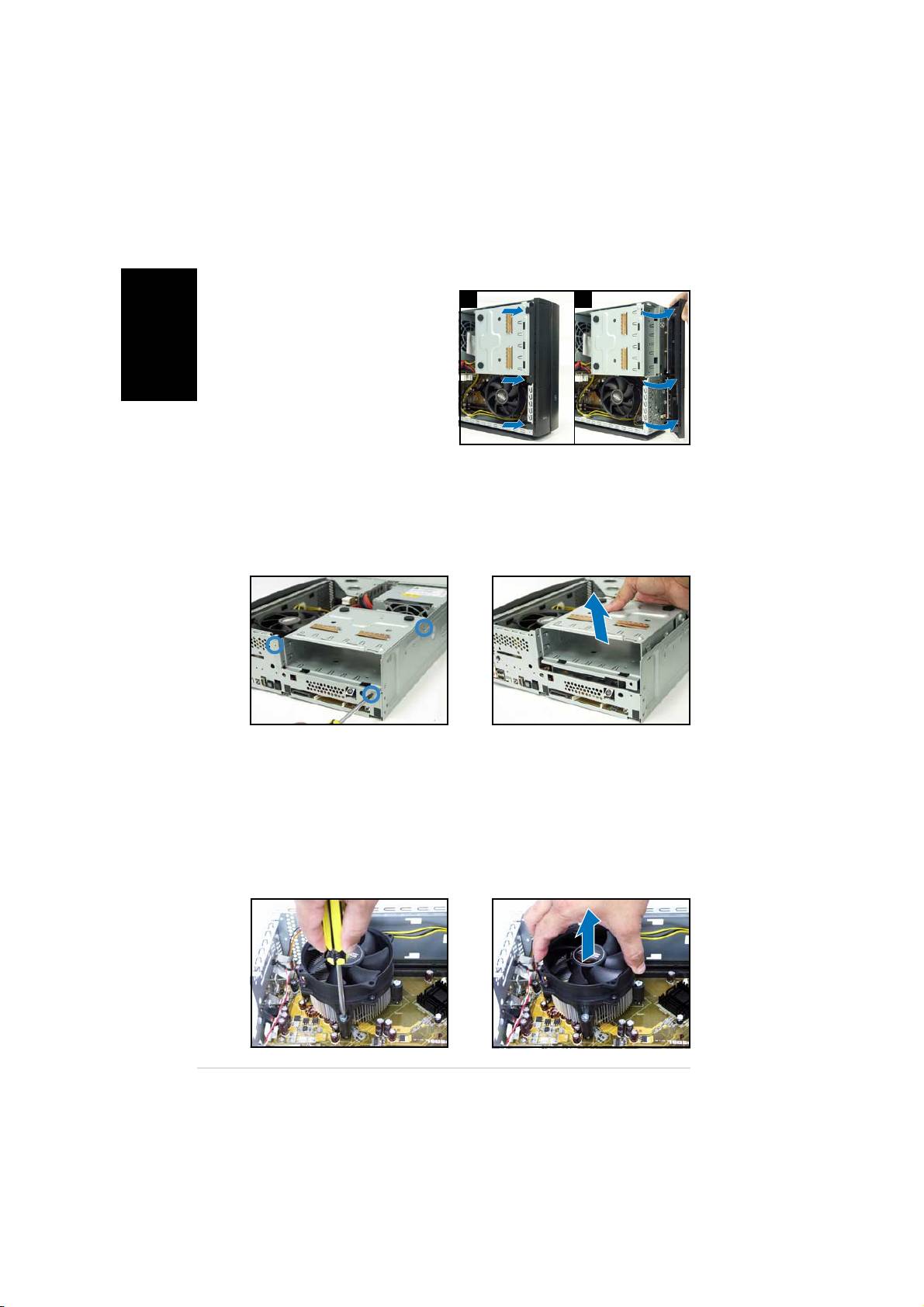
нятие передней панелинятие передней панели
нятие передней панелинятие передней панели
нятие передней панели
1. двиньте крепления
11
11
1
22
22
2
передней панели наружу.
2. Осторожно снимите
переднюю панель, затем
отставте в сторону.
нятие отсека для приводовнятие отсека для приводов
нятие отсека для приводовнятие отсека для приводов
нятие отсека для приводов
1. оложите систему набок,
2. однимите отсек для
затем выкрутите три винта,
приводов и отложите в
закрепляющие отсек.
сторону.
нятие радиатора и вентиляторанятие радиатора и вентилятора
нятие радиатора и вентиляторанятие радиатора и вентилятора
нятие радиатора и вентилятора
1. Отсоедините провод
3. нимите вентилятор с
вентилятора процессора.
радиатором и отложите в
сторону.
2. Ослабьте винты, крепящие
вентилятор и радиатор.
усский
44
44
4
раткое руководство по установкераткое руководство по установке
раткое руководство по установкераткое руководство по установке
раткое руководство по установке
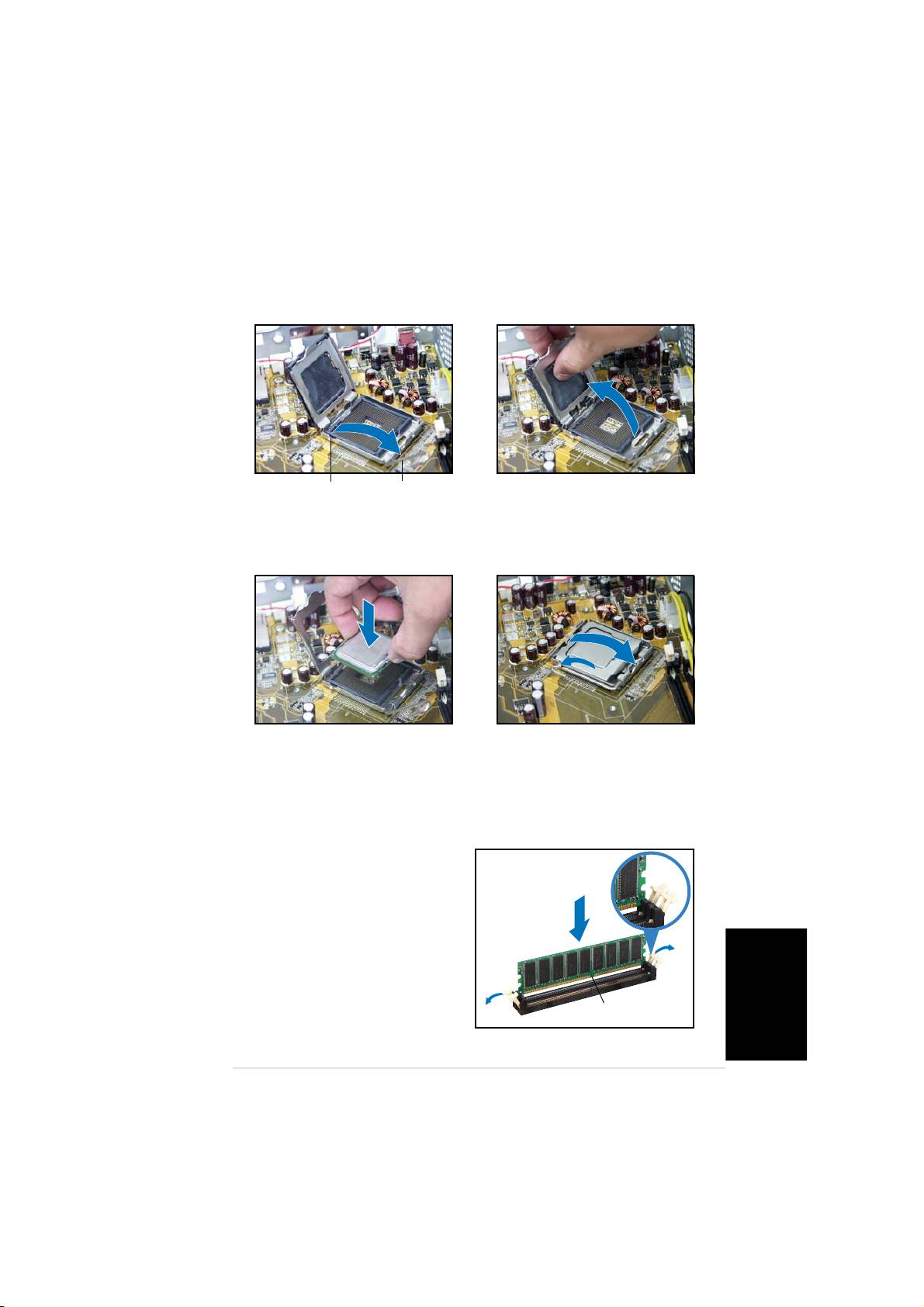
Установка процессораУстановка процессора
Установка процессораУстановка процессора
Установка процессора
1. Освободите и поднимите
2. однимите удерживающую
рычаг на 90-100 градусов.
пластину и удалите крышку.
иксаториксатор
иксаториксатор
иксатор
рижимной рычагрижимной рычаг
рижимной рычагрижимной рычаг
рижимной рычаг
3. Установите процессор.
4. акройте прижимную рамку,
роцессор устанавливается в
а затем зафиксируйте
определенной ориентации.
прижимной рычаг.
5. Установите вентилятор с радиатором, затем подключите кабель
вентилятора к разъему на материнской плате. одробные
инструкции смотрите в предыдущем разделе.
Установка модулей памяти DIMMУстановка модулей памяти DIMM
Установка модулей памяти DIMMУстановка модулей памяти DIMM
Установка модулей памяти DIMM
1. айдите гнезда DIMM на
азблокированныйазблокированный
азблокированныйазблокированный
азблокированный
материнской плате.
фиксаторфиксатор
фиксаторфиксатор
фиксатор
2. азблокируйте гнездо DIMM,
отжав в стороны фиксаторы.
3. овместите модуль DIMM с
гнездом так, чтобы паз на
модуле совпадал с выступом в
гнезде.
аз модуля DDRаз модуля DDR
аз модуля DDRаз модуля DDR
аз модуля DDR
усский
раткое руководство по установкераткое руководство по установке
раткое руководство по установкераткое руководство по установке
раткое руководство по установке
55
55
5
Установка карты расширенияУстановка карты расширения
Установка карты расширенияУстановка карты расширения
Установка карты расширения
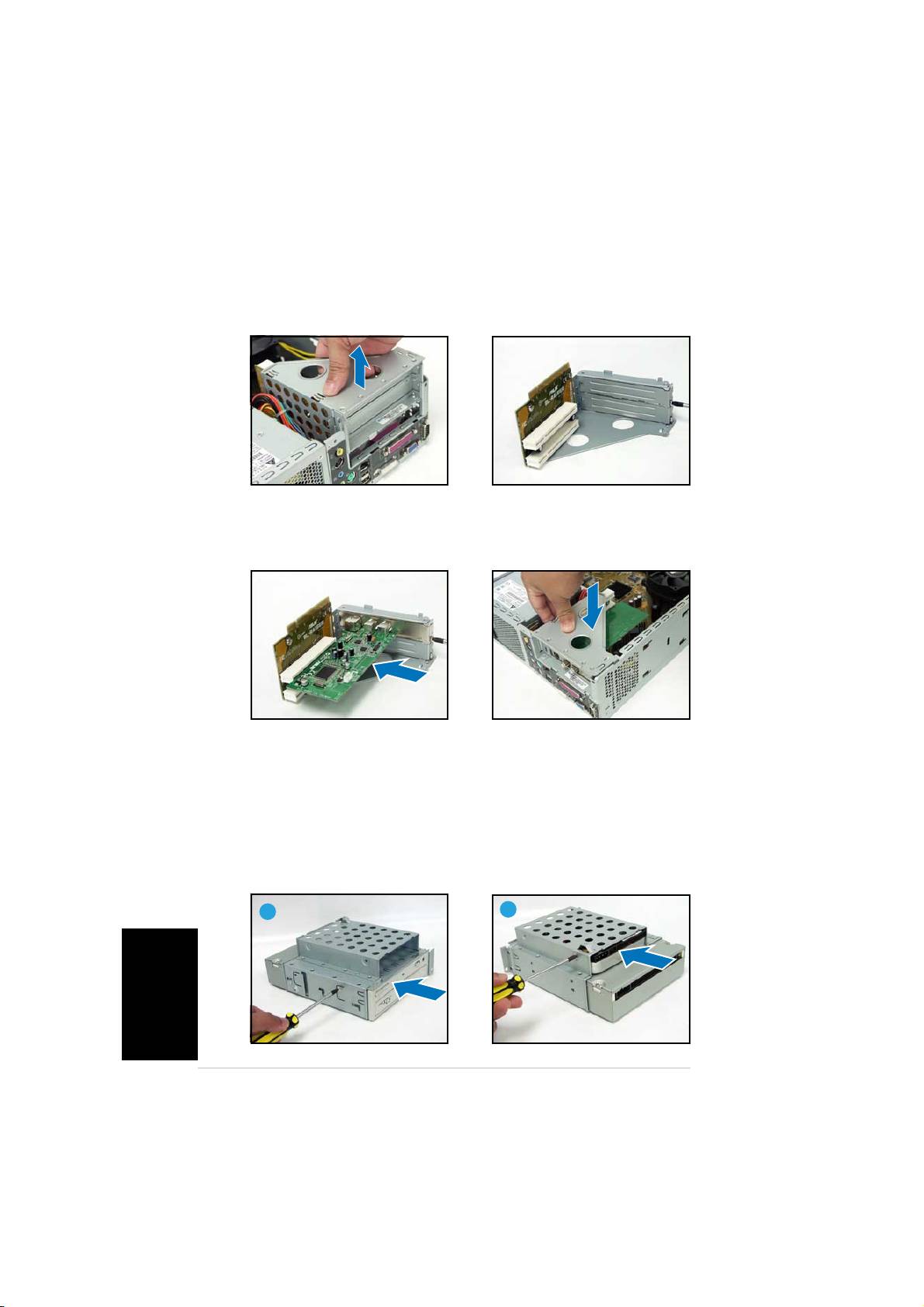
1. ля снятия отсека PCI карт,
2. Удалите пластину напротив
поднимите его вверх.
слота, который вы
собираетесь использовать.
3. ставьте разъем карты в
4. Установите отсек PCI карт.
гнездо, затем нажмите с усилием,
Убедитесь, что разъем отсека
пока карта не встанет на место.
правильно установлен в PCI
акрепите карту винтом.
слот материнской платы.
Установка устройств хранения данныхУстановка устройств хранения данных
Установка устройств хранения данныхУстановка устройств хранения данных
Установка устройств хранения данных
1. асположите отсек для приводов 3.5-дюймовой частью вверх.
2. ставте оптический привод верхней стороной вниз в 5.25-
дюймовый отсек, закрепите его двумя винтами с каждой стороны.
3. оверните отсек для приводов, вставьте жесткий диск верхней
стороной вниз в 3.5-дюймовый отсек, закрепите его двумя винтами
с каждой стороны.
22
22
2
33
33
3
усский
66
66
6
раткое руководство по установкераткое руководство по установке
раткое руководство по установкераткое руководство по установке
раткое руководство по установке
Установкаотсека для приводовУстановкаотсека для приводов
Установкаотсека для приводовУстановкаотсека для приводов
Установкаотсека для приводов
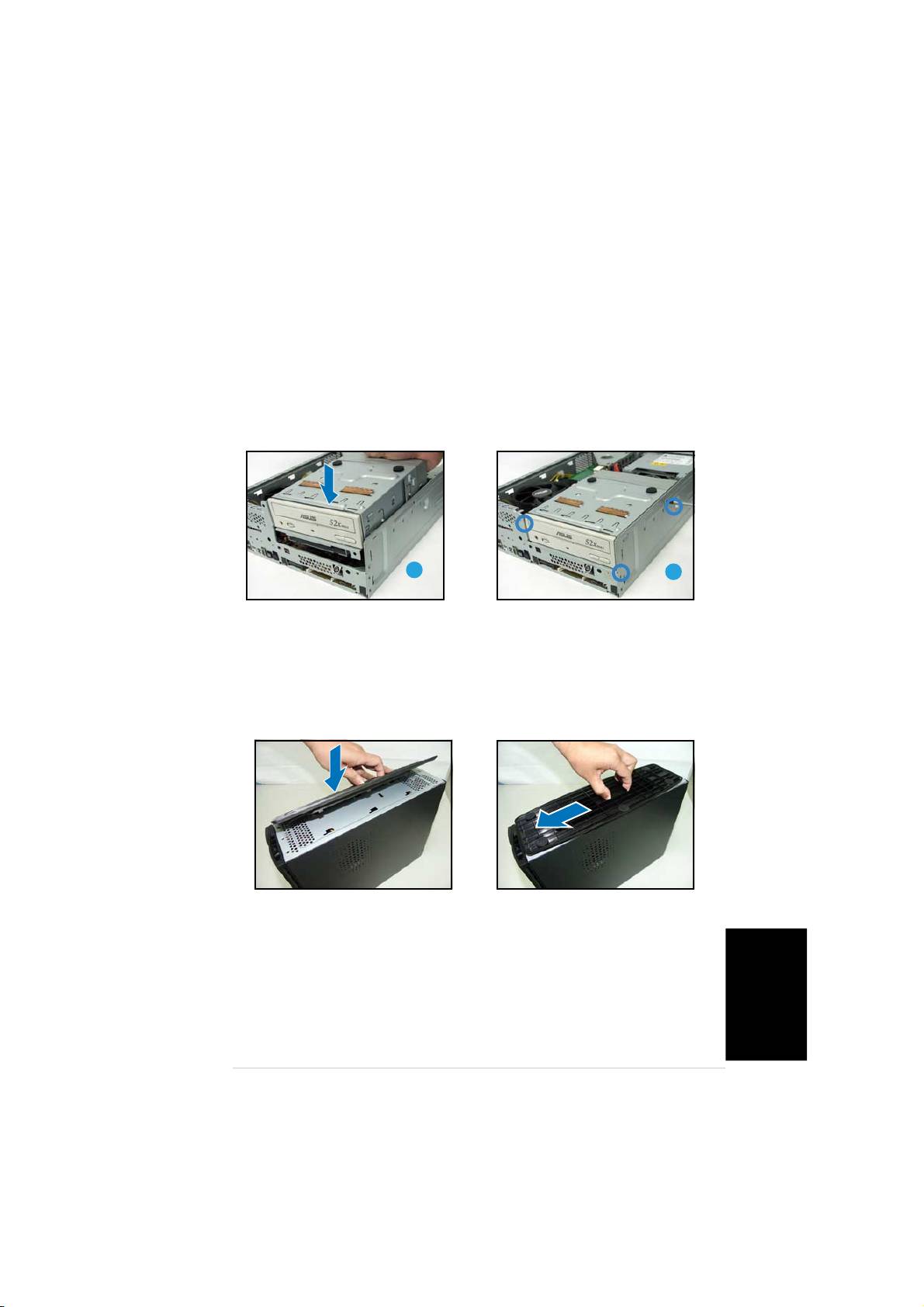
еред установкой отсека для приводов, подключите к устройствам
разъемы IDE и питания.
1. одключите черный разъем IDEкабеля к оптическому приводу,
затем подключите серый разъем к жесткому диску.
2. одключите к устройствам4-х контактные разъемы питания.
3. Установите отсек приводов в корпус.
4. акрепите его тремя винтами.
33
33
3
44
44
4
Установка основанияУстановка основания
Установка основанияУстановка основания
Установка основания
1. опоставьте крюки основания
2. двиньтеоснование,
с отверстиями на корпусе.
руководствуясьстрелкой,пока
оно не встанет наместо.
ля снятия основаниянемного сдвиньтеоснованиев направлении
задней панели, пока оно не разъединится с корпусом.
усский
раткое руководство по установкераткое руководство по установке
раткое руководство по установкераткое руководство по установке
раткое руководство по установке
77
77
7
Установка передней панелиУстановка передней панели
Установка передней панелиУстановка передней панели
Установка передней панели
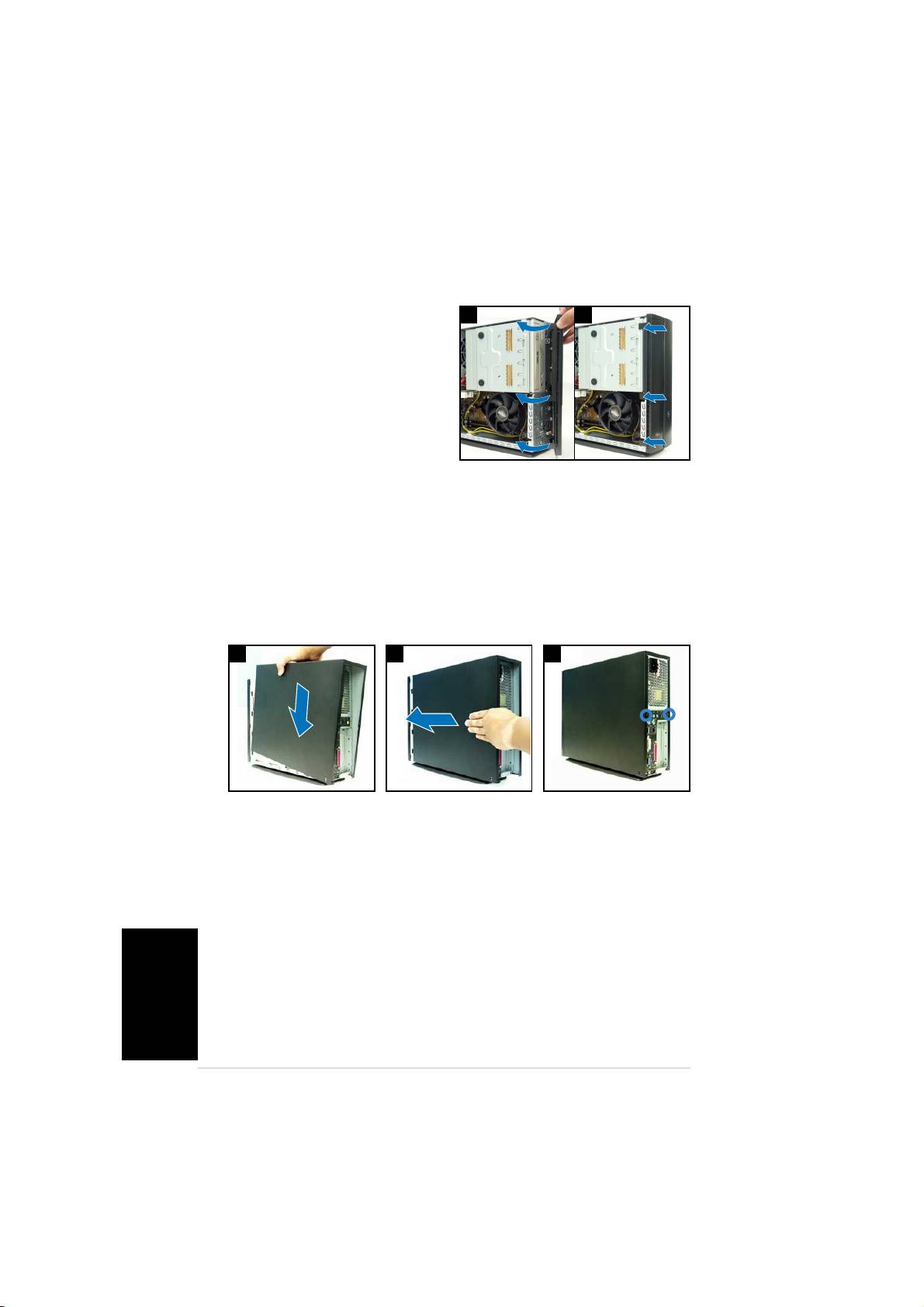
1. ставьте переднюю панель
11
11
1
22
22
2
вотверстияна правой
стороне корпуса.
2. акрывайте переднюю
панель, покаона невстанет
наместо.
Установка кожухаУстановка кожуха
Установка кожухаУстановка кожуха
Установка кожуха
1. Установитекожух на корпус. Убедитесь, что выступы кожуха
совпали с направляющими корпуса.
2. олкайте кожух по направлению к передней панели, покаон
невстанет наместо.
3. акрепите кожухдвумя винтами.
11
11
1 22
22
2
33
33
3
усский
88
88
8
раткое руководство по установкераткое руководство по установке
раткое руководство по установкераткое руководство по установке
раткое руководство по установке
Pundit P1-PH1
Português
Sistemas barebone
Guia de instalação rápida
Características do painel frontal
Portugu
FechadoFechado
FechadoFechado
Fechado
AbertoAberto
AbertoAberto
Aberto
Botã o paraBotã o para
Botã o paraBotã o para
Botã o para
ejecção daejecção da
ejecção daejecção da
ejecção da
Botã oBotã o
Botã oBotã o
Botã o
ResetReset
ResetReset
Reset
unidade ó pticaunidade ó ptica
unidade ó pticaunidade ó ptica
unidade ó ptica
(Reposição)(Reposição)
(Reposição)(Reposição)
(Reposição)
ês
LED da unidadeLED da unidade
LED da unidadeLED da unidade
LED da unidade
de disco rí gidode disco rí gido
de disco rí gidode disco rí gido
de disco rí gido
Ranhura para cartã oRanhura para cartã o
Ranhura para cartã oRanhura para cartã o
Ranhura para cartã o
Tampa doTampa do
Tampa doTampa do
Tampa do
de memó riade memó ria
de memó riade memó ria
de memó ria
compartimentocompartimento
compartimentocompartimento
compartimento
CompactFlashCompactFlash
CompactFlashCompactFlash
CompactFlash
®®
®®
®
da unidade ó pticada unidade ó ptica
da unidade ó pticada unidade ó ptica
da unidade ó ptica
Tampa do painel frontalTampa do painel frontal
Tampa do painel frontalTampa do painel frontal
Tampa do painel frontal
Prima para abrirPrima para abrir
Prima para abrirPrima para abrir
Prima para abrir
Leitor de cartõ es deLeitor de cartõ es de
Leitor de cartõ es deLeitor de cartõ es de
Leitor de cartõ es de
a tampa doa tampa do
a tampa doa tampa do
a tampa do
memó ria 3-em-1*memó ria 3-em-1*
memó ria 3-em-1*memó ria 3-em-1*
memó ria 3-em-1*
painel frontalpainel frontal
painel frontalpainel frontal
painel frontal
Porta de entrada S/PDIFPorta de entrada S/PDIF
Porta de entrada S/PDIFPorta de entrada S/PDIF
Porta de entrada S/PDIF
Porta de saí da S/PDIFPorta de saída S/PDIF
Porta de saí da S/PDIFPorta de saída S/PDIF
Porta de saí da S/PDIF
Porta IEEE 1394 de 6 pinosPorta IEEE 1394 de 6 pinos
Porta IEEE 1394 de 6 pinosPorta IEEE 1394 de 6 pinos
Porta IEEE 1394 de 6 pinos
Botã o deBotã o de
Botã o deBotã o de
Botã o de
alimentaçãoalimentação
alimentaçãoalimentação
alimentação
Porta IEEE 1394 de Porta IEEE 1394 de
Porta IEEE 1394 de Porta IEEE 1394 de
Porta IEEE 1394 de
44
44
4
pinos pinos
pinos pinos
pinos
LED deLED de
LED deLED de
LED de
Portas USB 2.0Portas USB 2.0
Portas USB 2.0Portas USB 2.0
Portas USB 2.0
alimentaçãoalimentação
alimentaçãoalimentação
alimentação
Porta dos auscultadoresPorta dos auscultadores
Porta dos auscultadoresPorta dos auscultadores
Porta dos auscultadores
Porta do microfonePorta do microfone
Porta do microfonePorta do microfone
Porta do microfone
* Memory Stick
®
/Pro
TM
, SecureDigital
TM
,
MultiMediaCard
Características do painel traseiro
Conector deConector de
Conector deConector de
Conector de
Selector de voltagem*
Selector de voltagem*Selector de voltagem*
Selector de voltagem*Selector de voltagem*
alimentação
alimentaçãoalimentação
alimentaçãoalimentação
Condutas de ventilação daCondutas de ventilação da
Condutas de ventilação daCondutas de ventilação da
Condutas de ventilação da
Porta da entrada de linhaPorta da entrada de linha
Porta da entrada de linhaPorta da entrada de linha
Porta da entrada de linha
fonte de alimentaçãofonte de alimentação
fonte de alimentaçãofonte de alimentação
fonte de alimentação
Porta da saí da de linha
Porta da saí da de linhaPorta da saí da de linha
Porta da saí da de linhaPorta da saí da de linha
Porta do microfonePorta do microfone
Porta do microfonePorta do microfone
Porta do microfone
Porta de saí da S-Ví deoPorta de saí da S-Ví deo
Porta de saí da S-Ví deoPorta de saí da S-Ví deo
Porta de saí da S-Ví deo
Porta de saí da de TVPorta de saí da de TV
Porta de saí da de TVPorta de saí da de TV
Porta de saí da de TV
Parafuso da tampaParafuso da tampa
Parafuso da tampaParafuso da tampa
Parafuso da tampa
Parafuso da tampaParafuso da tampa
Parafuso da tampaParafuso da tampa
Parafuso da tampa
Porta para teclado PS/2Porta para teclado PS/2
Porta para teclado PS/2Porta para teclado PS/2
Porta para teclado PS/2
Porta para rato PS/2Porta para rato PS/2
Porta para rato PS/2Porta para rato PS/2
Porta para rato PS/2
Portas USB 2.0Portas USB 2.0
Portas USB 2.0Portas USB 2.0
Portas USB 2.0
Porta LAN (RJ-45)Porta LAN (RJ-45)
Porta LAN (RJ-45)Porta LAN (RJ-45)
Porta LAN (RJ-45)
Porta de saí da DVIPorta de saí da DVI
Porta de saí da DVIPorta de saí da DVI
Porta de saí da DVI
Suportes metá licos das ranhuras PCISuportes metá licos das ranhuras PCI
Suportes metá licos das ranhuras PCISuportes metá licos das ranhuras PCI
Suportes metá licos das ranhuras PCI
Porta paralelaPorta paralela
Porta paralelaPorta paralela
Porta paralela
Porta VGAPorta VGA
Porta VGAPorta VGA
Porta VGA
* A fonte de alimentação do sistema possui
um selector de voltagem de 115 V/230 V
Porta sé riePorta sé rie
Porta sé riePorta sé rie
Porta sé rie
situado ao lado do conector de alimentação.
Utilize este comutador para seleccionar a
voltagem apropriada, de acordo com a
potência fornecida na sua área.
22
22
2
Guia de instalação rápidaGuia de instalação rápida
Guia de instalação rápidaGuia de instalação rápida
Guia de instalação rápida
Componentes internos
33
33
3
11
11
1
Português
22
22
2
55
55
5
44
44
4
88
88
8
77
77
7
66
66
6
1. Caixa da unidade óptica de
5. Placa principal ASUS
5,25” e da unidade de disco
6. Sockets DIMM
rígido de 3,5”
7. Socket LGA775
(por baixo da
2. Tampa do painel frontal
ventoinha da CPU e do
3. Fonte de alimentação
dissipador de calor)
4. Suporte da placa elevatória PCI
8. Ventoinha da CPU e dissipador
(ligada à ranhura PCI da placa
de calor
principal)
Remoção da tampa
1. Remova os parafusos da tampa. Guarde os parafusos para os utilizar
mais tarde.
2. Puxe ligeiramente a tampa em direcção ao painel traseiro.
3. Levante a tampa e coloque-a de lado.
11
11
1 22
22
2
33
33
3
Guia de instalação rápidaGuia de instalação rápida
Guia de instalação rápidaGuia de instalação rápida
Guia de instalação rápida
33
33
3
Remoção da tampa do painel frontal
Portugu
1. Levante as patilhas da tampa
11
11
1
22
22
2
do painel frontal para fora.
2. Remova cuidadosamente a
ês
tampa do painel frontal e
coloque-a de lado.
Remoção da unidade de armazenamento
1. Coloque o sistema de lado, de
2. Levante a unidade de
seguida procure e remova os
armazenamento e coloque-a de
três parafusos da unidade de
lado.
armazenamento.
Remoção da ventoinha da CPU e do
dissipador de calor
1. Desligue o cabo da ventoinha
3. Levante a ventoinha da CPU e
da CPU.
o dissipador de calor e
coloque-os de lado.
2. Desaperte os parafusos da
ventoinha da CPU e do
dissipador de calor.
44
44
4
Guia de instalação rápidaGuia de instalação rápida
Guia de instalação rápidaGuia de instalação rápida
Guia de instalação rápida
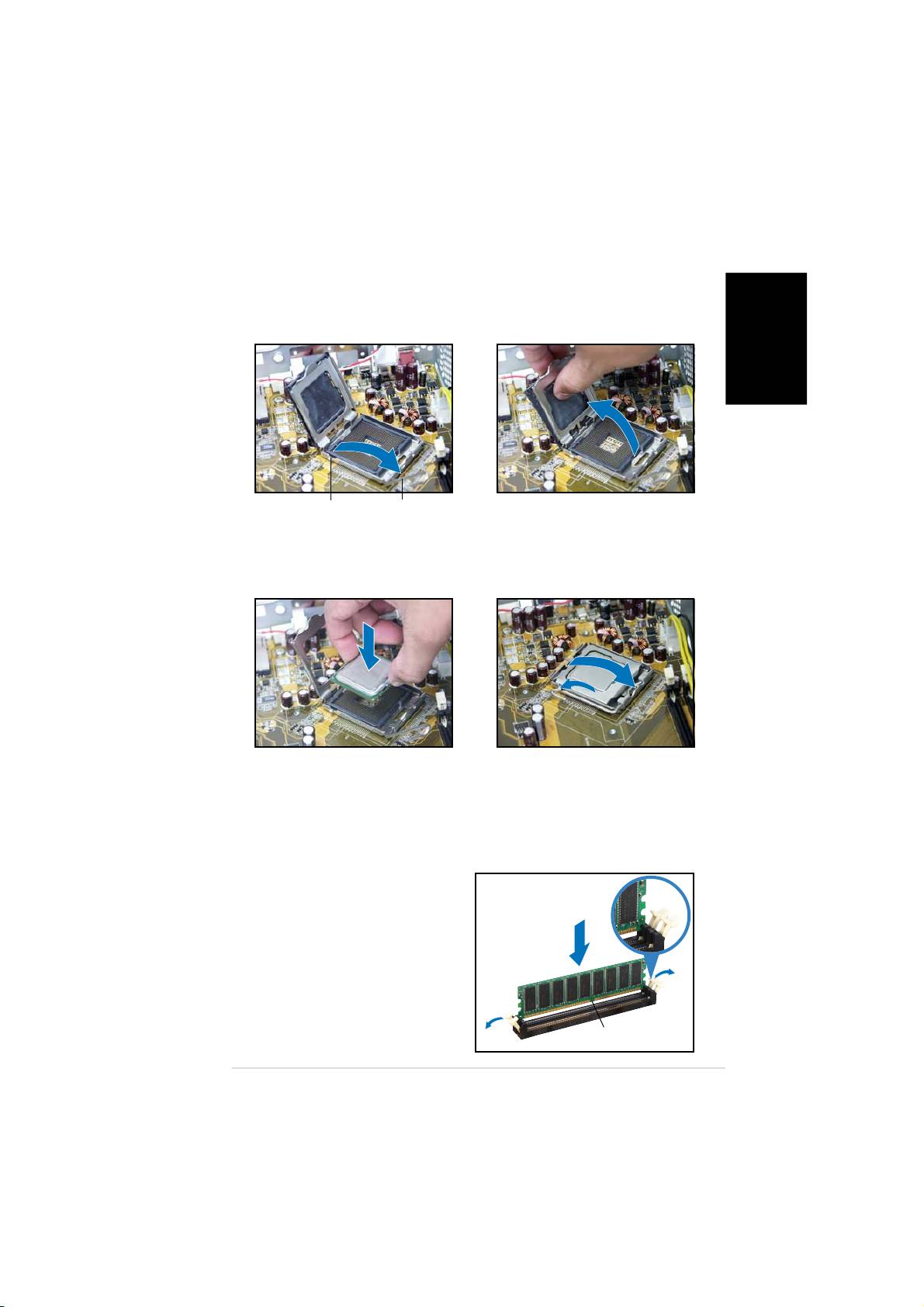
Instalação da CPU
1. Solte a alavanca de carga e
2. Levante a placa de carga e
levante-a num ângulo de 90º-
remova a tampa PnP.
100º.
Português
Patilha dePatilha de
Patilha dePatilha de
Patilha de
AlavancaAlavanca
AlavancaAlavanca
Alavanca
fixaçãofixação
fixaçãofixação
fixação
de cargade carga
de cargade carga
de carga
3. Instale a CPU. A CPU encaixa
4. Feche a placa de carga e de
apenas numa direcção.
seguida prenda a alavanca de
carga.
5. Reinstale a ventoinha da CPU e o dissipador de calor, de seguida volte
a ligar o cabo da ventoinha da CPU ao respectivo conector existente
na placa principal. Consulte as instruções na secção anterior para mais
informações.
Instalação do DIMM
1. Procure os sockets DIMM na
Patilha de retençãoPatilha de retenção
Patilha de retençãoPatilha de retenção
Patilha de retenção
placa principal.
desbloqueadadesbloqueada
desbloqueadadesbloqueada
desbloqueada
2. Desbloqueie um socket DIMM
premindo as patilhas do módulo
para fora.
3. Alinhe um DIMM no socket de
forma a que o patilha existente
no DIMM encaixe na ranhura
existente no socket.
Entalhe do mó duloEntalhe do módulo
Entalhe do mó duloEntalhe do módulo
Entalhe do mó dulo
DDR DIMMDDR DIMM
DDR DIMMDDR DIMM
DDR DIMM
Guia de instalação rápidaGuia de instalação rápida
Guia de instalação rápidaGuia de instalação rápida
Guia de instalação rápida
55
55
5
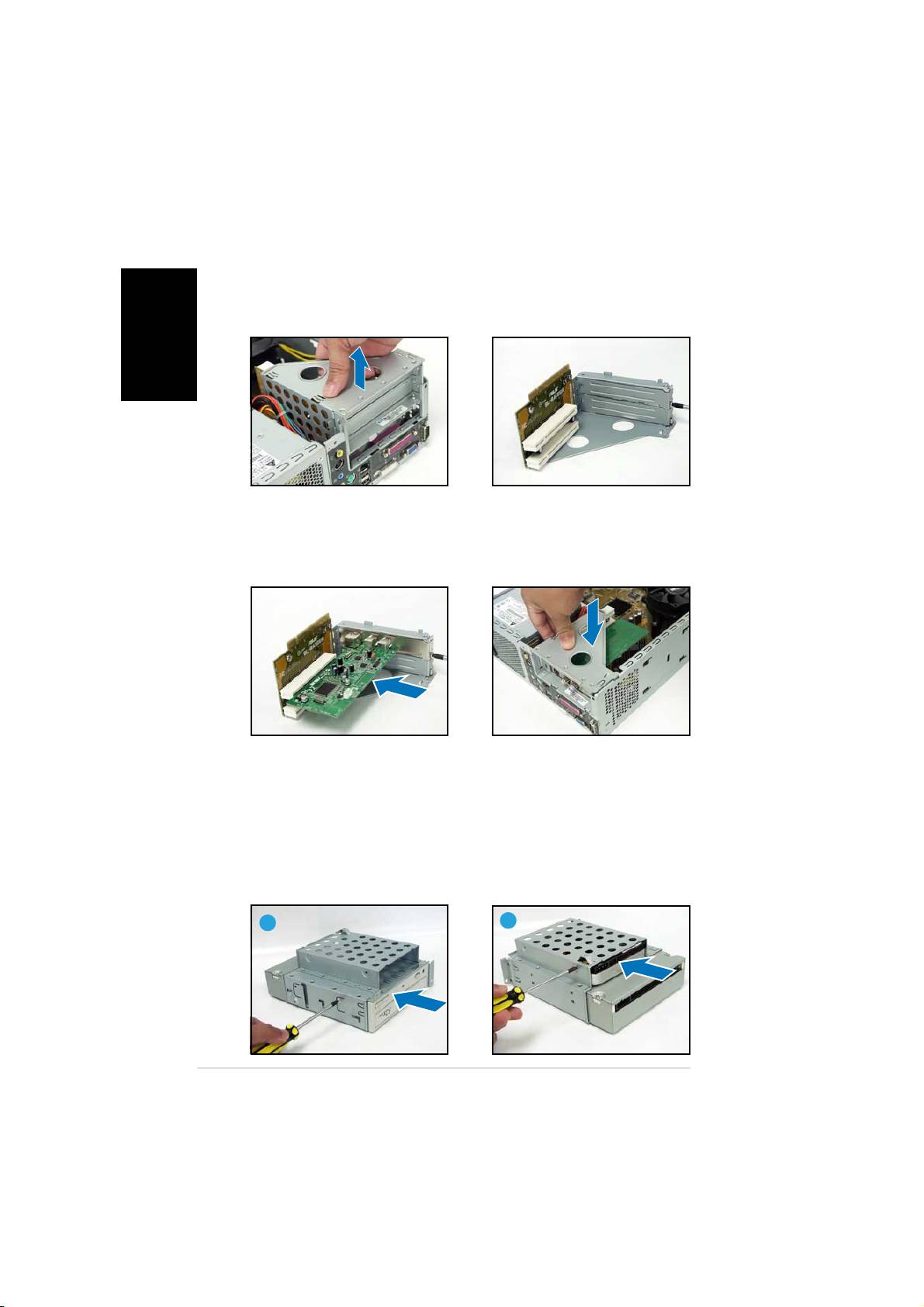
Instalação da placa de expansão
Portugu
1. Levante a placa elevatória PCI
2. Remova a tampa metálica
para a remover.
situada em frente da ranhura
que pretende utilizar.
ês
3. Introduza o conector da placa na
4. Reinstale a placa elevatória
ranhura e exerça pressão sobre a
PCI. Certifique-se de que o
placa até esta ficar devidamente
conector da placa elevatória
introduzida na ranhura. Fixe a
está devidamente ligado à
placa com um parafuso.
ranhura PCI da placa principal.
Instalação de unidades ópticas e de armazenamento
1. Vire a unidade de armazenamento ao contrário ficando o
compartimento de 3,5” por cima do compartimento de 5,25”.
2. Introduza a unidade óptica ao contrário no compartimento de 5,25”,
de seguida fixe-a com dois parafusos de ambos os lados.
3. Vire a unidade de armazenamento, introduza a unidade de disco rígido
ao contrário no compartimento de 3,5”, de seguida fixe-a com dois
parafusos de ambos os lados.
22
22
2
33
33
3
66
66
6
Guia de instalação rápidaGuia de instalação rápida
Guia de instalação rápidaGuia de instalação rápida
Guia de instalação rápida
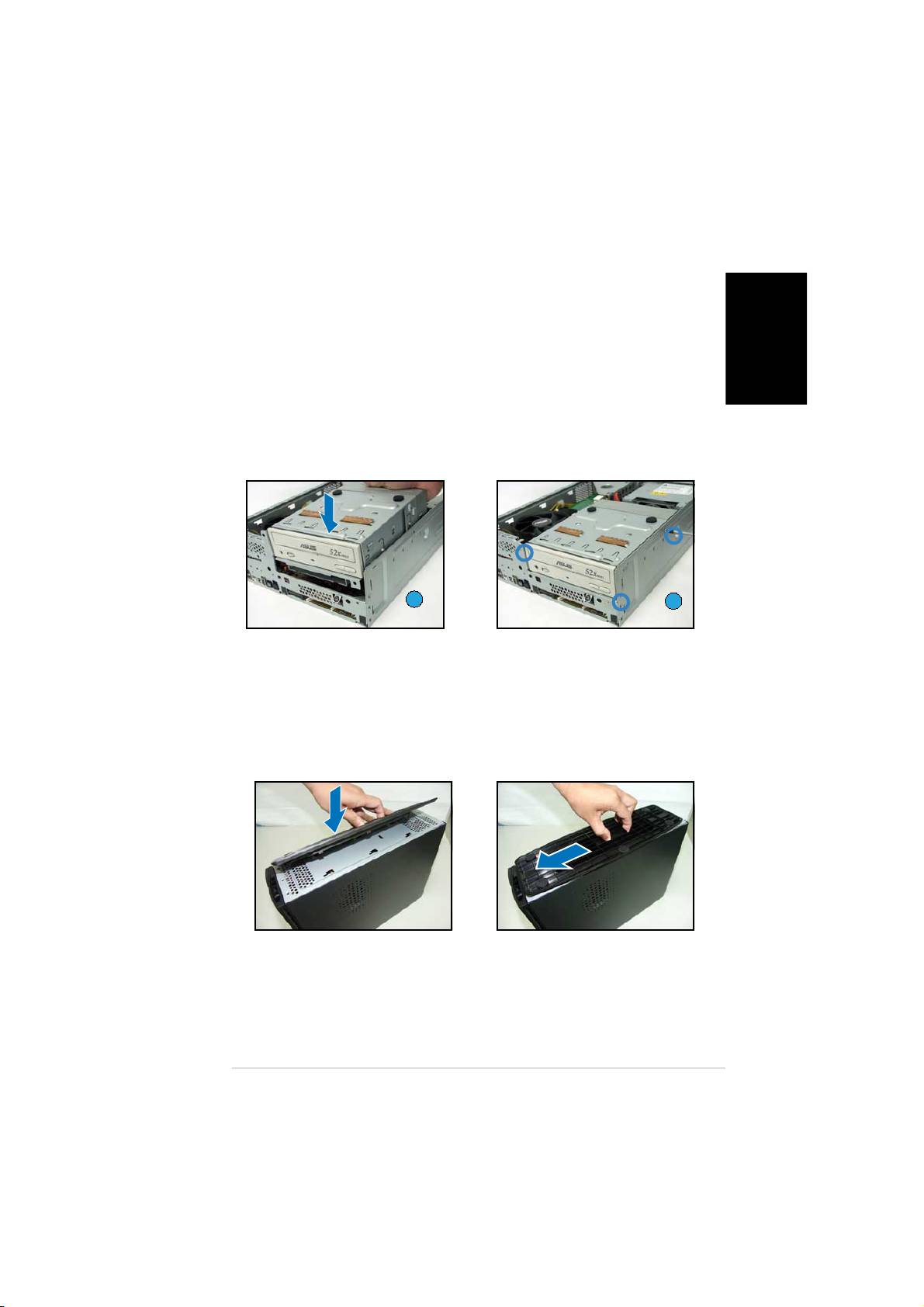
Reinstalação da unidade de armazenamento
Antes de reinstalar a unidade de armazenamento, ligue as fichas IDE e de
alimentação aos conectores IDE e de alimentação existentes na parte de
trás das unidades.
1. Ligue a ficha negra do cabo IDE à unidade óptica, de seguida ligue a
ficha cinzenta à unidade de disco rígido.
Português
2. Ligue as fichas de alimentação de 4 pinos aos conectores de
alimentação existentes na parte de trás das unidades.
3. Instale a unidade de armazenamento no chassis.
4. Fixe a unidade de armazenamento com três parafusos.
33
33
3
44
44
4
Instalação do pé
1. Alinhe as patilhas do pé com
2. Puxe o pé na direcção da seta
os orifícios existentes no
e até este ficar fixo no devido
chassis.
lugar emitindo um estalido.
Para remover o pé, levante o fecho e empurre ligeiramente o pé em
direcção ao painel traseiro até este se soltar do chassis.
Guia de instalação rápidaGuia de instalação rápida
Guia de instalação rápidaGuia de instalação rápida
Guia de instalação rápida
77
77
7
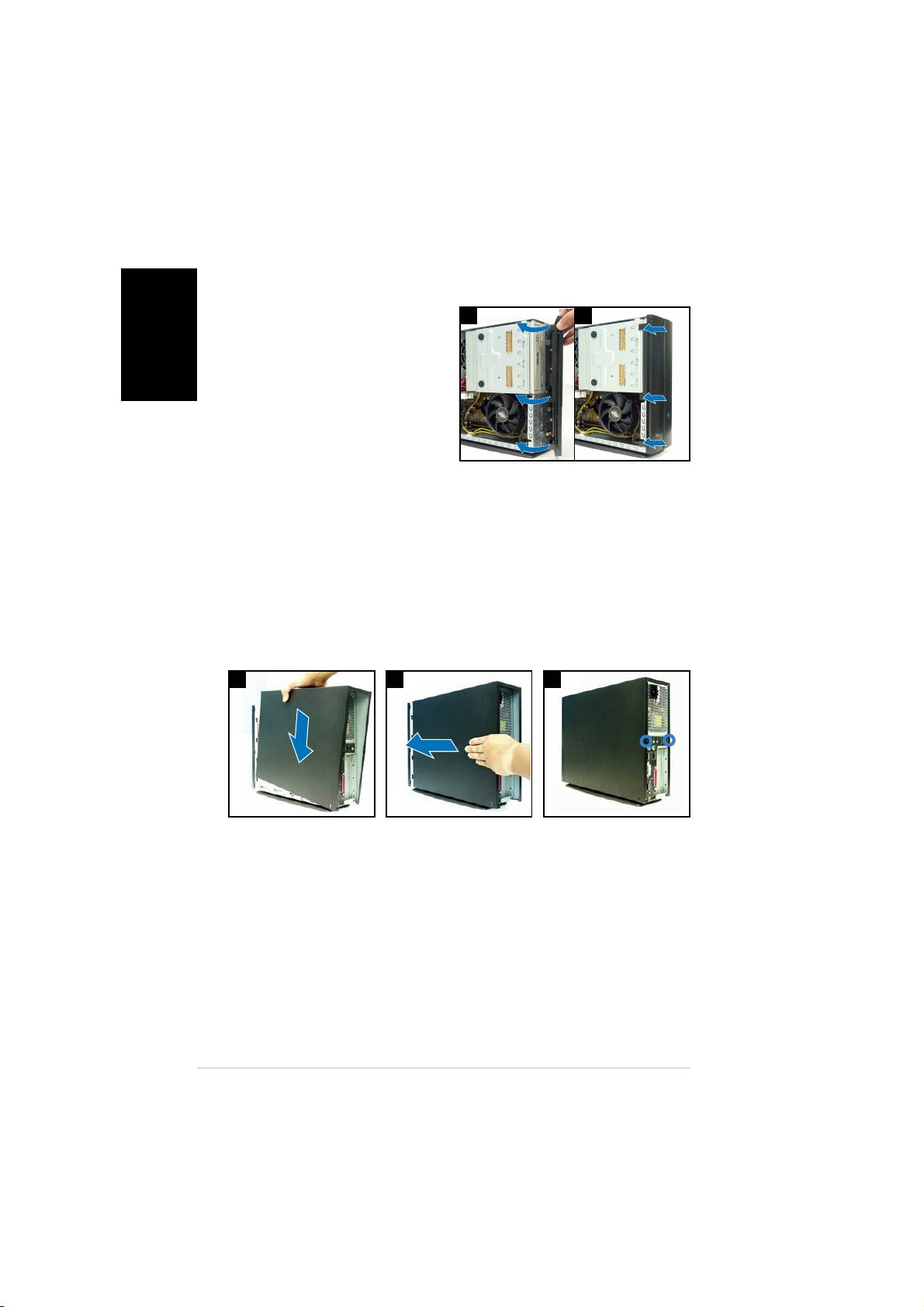
Reinstalação da tampa do painel frontal
Portugu
1. Introduza as patilhas da tampa
11
11
1
22
22
2
do painel frontal nos orifícios
existentes à direita do chassis
ês
e de seguida feche.
2. Introduza as patilhas da tampa
do painel frontal nos
respectivos orifícios existentes
no chassis até a tampa do
painel frontal ficar no devido
lugar.
Reinstalação da tampa
1. Instale a tampa no chassis. Certifique-se de que as patilhas encaixam
nas guias existentes no chassis.
2. Empurre a tampa em direcção ao painel frontal até esta encaixar no
devido lugar.
3. Fixe a tampa com dois parafusos.
11
11
1 22
22
2
33
33
3
88
88
8
Guia de instalação rápidaGuia de instalação rápida
Guia de instalação rápidaGuia de instalação rápida
Guia de instalação rápida
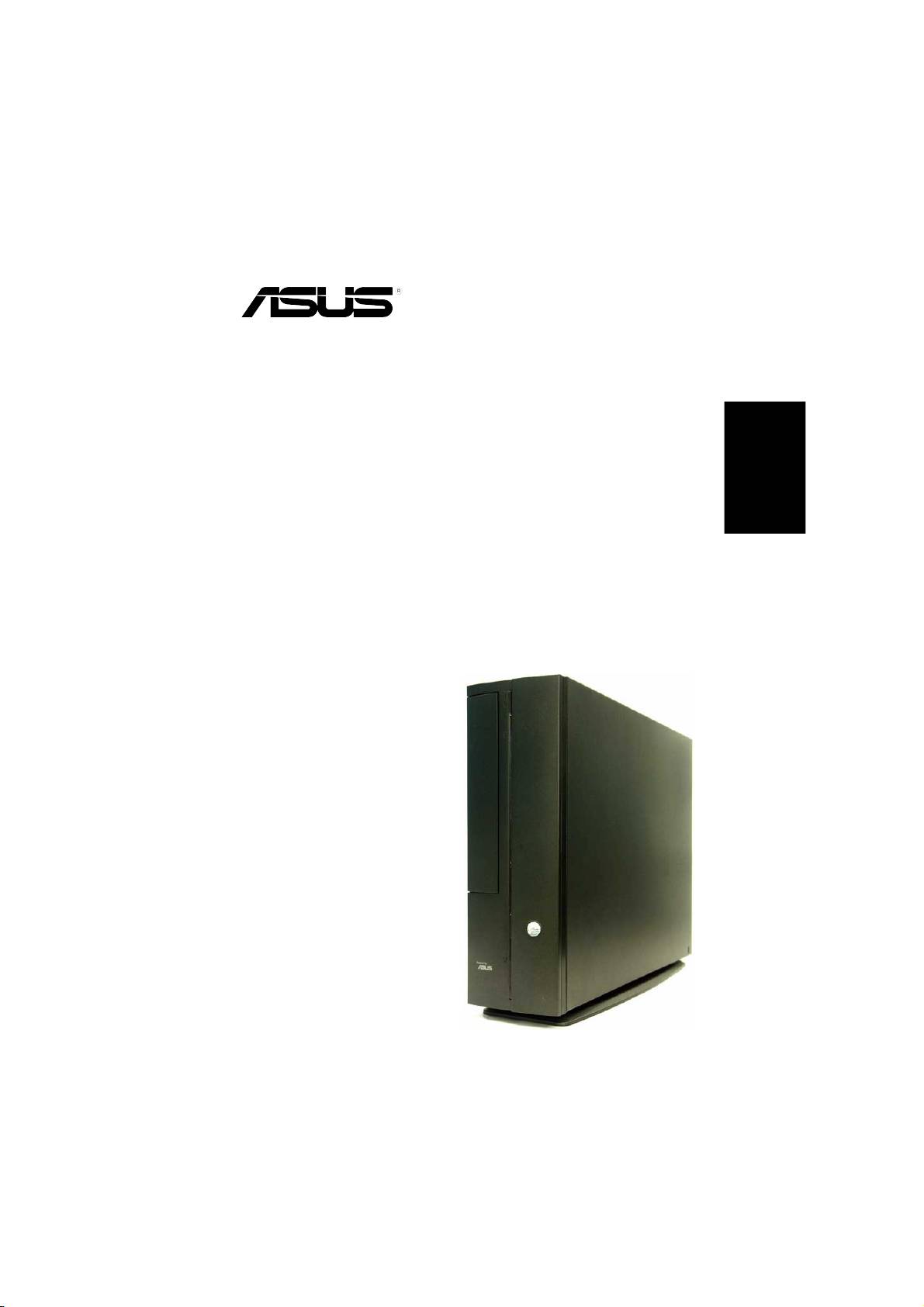
Pundit P1-PH1
Počítače Barebone
Česky
Stručný průvodce instalací
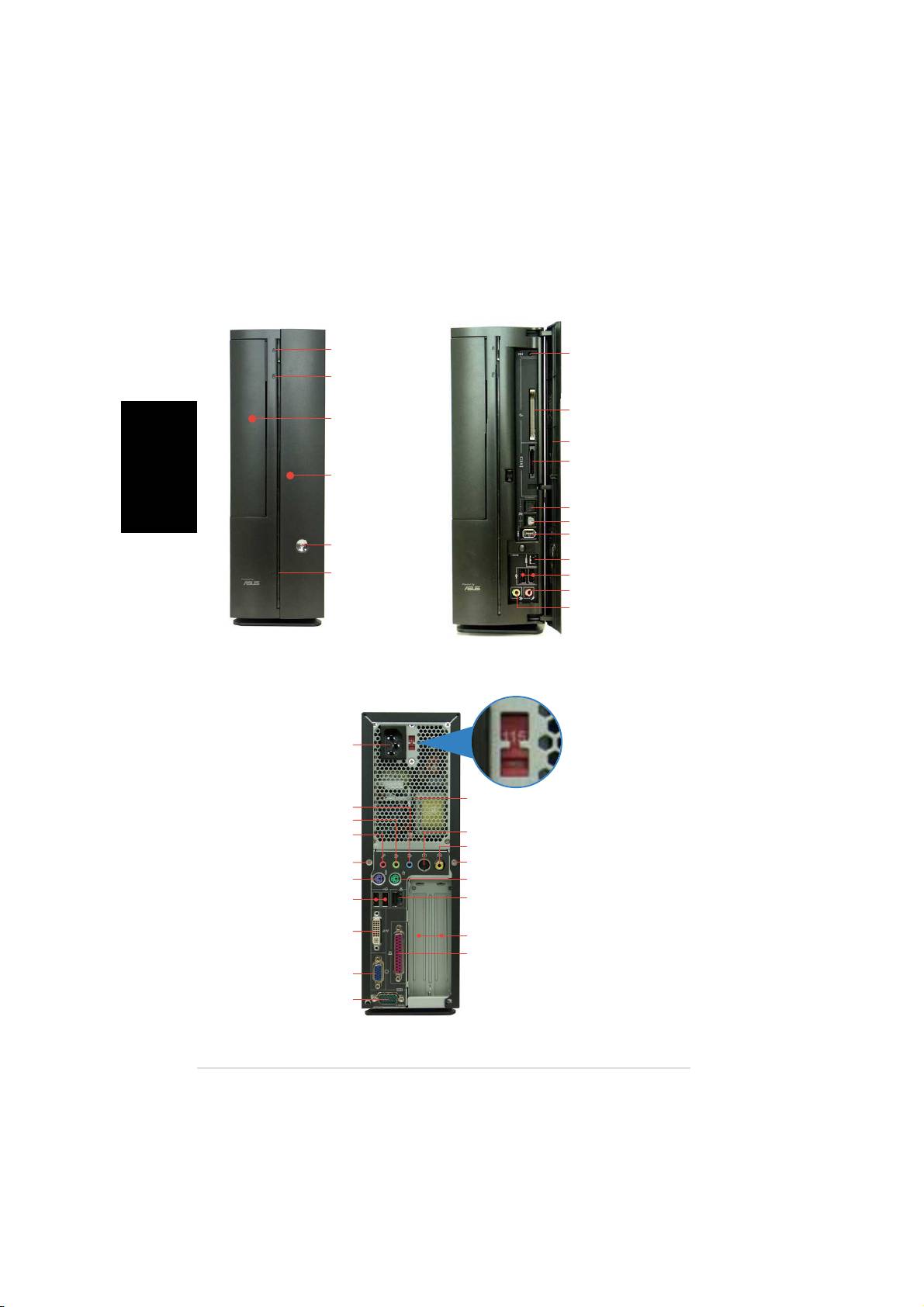
Popis předního paneluPopis předního panelu
Popis předního paneluPopis předního panelu
Popis předního panelu
ZavřítZavřít
ZavřítZavřít
Zavřít
OtevřítOtevřít
OtevřítOtevřít
Otevřít
Tlačítko proTlačítko pro
Tlačítko proTlačítko pro
Tlačítko pro
vysunutí optickévysunutí optické
vysunutí optickévysunutí optické
vysunutí optické
jednotkyjednotky
jednotkyjednotky
jednotky
Resetovaní tlačítkoResetovaní tlačítko
Resetovaní tlačítkoResetovaní tlačítko
Resetovaní tlačítko
IndikátorIndikátor
IndikátorIndikátor
Indikátor
pevného diskupevného disku
pevného diskupevného disku
pevného disku
Slot pro paměťovouSlot pro paměťovou
Slot pro paměťovouSlot pro paměťovou
Slot pro paměťovou
Kryt poziceKryt pozice
Kryt poziceKryt pozice
Kryt pozice
kartu CompactFlashkartu CompactFlash
kartu CompactFlashkartu CompactFlash
kartu CompactFlash
®
®®
®®
optické jednotkyoptické jednotky
optické jednotkyoptické jednotky
optické jednotky
Česky
Kryt předního paneluKryt předního panelu
Kryt předního paneluKryt předního panelu
Kryt předního panelu
StisknutímStisknutím
StisknutímStisknutím
Stisknutím
Čtečka karet 3-v-1*Čtečka karet 3-v-1*
Čtečka karet 3-v-1*Čtečka karet 3-v-1*
Čtečka karet 3-v-1*
otevřete krytotevřete kryt
otevřete krytotevřete kryt
otevřete kryt
předního panelupředního panelu
předního panelupředního panelu
předního panelu
Vstupní port S/PDIFVstupní port S/PDIF
Vstupní port S/PDIFVstupní port S/PDIF
Vstupní port S/PDIF
Výstupní port S/PDIFVýstupní port S/PDIF
Výstupní port S/PDIFVýstupní port S/PDIF
Výstupní port S/PDIF
6kolíkový port IEEE 13946kolíkový port IEEE 1394
6kolíkový port IEEE 13946kolíkový port IEEE 1394
6kolíkový port IEEE 1394
VypínačVypínač
VypínačVypínač
Vypínač
4kolíkový port IEEE 13944kolíkový port IEEE 1394
4kolíkový port IEEE 13944kolíkový port IEEE 1394
4kolíkový port IEEE 1394
Indikátor napájeníIndikátor napájení
Indikátor napájeníIndikátor napájení
Indikátor napájení
Porty rozhraní USB 2.0Porty rozhraní USB 2.0
Porty rozhraní USB 2.0Porty rozhraní USB 2.0
Porty rozhraní USB 2.0
Zdířka pro připojeníZdířka pro připojení
Zdířka pro připojeníZdířka pro připojení
Zdířka pro připojení
slucháteksluchátek
slucháteksluchátek
sluchátek
Zdířka pro připojeníZdířka pro připojení
Zdířka pro připojeníZdířka pro připojení
Zdířka pro připojení
mikrofonumikrofonu
mikrofonumikrofonu
mikrofonu
* Memory Stick
®
/Pro
TM
, SecureDigital
TM
,
MultiMediaCard
Popis zadního paneluPopis zadního panelu
Popis zadního paneluPopis zadního panelu
Popis zadního panelu
Konektor napájeníKonektor napájení
Konektor napájeníKonektor napájení
Konektor napájení
Přepínač napětí*Přepínač napětí*
Přepínač napětí*Přepínač napětí*
Přepínač napětí*
Větrací otvory napájecího zdroje
Větrací otvory napájecího zdrojeVětrací otvory napájecího zdroje
Větrací otvory napájecího zdrojeVětrací otvory napájecího zdroje
Zdířka linkového vstupu
Zdířka linkového vstupuZdířka linkového vstupu
Zdířka linkového vstupuZdířka linkového vstupu
Zdířka linkového výstupuZdířka linkového výstupu
Zdířka linkového výstupuZdířka linkového výstupu
Zdířka linkového výstupu
Zdířka pro připojení
Zdířka pro připojeníZdířka pro připojení
Zdířka pro připojeníZdířka pro připojení
Výstupní port S-Video
Výstupní port S-VideoVýstupní port S-Video
Výstupní port S-VideoVýstupní port S-Video
mikrofonumikrofonu
mikrofonumikrofonu
mikrofonu
Výstupní port TV
Výstupní port TVVýstupní port TV
Výstupní port TVVýstupní port TV
Šroub víka skříněŠroub víka skříně
Šroub víka skříněŠroub víka skříně
Šroub víka skříně
Šroub víka skříně
Šroub víka skříněŠroub víka skříně
Šroub víka skříněŠroub víka skříně
Port klávesnice PS/2Port klávesnice PS/2
Port klávesnice PS/2Port klávesnice PS/2
Port klávesnice PS/2
Port myši PS/2
Port myši PS/2Port myši PS/2
Port myši PS/2Port myši PS/2
Porty rozhraní USB 2.0Porty rozhraní USB 2.0
Porty rozhraní USB 2.0Porty rozhraní USB 2.0
Porty rozhraní USB 2.0
Síťový port (RJ-45)
Síťový port (RJ-45)Síťový port (RJ-45)
Síťový port (RJ-45)Síťový port (RJ-45)
Výstupní port DVI
Výstupní port DVIVýstupní port DVI
Výstupní port DVIVýstupní port DVI
Kovové záslepky slotů PCI
Kovové záslepky slotů PCIKovové záslepky slotů PCI
Kovové záslepky slotů PCIKovové záslepky slotů PCI
Paralelní port
Paralelní portParalelní port
Paralelní portParalelní port
Port VGAPort VGA
Port VGAPort VGA
Port VGA
* Zdroj napájení počítače je vybaven
přepínačem napětí 115 V/230 V, který se
Sériový portSériový port
Sériový portSériový port
Sériový port
nachází vedle konektoru napájení. Tento
přepínač nastavte na hodnotu napětí napájení
počítače, která odpovídá napětí v elektrické
zásuvce ve vaší oblasti.
22
22
2
Stručný průvodce instalacíStručný průvodce instalací
Stručný průvodce instalacíStručný průvodce instalací
Stručný průvodce instalací
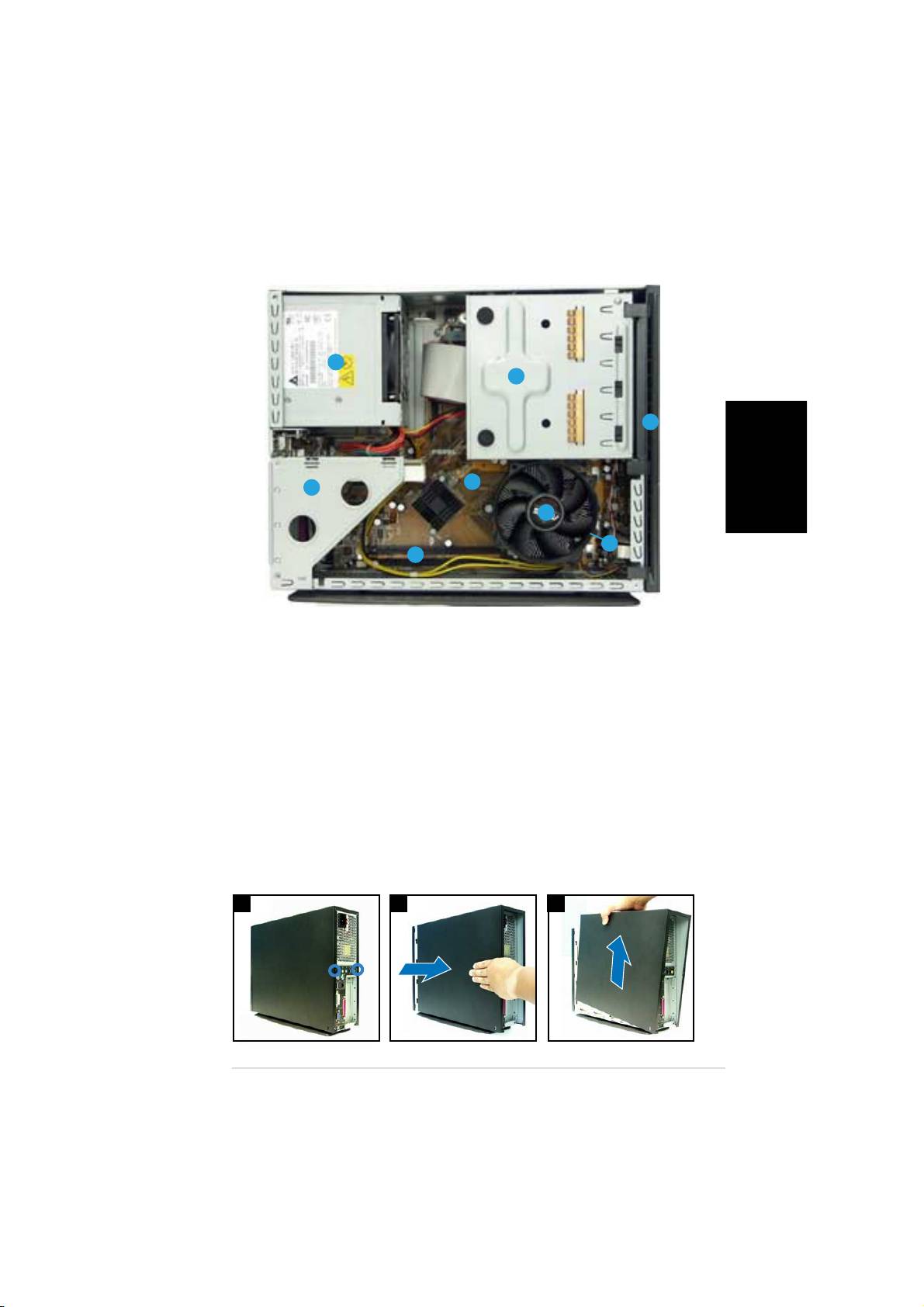
Vnitřní částiVnitřní části
Vnitřní částiVnitřní části
Vnitřní části
33
33
3
11
11
1
22
22
2
5
55
55
44
44
4
Česky
88
88
8
77
77
7
6
66
66
1. Klec pro optický disk 5.25" a
5. Základní deska ASUS
pevný disk 3.5"
6. Patice pro paměťové moduly
2. Kryt předního panelu
DIMM
3. Zdroj napájení
7. Patice LGA775
(pod
ventilátorem a chladičem
4. Konzola PCI-stromečku
procesoru)
(připojeno ke slotu PCI
základní desky)
8. Ventilátor a chladič procesoru
Demontáž krytu skříněDemontáž krytu skříně
Demontáž krytu skříněDemontáž krytu skříně
Demontáž krytu skříně
1. Demontujte šrouby víka skříně. Uložte šroubky pro pozdější použití.
2. Posuňte kryt skříně směrem k zadnímu panelu.
3. Zvedněte víko a položte stranou.
11
11
1 22
22
2
33
33
3
Stručný průvodce instalacíStručný průvodce instalací
Stručný průvodce instalacíStručný průvodce instalací
Stručný průvodce instalací
33
33
3
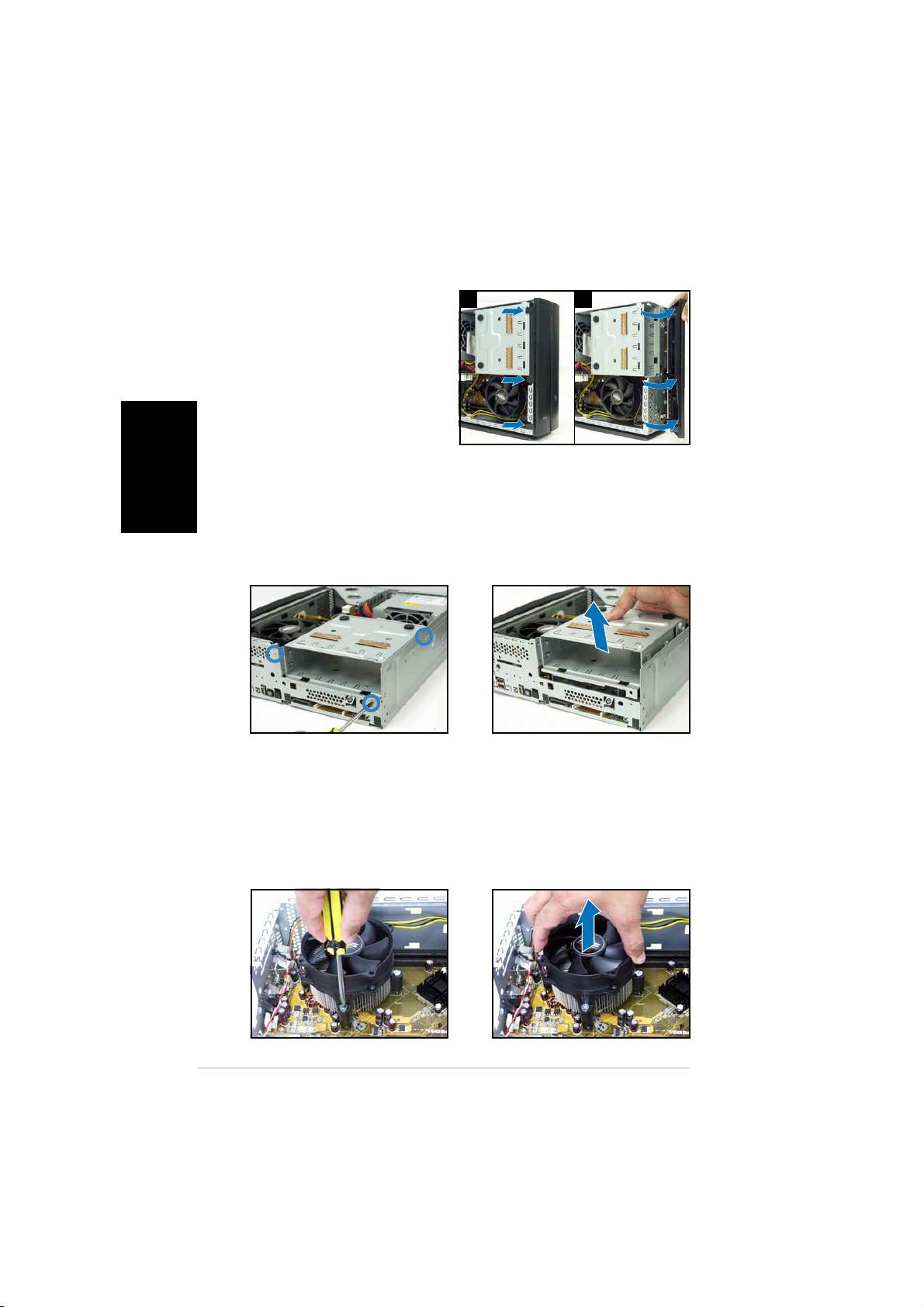
Demontáž krytu předního paneluDemontáž krytu předního panelu
Demontáž krytu předního paneluDemontáž krytu předního panelu
Demontáž krytu předního panelu
1. Zvedněte háčky krytu předního
11
11
1
22
22
2
panelu směrem ven.
2. Opatrně sejměte kryt předního
panelu a položte stranou.
Česky
Demontáž sestavy pevného diskuDemontáž sestavy pevného disku
Demontáž sestavy pevného diskuDemontáž sestavy pevného disku
Demontáž sestavy pevného disku
1. Položte počítač na bok a
2. Zvedněte sestavu pevného
vyhledejte a odmontujte tři
disku a položte stranou.
šroubky sestavy pevného
disku.
Demontáž sestavy ventilátoru a chladiče procesoruDemontáž sestavy ventilátoru a chladiče procesoru
Demontáž sestavy ventilátoru a chladiče procesoruDemontáž sestavy ventilátoru a chladiče procesoru
Demontáž sestavy ventilátoru a chladiče procesoru
1. Odpojte kabel ventilátoru
3. Zvedněte sestavu ventilátoru a
procesoru.
chladiče procesoru a položte
stranou.
2. Uvolněte šrouby sestavy
ventilátoru a chladiče
procesoru.
44
44
4
Stručný průvodce instalacíStručný průvodce instalací
Stručný průvodce instalacíStručný průvodce instalací
Stručný průvodce instalací