Asus CP5140 – page 3
Manual for Asus CP5140
• Flüssigkeit im System verschüttet wurde
• das System nicht ordnungsgemäß funktioniert, auch
wenn alle Betriebsanleitungen befolgt werden
• der PC fallen gelassen wurde oder das Gehäuse
beschädigt ist
• sich die Systemleistung drastisch verändert
LASER-PRODUKTWARNUNG
LASER-PRODUKT DER KLASSE 1
NICHT AUSEINANDERNEHMEN
Die Garantie verfällt, wenn das Produkt vom
Benutzer auseinandergenommen wurde
Das durchgestrichene Symbol der Mülltonne zeigt an, dass
Deutsch
das Produkt (elektrisches und elektronisches Zubehör) nicht im
normalen Hausmüll entsorgt werden darf. Bitte erkundigen Sie
sich nach lokalen Regelungen zur Entsorgung von Elektroschrott.
Hinweise für dieses Handbuch
Um sicherzustellen, dass Sie die verschiedenen Aufgaben
richtig ausführen, beachten Sie die folgenden, in diesen
Handbuch benutzten,Symbole.
GEFAHR/WARNUNG: Informationen zum Vermeiden von
Verletzungen beim Ausführen einer Aufgabe.
WICHTIG: Anweisungen, die Sie beim Ausführen einer Aufgabe
befolgen müssen.
TIPP: Tipps und nützliche Informationen zur Durchführung einer
Aufgabe.
ANMERKUNG: Tipps und nützliche Informationen für besondere
Umstände.
ASUS Essentio Desktop-PC 7

Willkommen
Wir gratulieren Ihnen zum Kauf des ASUS Desktop-PCs. Die
Verpackung Ihres neuen Desktop-PCs enthält den folgenden
Inhalt und kann jedoch je nach Modell unterschiedlich
ausfallen. ASUS behält sich das Recht vor, Komponenten
oder Zubehör auszutauschen, um einen optimalen
Gebrauchswert zu gewährleisten.
Kontaktieren Sie umgehend Ihren Händler, falls ein Teil fehlt
oder beschädigt ist.
Paketinhalt
• 1x ASUS Desktop-PC
Deutsch
• 1x Tastatur
• 1x Maus
• 1x Netzkabel
• 1x Support-DVD
• 1x Wiederherstellungs-DVD
• 1x Installationshandbuch
• 1x Garantiekarte
Aktuelle Informationen nden Sie auf der ASUS-Webseite
unter http://support.asus.com.
8 ASUS Essentio Desktop-PC
Kennenlernen des Desktop-PCs
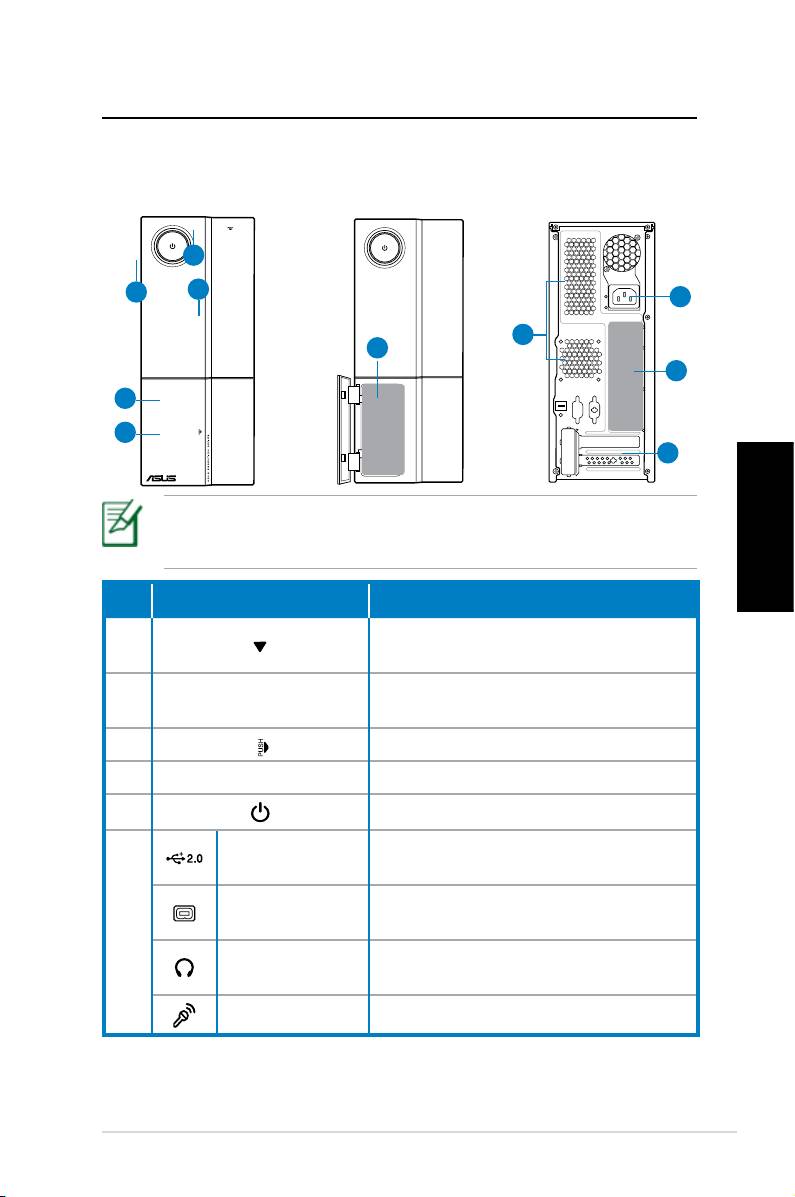
Funktionen der Vorderseite / Rückseite
Vorderseite
Vorderseite
Rückseite
(geschlossen)
(offen)
1
5
2
9
8
6
10
4
3
7
*In den grauen Bereichen benden sich die Anschlüsse der
Vorder- und Rückseite. Die Position dieser Anschlüsse kann je
nach Modell variieren.
Deutsch
Taste/Port Description
Auswurftaste für optisches
1.
Laufwerk
Schachtabdeckung für
2.
optisches Laufwerk
3.
Frontblendenabdeckung drücken
4. Fronttafelabdeckung
5. Netzschalter-/LED
USB 2.0-
Anschluss für USB-Geräte wie
Anschlüsse
Maus, Tastatur oder Kamera
4-pol. IEEE
Für IEEE 1394-Geräte wie z.B.
1394a-Anschluss
digitale Camcorder
6.
Kopfhörer-
Für Stereo-Kopfhörer
buchse
Mikrofonbuchse
Für Mikrofone.
Fortsetzung auf der nächsten Seite
ASUS Essentio Desktop-PC 9
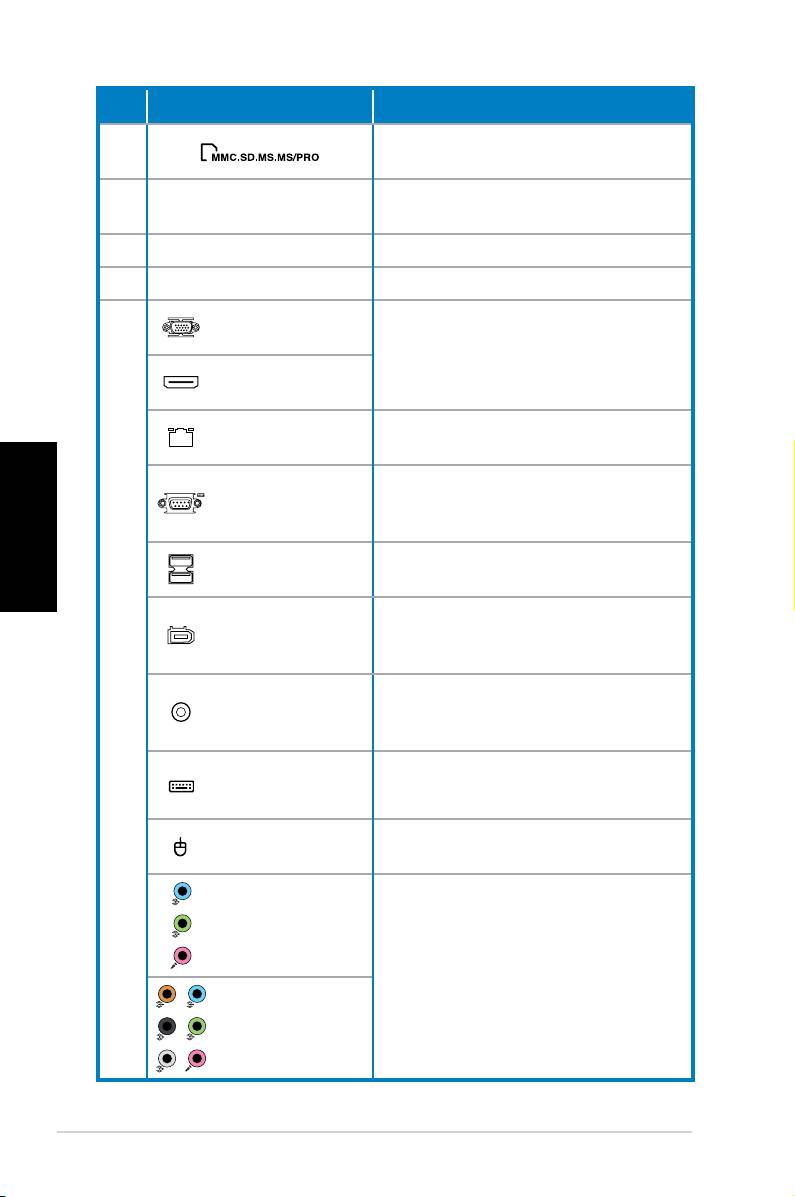
Steckplatz/Port Description
Kartenleser für verschiedene
6.
Speicherkartentypen
Für die Installation von
7.
Erweiterungssteckplatz
Erweiterungskarten
8. Luftschlitze Für Luftzirkulation
9. Stromeingang Nimmt das Netzkabel auf
VGA-
Für Geräte mit anderer Video-
Anschluss
Ausgabe (z.B. Fernseher oder
HDMI-
Monitor)
Anschluss
LAN (RJ-45)-
Für Netzwerkkabel
Anschluss
Deutsch
Anschluss für Geräte, die die
COM-Port
Anforderungen für serielle
Geräte erfüllen.
USB 2.0-
Anschluss für USB-Geräte wie
Anschlüsse
Maus, Tastatur oder Kamera
6-pol. IEEE
Für IEEE 1394-Geräte wie z.B.
1394a-
digitale Camcorder
Anschluss
10.
Koaxialer
Für einen Verstärker von
S/PDIF-
digitaler Audio-Ausgabe
Ausgang
PS/2-
Anschluss für eine PS/2-
Tastaturanschluss
Tastatur
PS/2-
Anschluss für eine PS/2-Maus
Mausanschluss
5.1(6)-Kanal
Audio-
Anschlüsse
Für ein 5.1(6) oder 7.1(8)-
Kanal-Lautsprechersystem
7.1(8)-Kanal
Audio-
Anschlüsse
10 ASUS Essentio Desktop-PC
Desktop-PC einrichten
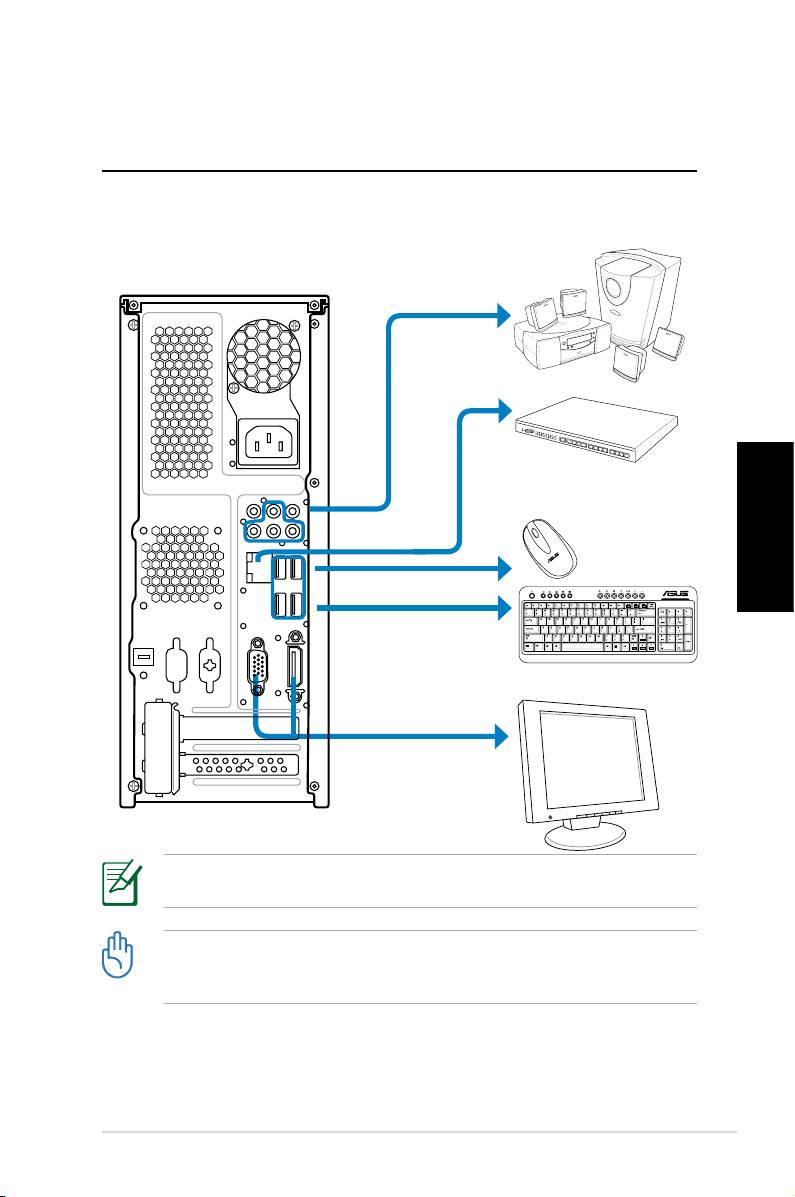
Geräte anschließen
Deutsch
Die Abbildungen sind zu Ihrer Referenz und können von den
tatsächlichen Produktspezikationen abweichen
• Benutzen Sie dieses Produkt nur in einer Umgebung mit
Temperaturen unter 35°C.
• Blockieren Sie nicht die Belüftungsöffnungen.
ASUS Essentio Desktop-PC 11
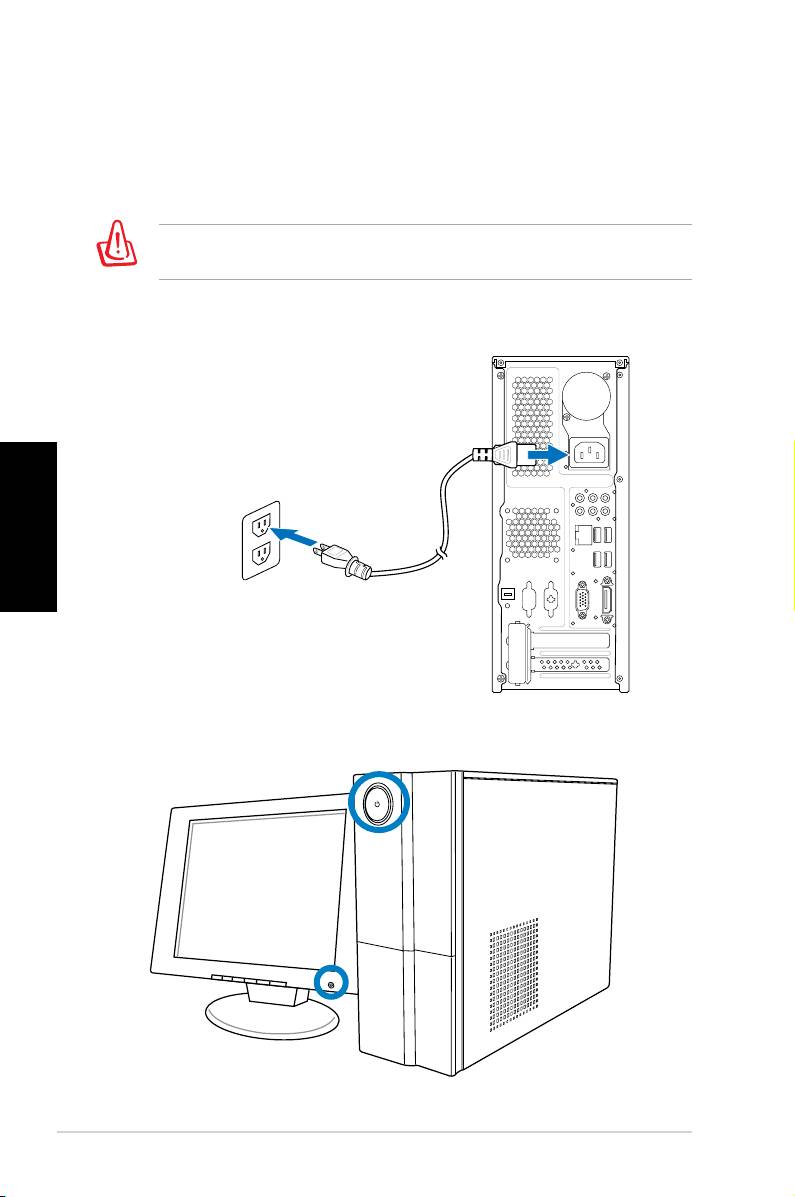
Stromversorgung
1. Schalten Sie den Spannungswahlschalter auf die in Ihrer
Region zur Verfügung stehende Netzspannung.
Die Einstellung des Spannungswahlschalters auf 115V in einer
Region mit 220V Netzspannung wird Ihr System beschädigen!
2. Verbinden Sie das Netzkabel mit den Stromanschluss
und stecken Sie es dann in eine Wandsteckdose.
Deutsch
Einschalten über den Netzschalter
12 ASUS Essentio Desktop-PC

Wiederherstellen des Systems
Benutzen der Wiederherstellungs-DVD
Die Wiederherstellungs-DVD enthält ein Abbild des
Betriebssystems, welches vom Hersteller auf Ihren System
installiert wurde. Die Wiederherstellungs-DVD bietet zusammen
mit der Support-DVD eine umfangreiche Wiederherstellungslösung
zur schnellen Wiederherstellung des Werkszustandes
Ihres Betriebssystems und hält Ihre Festplatte in guter
Arbeitsverfassung. Bevor Sie die Wiederherstellungs-DVD
benutzen, kopieren Sie alle persönlichen Daten (z.B. Outlook PST-
Dateien) auf einen USB-Datenträger oder ein Netzwerklaufwerk
und notieren Sie sich die Benutzereinstellungen (z.B.
Netzwerkeinstellungen).
1. Schalten Sie Ihren ASUS Desktop-PC ein und das ASUS-Logo
wird angezeigt. Drücken Sie F8, um das Menü Please select
boot device zu öffnen.
2. Legen Sie die Wiederherstellungs-DVD in das optische
Laufwerk und wählen Sie das optische Laufwerk (“CDROM:
Deutsch
XXX”) als Boot-Laufwerk. Drücken Sie Enter und dann eine
beliebige Taste, um fortzufahren.
3. Der
Windows Boot Manager wird angezeigt. Wählen Sie
Windows Setup [EMS Enabled] und drücken Sie Enter.
Warten Sie, bis die Nachricht “Windows is loading les“
erscheint.
4. Wählen Sie, wo das neue System installiert werden soll. Die
folgenden Optionen stehen zur Auswahl:
Auf einer Partition wiederherstellen
Diese Option löscht nur die von Ihnen gewählte Partition,
andere können beibehalten werden. Sie können eine neue
Partition als Laufwerk “C:” einrichten. Wählen Sie eine
Partition und klicken Sie auf NEXT (Weiter).
Auf gesamter Festplatte wiederherstellen
Diese Option lösche alle Partitionen und erstellt eine neue als
Laufwerk “C:”. Wählen Sie diese Option und klicken Sie auf
Yes.
5. Folgen Sie den Anweisungen, um den Prozess fertigzustellen.
Bei einer Systemwiederherstellung werden alle Daten gelöscht.
Vergessen Sie nicht, die wichtigsten Daten vorher zu sichern.
ASUS Essentio Desktop-PC 13

6. Nachdem die Wiederherstellung beendet wurde, werden Sie
dazu aufgefordert, die Support-DVD in das optische Laufwerk
einzulegen.
®
7. Nach dem Neustart beginnt Windows
Vista™ sofort mit der
Systemkonguration. Folgen Sie den Anweisungen auf Ihrem
Bildschirm, um den Vorgang fertigzustellen, und starten Sie
dann den Computer neu.
Diese Wiederherstellungs-DVD ist nur für den ASUS Desktop-
PC gedacht. Benutzen Sie sie NICHT auf anderen Computern.
Aktuelle Informationen nden Sie auf der ASUS-Webseite unter
www.asus.com.
Deutsch
System schnell wiederherstellen
1. Schalten Sie Ihren ASUS Desktop-PC ein und das ASUS-
Logo wird angezeigt. Drücken Sie F9, um die System-
Wiederherstellung zu starten.
2. Windows is loading les (Windows lädt Dateien)
wird angezeigt. Warten Sie, bis das Fenster mit der
Wiederherstellungs-CD/DVD erscheint.
3. Folgen Sie den Anweisungen auf Ihrem Bildschirm, um die
Wiederherstellung abzuschließen. Sobald das System neu
gestartet wurde, werden Auösung und Systemeinstellungen
auf die Standardwerte zurückgesetzt.
14 ASUS Essentio Desktop-PC

Fehlerbehebung
Lesen Sie für eine Fehlerbehandlung die folgenden Fragen
und Antworten. Lesen Sie die folgenden Fragen und Antwor-
ten zur Fehlerbehebung. Falls diese Ihr Problem nicht lösen,
wenden Sie sich über die auf der Support-DVD enthaltenen
Kontaktdaten an ASUS.
Was ist zu tun, wenn sich der Desktop-PC nicht
einschalten lässt?
Prüfen Sie, ob die Strom-LED an der Vorderseite leuchtet.
Falls nicht, wird dem System kein Strom zugeführt.
• Prüfen Sie, ob der Netzstecker richtig eingesteckt ist.
• Falls Sie eine Verlängerungsschnur oder einen
Spannungsregler benutzen, vergewissern Sie sich, dass
diese an die Steckdose angeschlossen und eingeschaltet
sind.
Was ist zu tun, wenn das Betriebssystem nicht
Deutsch
hochfährt?
• Vergewissern Sie sich, dass die installierten
Speichermodule vom System unterstützt werden und
richtig eingesteckt sind.
• Prüfen Sie, ob die Peripheriegeräte mit dem System
kompatibel sind. Einige USB-Speichergeräte verfügen
über eine andere Laufwerksstruktur und werden einfacher
in den Schlafmodus versetzt.
Falls die oben genannten Schritte das Problem nicht lösen,
wenden Sie sich an den Hersteller oder stellen Sie mit der
Wiederherstellungs-DVD das System wieder her.
Bei einer Systemwiederherstellung werden alle Daten gelöscht.
Vergessen Sie nicht, die wichtigsten Daten vorher zu sichern.
Warum ist nichts von den Lautsprechern/Kopfhörern zu
hören?
®
Prüfen Sie, ob das Lautstärkesymbol in der Windows
-
Taskleiste auf „stumm“ .steht. Falls dies der
ASUS Essentio Desktop-PC 15
Fall ist, doppelklicken Sie auf das Symbol, um die
Lautstärkeregelung zu öffnen, und klicken Sie dann auf das
„stumm“-Symbol, um diesen Zustand aufzuheben .
Warum kann eine CD/DVD nicht gelesen oder
beschrieben werden?
• Vergewissern Sie sich, dass der verwendete Datenträger
mit dem optischen Laufwerk kompatibel ist.
• Prüfen Sie, ob der Datenträger richtig eingelegt wurde
oder beschädigt ist.
• Finden Sie heraus, ob sich auf dem Datenträger ein
Schreibschutz bendet.
Deutsch
Hersteller:
ASUSTeK Computer Inc.
Adresse: No. 150, LI-DE RD., PEITOU,
TAIPEI 112, TAIWAN
Autorisierte Vertretung
ASUS Computer GmbH
in Europa:
Adresse: HARKORT STR. 21-23, 40880
RATINGEN, GERMANY
16 ASUS Essentio Desktop-PC
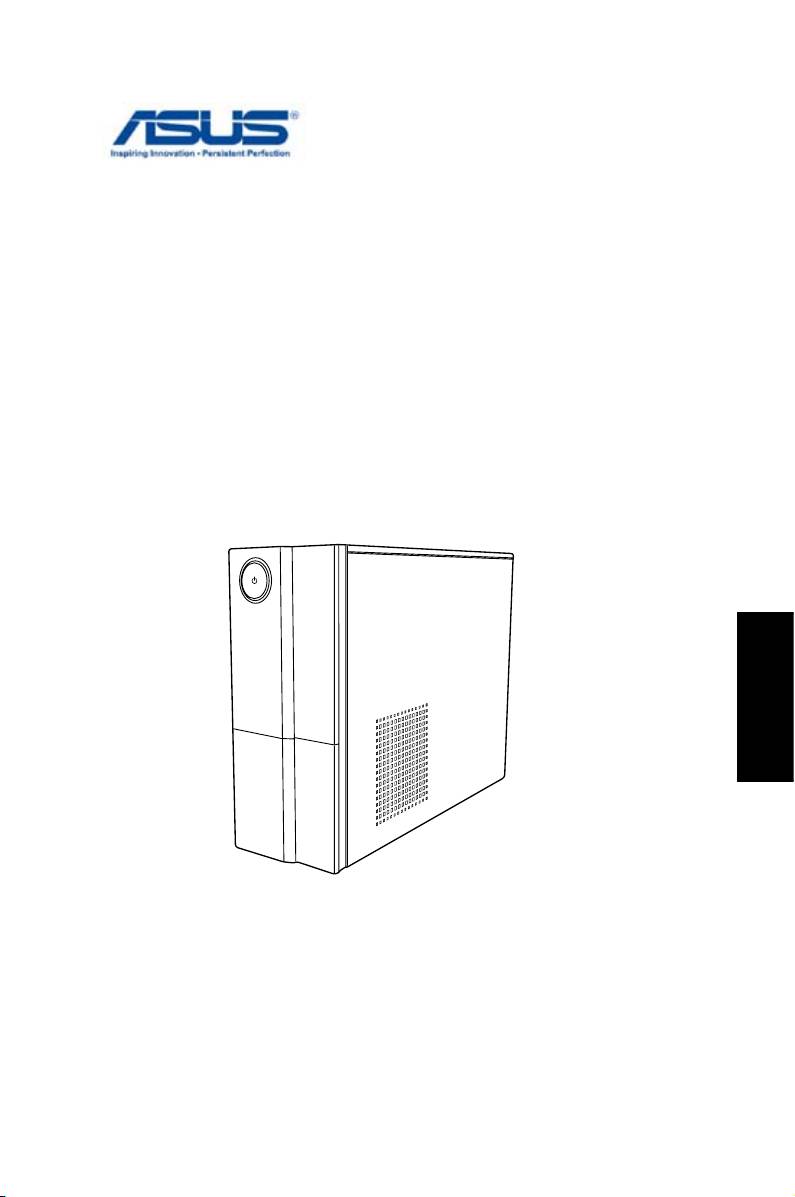
ASUS Essentio Desktop PC
Manuale Utente
Italiano

I4619
Seconda Edizione V2
Marzo 2009
Italiano
Copyright © 2009 ASUSTeK COMPUTER INC. Tutti i Diritti Riservati.
Alcuna parte di questo manuale, compresi i prodotti e i software in esso descritti,
può essere riprodotta,trasmessa, trascritta, archiviata in un sistema di recupero o
tradotta in alcuna lingua, in alcuna forma e in alcun modo, fatta eccezione per la
documentazione conservata dall’ acquirente, a scopi di backup, senza l’ espressa
autorizzazione scritta di ASUSTeK COMPUTER INC. (“ASUS”).
I prodotti e nomi delle aziende che compaiono in questo manuale possono o
meno essere marchi registrati o diritti d’ autore delle rispettive aziende, e sono
usati solo a scopo identificativo. Tutti i marchi sono di proprietà dei rispettivi
proprietari.
E’ stato compiuto ogni sforzo per assicurare la correttezza e l’ aggiornamento dei
contenuti di questo manuale. Tuttavia, il produttore non offre alcuna garanzia in
merito all’ accuratezza di tali contenuti e si riserva il diritto di modificarli senza
preavviso.

Condizioni e Limiti di Copertura
della Garanzia sul Prodotto
Le condizioni di garanzia variano a seconda del tipo di prodotto e sono
specificatamente indicate nel Certificato di Garanzia allegato, cui si fa espresso
rinvio.
Inoltre la presente garanzia non è valida in caso di danni o difetti dovuti ai
seguenti fattori: (a) uso non idoneo, funzionamento o manutenzione improprio,
incluso senza limitazioni l’ utilizzo del prodotto con una finalità diversa da quella
conforme alle istruzioni di ASUSTeK COMPUTER INC. in merito all’ idoneità di
utilizzo e alla manutenzione; (b) installazione o utilizzo del prodotto in modo
non conforme aglli standard tecnici o di sicurezza vigenti nell’ Area Economica
Europea e in Svizzera; (c) collegamento a rete di alimentazione con tensione
non corretta; (d) utilizzo del prodotto con accessori di terzi, prodotti o dispositivi
ausiliari o periferiche; (e) tentativo di riparazione effettuato da una qualunque
terza parte diversa dai centri di assistenza ASUSTeK COMPUTER INC. autorizzati;
(f) incidenti,fulmini,acqua, incendio o qualsiasi altra causa il cui controllo non
dipende da ASUSTeK COMPUTER INC.; abuso, negligenza o uso commerciale.
La presente Garanzia non è valida per l’ assistenza tecnica o il supporto per
l’ utilizzo del prodotto, compreso l’ utilizzo dell’ hardware o del software. L’
assistenza e il supporto disponibili (se previsti), nonchè le spese e gli altri
termini relativi all’ assistenza e al supporto (se previsti) verranno specificati nella
documentazione destinata al cliente fornita a corredo con il Prodotto.
E’ responsabilità dell’ utente, prima ancora di richiedere l’ assistenza, effettuare
il backup dei contenuti presenti sul Prodotto, inclusi i dati archiviati o il
software installato nel prodotto. ASUSTeK COMPUTER INC. non è in alcun modo
responsabile per qualsiasi danno, perdita di programmi, dati o altre informazioni
Italiano
archiviate su qualsiasi supporto o parte del prodotto per il quale viene richiesta
l’ assistenza; ASUSTeK COMPUTER INC.non è in alcun modo responsabile
delle conseguenze di tali danni o perdite, incluse quelle di attività, in caso di
malfunzionamento di sistema, errori di programmi o perdita di dati.
E’ responsabilità dell’ utente, prima ancora di richiedere l’ assistenza, eliminare
eventuali funzioni, componenti, opzioni, modifiche e allegati non coperti
dalla presente Garanzia, prima di far pervenire il prodotto a un centro servizi.
ASUSTeK COMPUTER INC. ASUSTeK COMPUTER INC. non è in alcun modo
responsabile di qualsiasi perdita o danno ai componenti sopra descritti.
ASUSTeK COMPUTER INC. non è in alcun modo responsabile di eliminazioni,
modifiche o alterazioni ai contenuti presenti sul Prodotto compresi eventuali
dati o applicazioni prodottesi durante le procedure di riparazione del Prodotto
stesso. Il Prodotto verrà restituito all’ utente con la configurazione originale di
vendita, in base alle disponibilità di software a magazzino.
ASUS Essentio Desktop PC 3

Licenza Software
I prodotti ASUS possono essere corredati da software, secondo la tipologia del
prodotto. I software, abbinati ai prodotti, sono in versione “OEM”: il software OEM
viene concesso in licenza all’ utente finale, come parte integrante del prodotto;
ciò significa che non può essere trasferito ad altri sistemi hardware e che, in caso
di rottura, di furto o in ogni altra situazione che lo renda inutilizzabile, anche la
possibilità di utilizzare il prodotto OEM viene compromessa.
Chiunque acquisti, unitamente al prodotto, un software OEM, è tenuto ad
osservare i termini e le condizioni del contratto di licenza tra il proprietario del
software e l’ utente finale, denominato “EULA”(End User Licence Agreement),
visualizzato a video, durante la fase di installazione del software stesso. Si avvisa
che l’ accettazione, da parte dell’ utente, delle condizioni dell’ EULA, ha luogo al
momento dell’ installazione del software stesso.
Italiano
4 ASUS Essentio Desktop PC

Sommario
Comunicazioni .....................................................................................6
Informazioni in materia di Sicurezza ............................................8
Note sul Manuale ................................................................................9
Benvenuti ............................................................. 10
Contenuto della Confezione ........................................................10
Descrizione di Desktop PC .................................. 11
Caratteristiche Fronte/Retro.........................................................11
Installazione di Desktop PC ................................ 13
Collegare le periferiche ..................................................................13
Collegare l’ Alimentazione ............................................................14
Premere il Pulsante di Accensione per Attivare il Sistema 14
Ripristino del Sistema ......................................... 15
Tramite DVD di Ripristino ..............................................................15
Ripristino Rapido del Sistema ......................................................16
Risoluzione dei Problemi .................................... 17
Italiano
ASUS Essentio Desktop PC 5

Comunicazioni
ASUS REACH
Nel rispetto del regolamento REACH (Registration, Evaluation,
Authorisation and Restriction of Chemicals),le sostanze chimiche
contenute nei prodotti ASUS sono state pubblicate nel sito web
ASUS REACH http: //green.asus.com/english/REACH.htm
Dichiarazione FCC (Federal Communications
Commission)
Questo apparecchio rispetta i requisiti indicati nel regolamento
FCC - Paragrafo 15. Il funzionamento è soggetto alle seguenti due
condizioni:
• Questo apparecchio non causa interferenze dannose
• Questo apparecchio accetta qualsiasi interferenza ricevuta,
comprese quelle che potrebbero causare un comportamento
indesiderato.
I collaudi cui è stato sottoposto questo apparecchio ne dimostrano
la conformità ai limiti stabiliti per i dispositivi digitali di Classe B,
come indicato dal paragrafo 15 delle Norme FCC. Questi limiti
Italiano
sono stati definiti per offrire una ragionevole protezione contro
interferenze dannose quando l’apparecchio viene usato in ambienti
residenziali. Questo apparecchio genera, usa e può emettere
energia in radiofrequenza e, se non viene installato e utilizzato
come indicato dal manuale d’uso, può provocare interferenze
dannose alle comunicazioni radio. Non è tuttavia possibile
garantire che non si verifichino interferenze in casi particolari. Se
questo apparecchio causa interferenze dannose alla ricezione di
programmi radiofonici e televisivi, fatto verificabile spegnendo e
riaccendendo l’apparecchio stesso, si consiglia l’utente di provare
a correggere l’interferenza in uno o più dei modi seguenti:
• Riorientare o riposizionare l’antenna di ricezione.
• Allontanare l’apparecchio dal ricevitore.
• Collegare l’apparecchio ad una diversa presa di corrente
in modo che apparecchio e ricevitore si trovino su circuiti
diversi.
• Consultare il rivenditore o un tecnico radio/TV qualificato per
assistenza.
6 ASUS Essentio Desktop PC

Nel rispetto delle norme FCC, è richiesto l’impiego di cavi
schermati per la connessione del monitor con la scheda grafica
Eventuali modifiche o cambiamenti, non espressamente approvati
dall’autorità responsabile per l’omologazione, potrebbero
invalidare il diritto dell’utente all’utilizzo di questo apparecchio.
Dichiarazione del Ministero delle Comunicazioni
Canadese
Questo apparecchio digitale non supera i limiti di Classe B, per le
emissioni di disturbi radio per apparecchiature digitali, stabiliti
nel regolamento sulle interferenze radio del ministero delle
comunicazioni canadese.
Questo apparecchio digitale di classe B è conforme alle normative
canadesi ICES-003.
Nota sul Prodotto di Macrovision Corporation
Questo prodotto contiene tecnologia protetta dai diritti d’autore,
grazie ai diritti di alcuni brevetti degli U.S.A. ed altri diritti di
proprietà in possesso di Macrovision Corporation e di altri
proprietari di diritti. L’utilizzo di questa tecnologia protetta dai
diritti d’autore deve essere autorizzato da Macrovision Corporation
ed è consentito solamente per uso personale ed altri usi limitati
salvo autorizzazione da parte di Macrovision Corporation.
Italiano
Manomissione e smontaggio sono proibiti.
Lithium-Ion Battery Warning
CAUTION: Danger of explosion if battery is incorrectly replaced. Replace
only with the same or equivalent type recommended by the manufactur-
er. Dispose of used batteries according to the manufacturer’s instructions.
VORSICHT: Explosionsgetahr bei unsachgemäßen Austausch der Batterie.
Ersatz nur durch denselben oder einem vom Hersteller empfohlenem
ähnljchen Typ. Entsorgung gebrauchter Batterien nach Angaben des
Herstellers.
ASUS Essentio Desktop PC 7

Informazioni in materia di Sicurezza
Il Desktop PC ASUS è stato realizzato e testato per soddisfare i
nuovissimi standard di sicurezza per apparecchiature IT . Tuttavia,
per garantirne l’ osservanza, è importante leggere le seguenti
norme di sicurezza.
Installazione del Sistema
• Prima di utilizzare l’ apparecchio, leggere e seguire tutte le
istruzioni contenute nella documentazione.
• Non utilizzare questo prodotto in prossimità di acqua o di
sorgenti di calore, come un radiatore.
• Installare il sistema su una superficie stabile.
• I fori e le scanalature sul telaio servono per la ventilazione. Non
ostruire o coprire tali aperture. Assicurarsi di lasciare un ampio
spazio intorno al sistema. Mai inserire oggetti di alcun tipo sulle
scanalature/fori destinati alla ventilazione.
• Utilizzare il prodotto in ambienti con temperatura comprese
fra 0˚C e 35˚C.
• In caso di impiego di un cavo di estensione, assicurarsi che l’
Italiano
amperaggio totale dei dispositivi inseriti nel cavo non superi
quello del Desktop PC.
Precauzioni d’ Uso
• Non camminare sul cavo di alimentazione e non lasciare alcun
oggetto su di esso.
• Non versare acqua o altri liquidi sul sistema.
• Quando il sistema è spento, continua a circolare un seppur
minimo quantitativo di corrente elettrica. Prima di pulire il
sistema, disinserire sempre tutti i cavi (alimentazione, modem
e di rete) dalle prese elettriche.
• Se si verificano i seguenti problemi tecnici, disinserire il cavo di
alimentazione e contattare un tecnico qualificato o il proprio
rivenditore.
• La spina o il cavo di alimentazione sono danneggiati.
• Un liquido è stato rovesciato nel sistema.
8 ASUS Essentio Desktop PC
• Il sistema non funziona correttamente, pur attenendosi
alle istruzioni operative.
• Il sistema è caduto o il cabinet è stato danneggiato.
• Le prestazioni del sistema hanno subito variazioni.
AVVERTENZA PRODOTTO LASER
PRODOTTO LASER DI CLASSE 1
NON DISASSEMBLARE
La garanzia non si applica a prodotti
disassemblati dall’ utente
Il simbolo del bidone sbarraro, con le ruote, come da figura, indica
che il prodotto (apparecchio elettrico o elettronico e batterie a
bottone contenenti mercurio) non deve essere gettato nei rifiuti
comunali. Controllare le normative locali in materia di smaltimento
dei prodotti elettronici.
Note sul Manuale
Italiano
Per essere sicuri di eseguire correttamente determinate operazioni,
ricordare la seguente simbologia ricorrente nel manuale:
AVVERTENZA: Istruzioni da osservare OBBLIGATORIAMENTE per
evitare di farsi male.
IMPORTANTE: Istruzioni da seguire OBBLIGATORIAMENTE per il
completamento di un’ operazione.
SUGGERIMENTO: Suggerimenti e informazioni utili per il
completamento di un ‘ operazione.
NOTA: Informazioni aggiuntive per situazioni particolari.
ASUS Essentio Desktop PC 9

Benvenuti
Complimenti per l’ acquisto del Desktop PC ASUS. Il contenuto
della confezione del nuovo Desktop PC è indicato di seguito,
ma potrebbe variare in base al modello. ASUS si riserva il diritto
di sostituire i componenti o gli accessori per offrire un’ ottima
assistenza tecnica.
Contattare il rivenditore in caso di smarrimento o guasto di uno
degli articoli.
Contenuto della Confezione
• ASUS Desktop PC x1
• Tastiera x1
• Mouse x1
• Cavo di Alimentazione x1
• DVD di Supporto x1
• DVD di Ripristino x1
• Guida all’ Installazione x1
• Certificato di Garanzia x1
Italiano
Per gli aggiornamenti,visitare il sito ufficiale ASUS: http://support.
asus.com
10 ASUS Essentio Desktop PC