Asus B202 – page 2
Manual for Asus B202
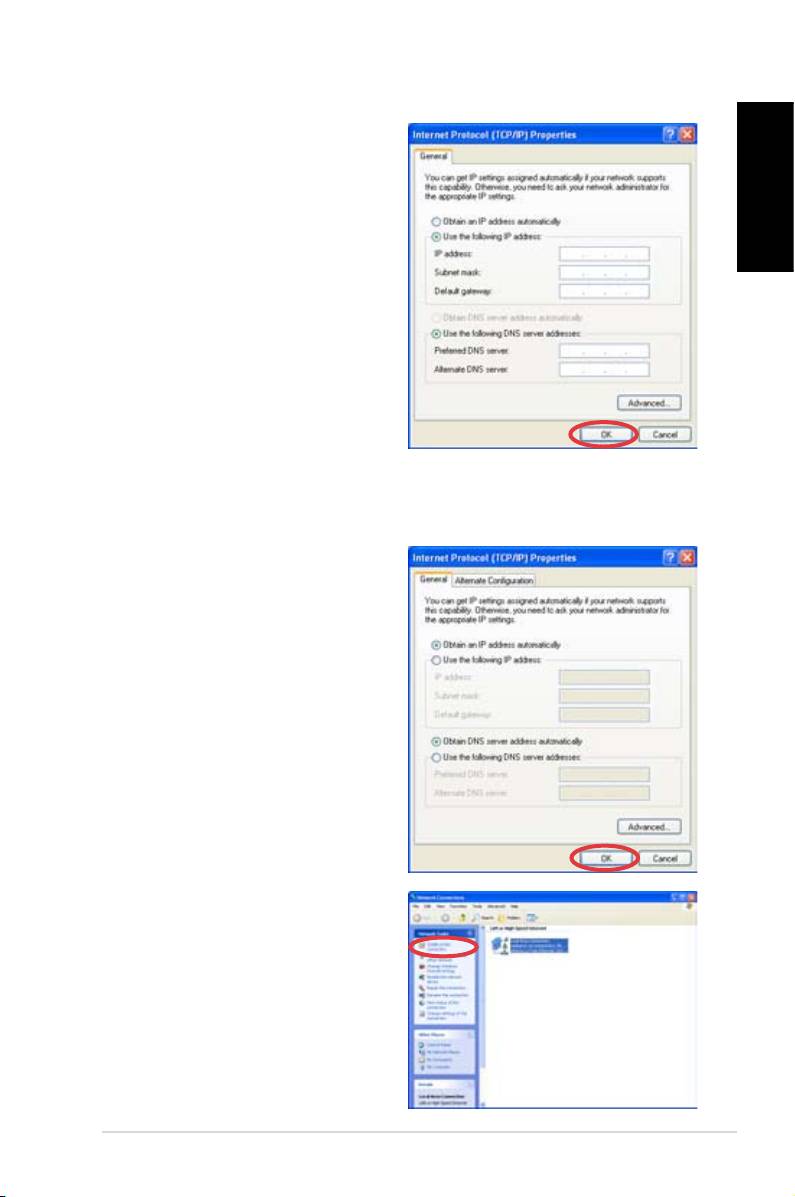
4. Select Use the following IP
address.
5. Enter your
IP address,
English
Subnet mask and Default
gateway.
6. If needed, enter the
Preferred DNS server
address.
7. After entering all of the
related values, click OK to
finish the configuration.
Using a dynamic IP (PPPoE connection)
1. Repeat Step 1–3 in the
previous section.
2 Select
Obtain an IP address
automatically and click OK.
3. Click Create a new
connection to start the New
Connection Wizard.
Eee Box PC 21
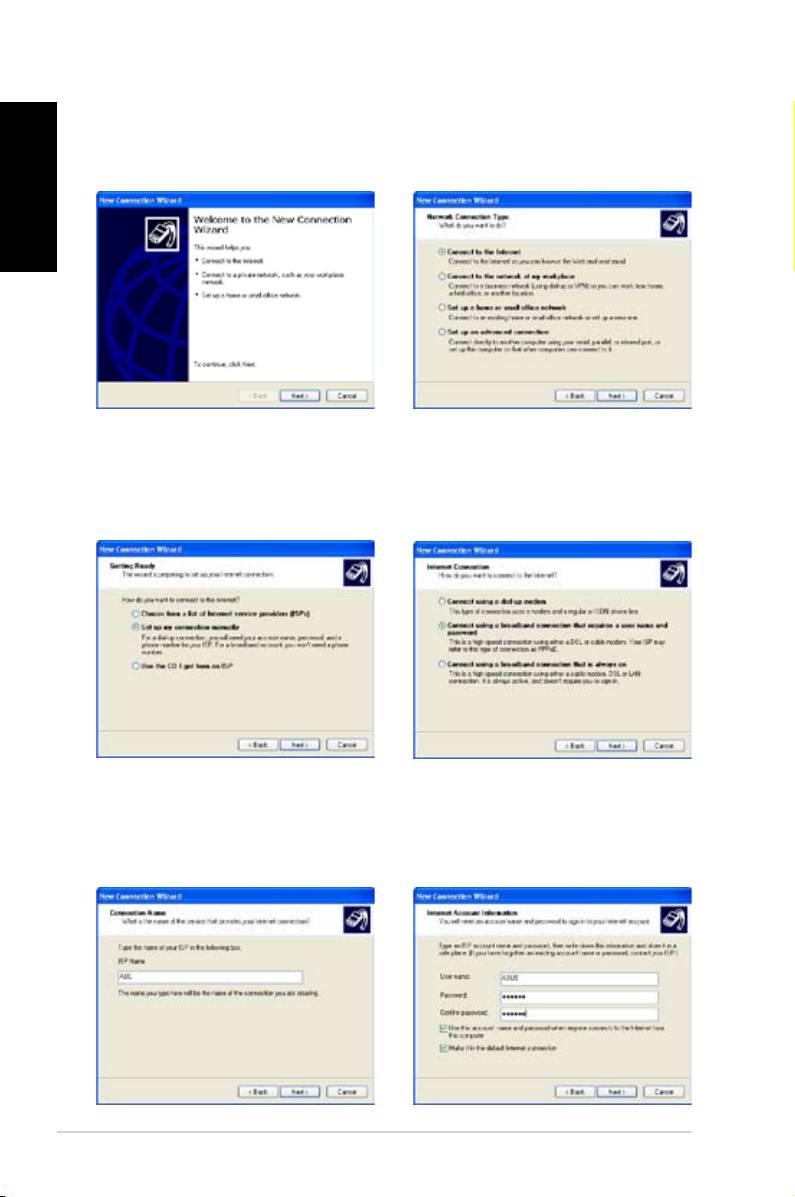
4. Click Next. 5. Select Connect to the
English
Internet and click Next.
6. Select Set up my
7. Select your connection
connection manually.
type and click Next.
8. Enter your ISP Name and
9. Enter your User name and
click Next.
Password. Click Next.
22 Eee Box PC
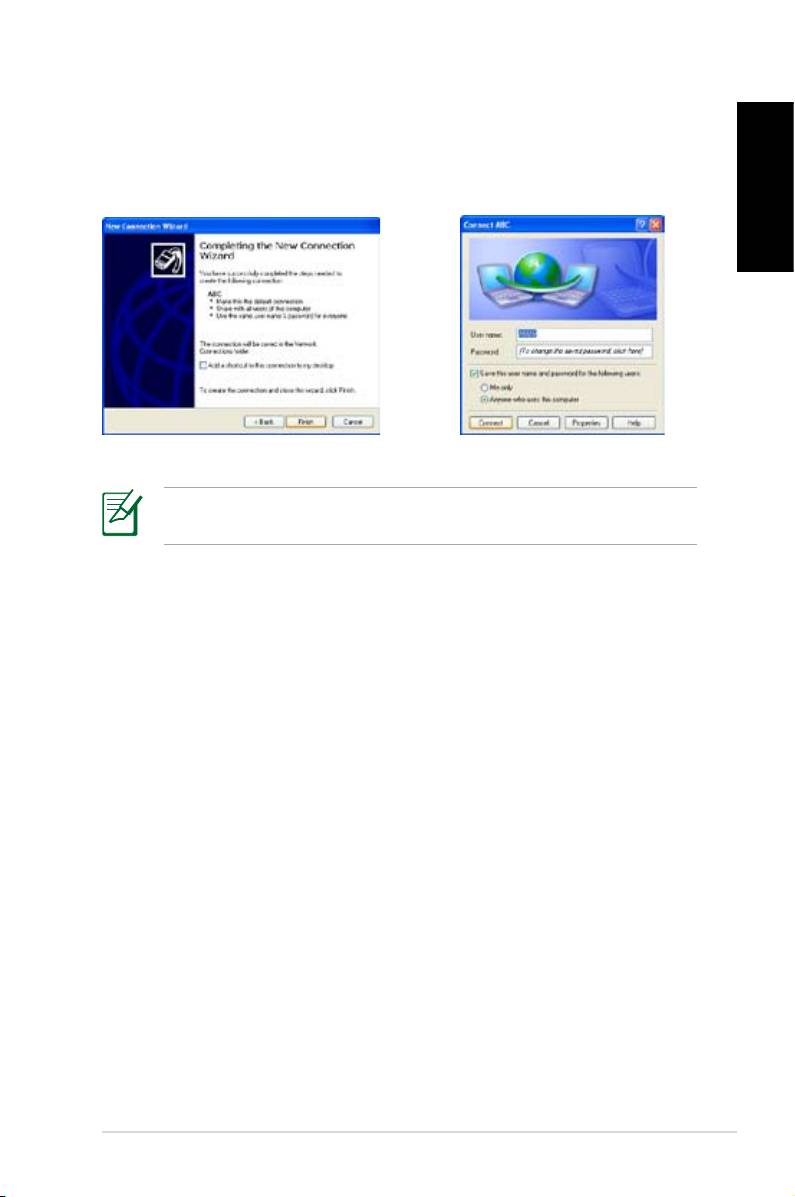
10. Click Finish to finish the
11. Enter your user name and
configuration.
password. Click Connect to
connect to the Internet.
English
Contact your Internet Service Provider (ISP) if you have problems
connecting to the network.
Eee Box PC 23
ASUS Easy Update
English
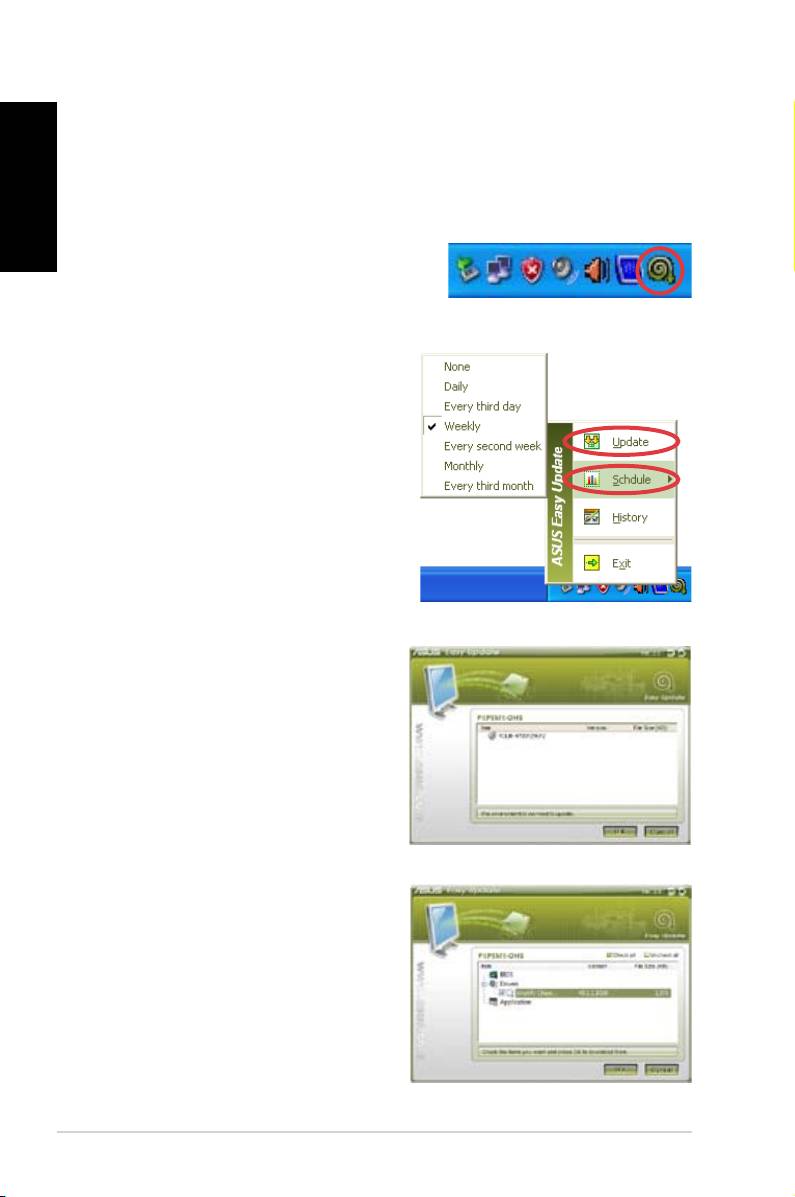
ASUS Easy Update is a software tool that automatically detects and
downloads the latest BIOS, drivers, and applications for your
Eee Box PC.
1. From the Windows® notification
area, right-click the ASUS Easy
Update icon.
2. Select
Schedule to set how
often you want to update your
system.
3. Select
Update to activate the
update.
4. Click
OK to display the items
you can download.
5. Check the item(s) you want to
download, and then click OK.
24 Eee Box PC
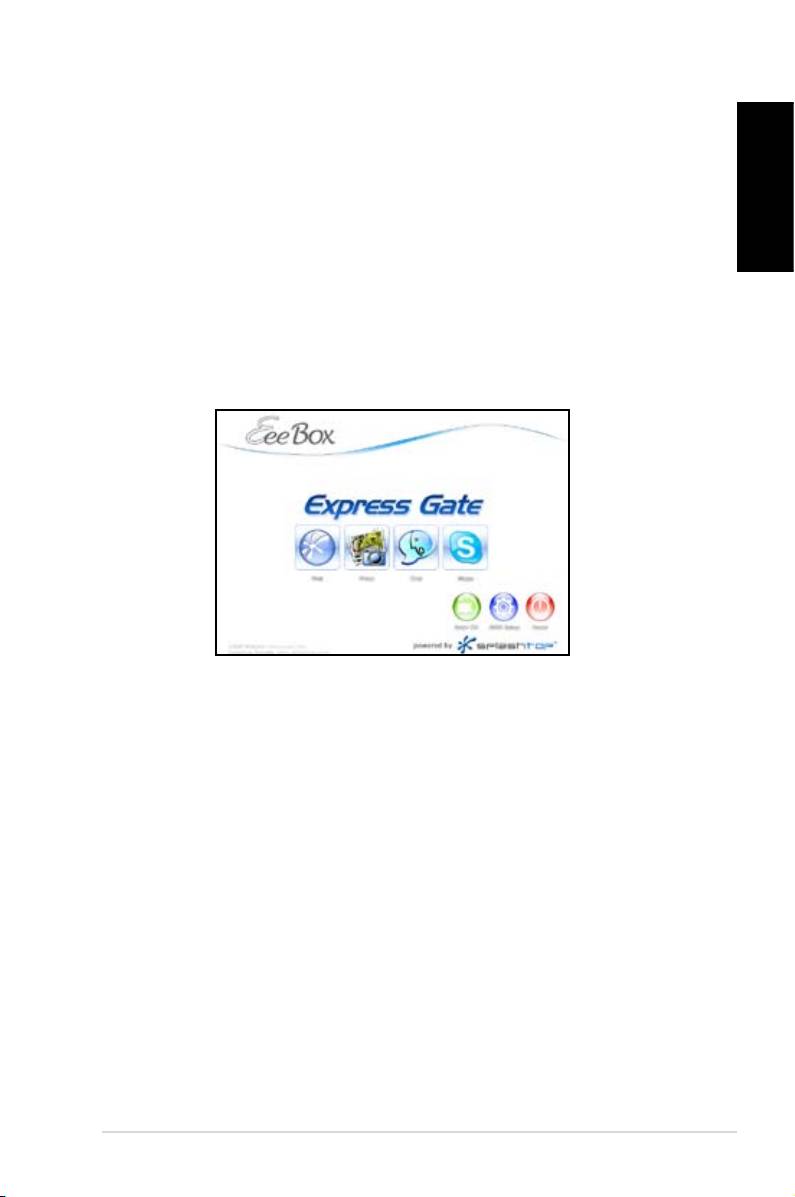
Eee Box Express Gate
Eee Box Express Gate is an instant-on environment that gives you
quick access to web, Skype, and your photo albums. A few seconds
after turning on your Eee Box PC, you will be at the Express Gate
English
menu where you can start the web browser, Skype, or other Express
Gate applications.
The first screen
Express Gate’s first screen appears right after you turn on your Eee
Box PC.
From here, you can start the web browser or Skype, manage your
photos, choose to enter Windows® OS or BIOS setup, or turn off the
system.
If you do not make any selection, Express Gate will terminate and the
system is ready to enter Windows® OS.
The Express Gate environment
The very first time you enter the Express Gate environment (by
clicking any of the Web, Photo, Chat, or Skype icons from the first
screen), a first-time wizard will guide you through several Express
Gate configurations, including language, date and time, and screen
resolution.
Eee Box PC 25
English
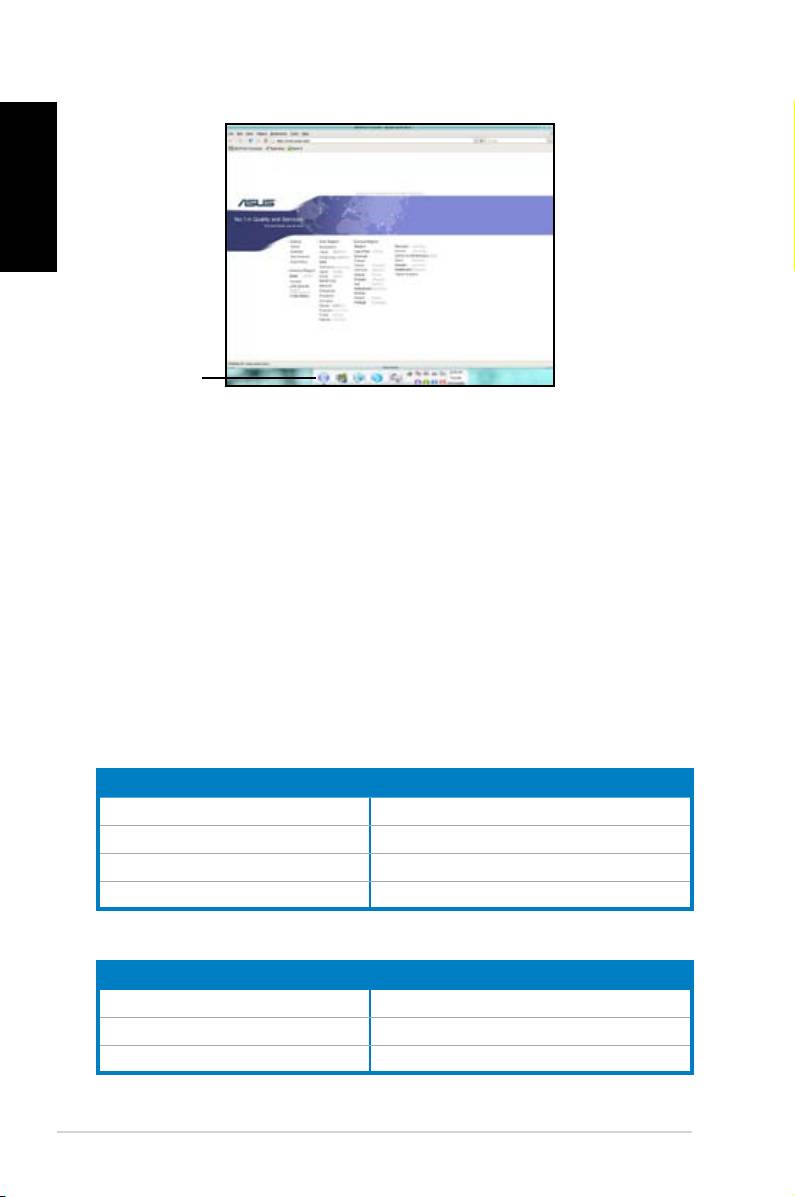
LaunchBar
In the Express Gate environment, click the icons on the LaunchBar to
open or switch among applications.
You can also switch among applications by pressing ALT + TAB
on the keyboard. Right-clicking anywhere on the desktop opens a
menu of applications.
The red dot below an application icon on the LaunchBar indicates
that the application is running, so you can switch to it immediately.
Knowing the Express Gate keyboard shortcuts
The following are frequently-used Express Gate keyboard shortcuts.
In the first screen:
Key Function
PAUSE/BREAK Power-off
ESC Enter OS
DEL Enter BIOS setup
F8 Enter boot priority selection
In the Express Gate environment:
Key Function
ALT + TAB Switch among applications
CTRL + ALT + DEL Open Power Off box
CTRL + ALT + Print Screen Save screen snapshots
26 Eee Box PC
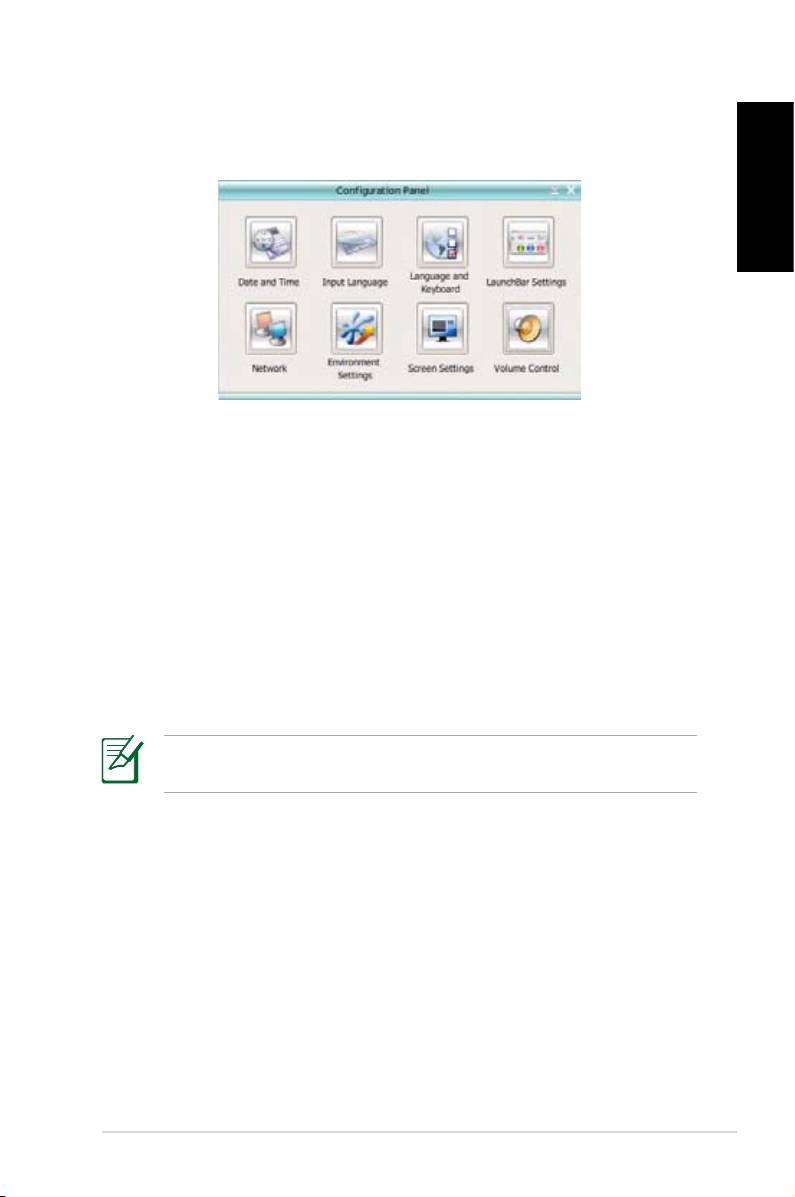
Using the Configuration panel
The configuration panel allows you to change Express Gate settings.
English
Click an icon to open a configuration tool. The following tools are
available:
•
Date and Time: sets date and time as well as time zone.
•
Input Language: configures input method settings.
•
Language and Keyboard: sets your language and keyboard
preferences.
•
LaunchBar Settings: customizes your LaunchBar.
•
Network: establishes a wireless/wired network connection.
•
Environment Settings: restores the Express Gate environment
to its factory settings.
The first-time Wizard will run again when you enter the Express
Gate environment.
• Screen Settings: sets the optimal resolution for your display.
•
Volume Control: adjusts the volume of your speaker or
microphone.
Eee Box PC 27
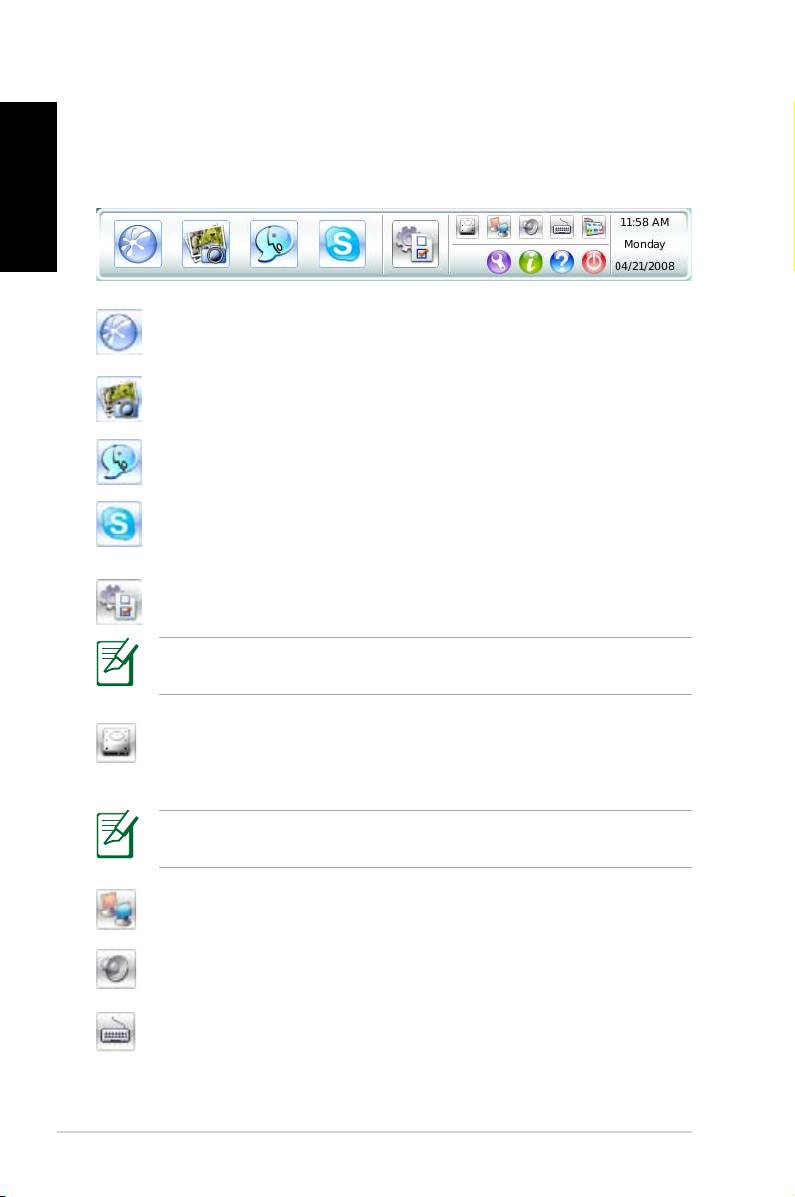
Using the LaunchBar
English
The LaunchBar contains application and system status icons. The
LaunchBar can be hidden or located on any side of the screen.
Starts the Web Browser for quick access to the World Wide
Web.
Starts the Photo Manager album/organizer tool.
Starts the Chat instant messaging tool.
Start the Skype application.
Opens Configuration Panel to configure network settings
and other preferences.
In rare cases when one of the above applications stops responding,
you can right-click its icon and then click Close to close it forcibly.
Opens File Manager that gives you access to the files in
USB drives. If a USB device is detected, the icon is with a
green arrow.
Express Gate allows you to upload files from the hard disk drive
and USB drives and to download files to USB drives only.
Shows network status; click to configure network settings.
Shows volume status; click to change volume.
Configures input method settings as well as keyboard
shortcuts.
28 Eee Box PC
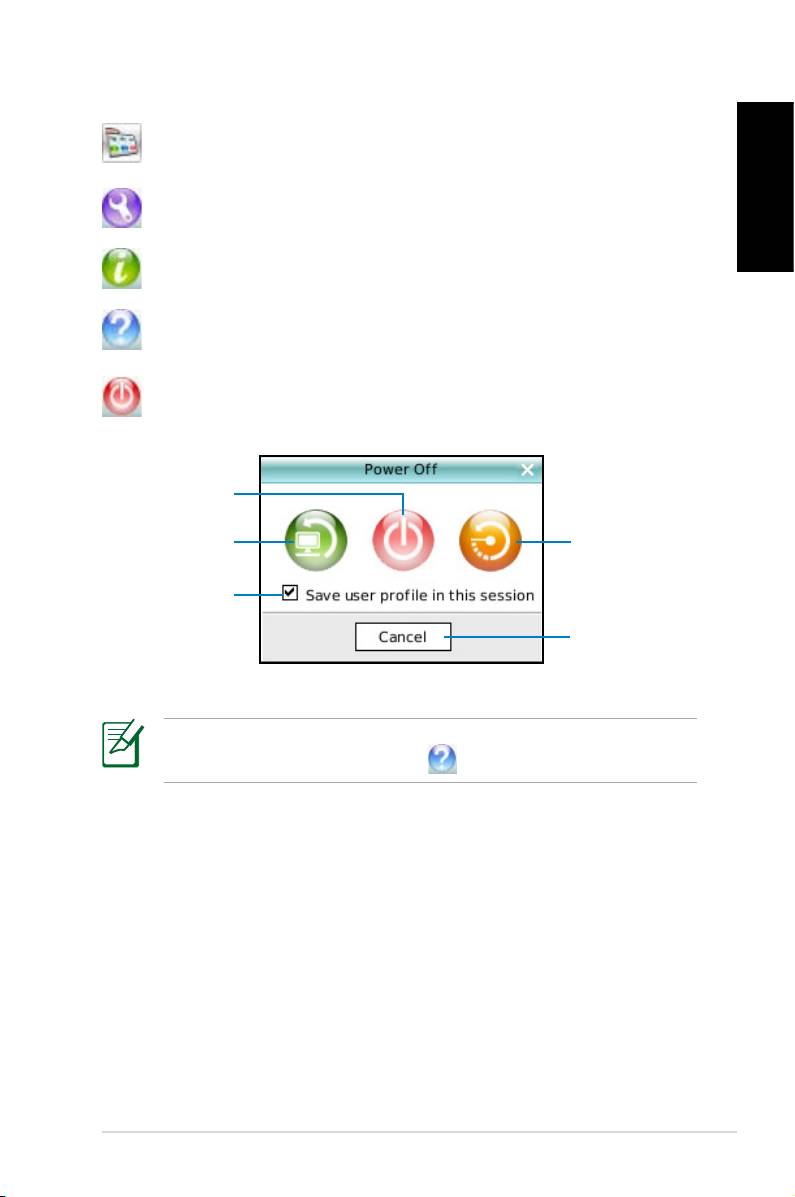
Customizes LaunchBar settings.
Shows the “ASUS Utility” panel.
English
Shows Express Gate version information.
Opens Express Gate online Help.
Opens the “Power Off” menu. You can also press
CTRL + ALT + DEL on the keyboard to open this menu.
Power Off
Enter OS
Restart
Click to save
user profile
Cancel and return
to Express Gate
For more information about Express Gate applications and
settings, refer to the online Help .
Eee Box PC 29
Recovering your system
English
Using the recovery DVD
The recovery DVD includes an image of the operating system
installed on your system at the factory. The recovery DVD, working
with the support CD, provides a comprehensive recovery
solution that quickly restores your system to its original working
state, provided that your hard disk drive is in good working order.
Before using the recovery DVD, copy your data files (such as Outlook
PST files) to a USB device or to a network drive and make note of any
customized configuration settings (such as network settings).
You must connect an external USB DVD-ROM to your computer
before inserting the recovery DVD and support CD.
1. Turn on your computer and press <F8> to enter the Please
select boot device menu.
2. Insert the recovery DVD into the optical drive and select the
optical drive (“DVDROM: XXX”) as the boot device. Press
<Enter> and then press any key to continue.
3. The
ASUS Recovery System window appears. Select where to
install a new system (min. 20GB space is required). Options are:
Recover Windows to a partition
This option will delete only the partition you select from
below, allowing you to keep other partitions, and create a new
system partition as drive “C.” Select a partition and click NEXT.
Recover Windows to entire HD
This option will delete all partitions from your hard disk drive
and create a new system partition as drive “C.” Select and click
Yes.
4. Follow the on-screen instructions to complete the recovery
process.
You will lose all your data during the system recovery. Make sure
that you make a backup of it before recovering the system.
30 Eee Box PC

5. Insert the support CD into the optical drive when you are asked
to. After the system recovery is completed, restart the computer.
6. After the system reboots, Windows® will begin system
configurations and install drivers and utilities.
English
7. Set up your language, time zone, keyboard, computer name, and
user name to enter the Windows® OS.
This recovery DVD is for Eee Box PC only. DO NOT use it on other
computers. Visit the ASUS website www.asus.com for any updates.
Eee Box PC 31
Using the hidden partition
English
The recovery partition includes an image of the operating system,
drivers, and utilities installed on your system at the factory. The
recovery partition provides a comprehensive recovery solution that
quickly restores your system’s software to its original working state,
provided that your hard disk drive is in good working order. Before
using the recovery partition, copy your data files (such as Outlook
PST files) to floppy disks or to a network drive and make note of any
customized configuration settings (such as network settings).
DO NOT delete the partition named “RECOVERY.” The recovery
partition is created at the factory and cannot be restored by the
user if deleted. Take your system to an authorized ASUS service
center if you have problems with the recovery process.
1. Press <F9> during bootup (requires a recovery partition).
2. Press
<Enter> to select Windows Setup [EMS Enabled].
3. The
ASUS Recovery System window appears. Select Recover
Windows to a partition.
4. Select a partition with min. 20GB space and click
Next.
5. Follow the on-screen instructions to complete the recovery
process.
6. Restart the computer after the system recovery is completed.
7. Set up your language, time zone, keyboard, computer name, and
user name to enter the Windows® OS.
32 Eee Box PC
Čeština
Eee Box PC
Uživatelská příručka

CZ3870
První vydání V1
Červen 2008
Čeština
Copyright© 2008 ASUSTeK COMPUTER INC. Všechna práva vyhrazena..
Žádná část této příručky, včetně popsaných výrobků a softwaru, nesmí být
kopírována, přenášena, přepisována, ukládána do paměťového zařízení nebo
překládána do jakéhokoliv jazyka v žádné formě ani žádnými prostředky vyjma
dokumentace, které kupující vytvoří jako zálohu, bez výslovného písemného
souhlasu společnosti ASUSTeK COMPUTER, INC. („ASUS“).
Názvy produktů a výrobců zmiňované v této příručce mohou ale nemusejí být
registrované ochranné známky nebo autorská práva příslušných vlastníků a
jsou použity pouze pro označení. Všechny ochranné známky jsou majetkem
příslušných vlastníků.
Věnovali jsme maximální snahu tomu, aby obsah této příručky byl správný
a aktuální. Nicméně výrobce neposkytuje žádnou záruku ohledně přesnosti
jejího obsahu a vyhrazuje si právo provádět změny bez předchozího
upozornění.

Obsah
Obsah ............................................................................. 35
Poznámky ....................................................................... 37
Bezpečnostní zásady ..................................................... 39
Poznámky k této příručce ............................................... 41
Vítejte ................................................................... 42
Obsah krabice ................................................................ 42
Seznámení s počítačem Eee Box PC ................ 43
Pohled zepředu .............................................................. 43
Čeština
Pohled zezadu ................................................................ 45
Umístění počítače Eee Box PC.......................... 47
Montáž podstavce .......................................................... 47
Instalace počítače Eee Box PC k monitoru .................... 48
Instalace počítače Eee Box PC ......................... 49
Připojení zobrazovacího zařízení ................................... 49
Připojení zařízení USB ................................................... 49
Připojení síťového zařízení ............................................. 50
Zapnutí systému ............................................................. 50
Používání počítače Eee Box PC ........................ 51
Kongurování bezdrátového připojení ............................ 51
Kongurování pevného připojení .................................... 52
Použití statické IP adresy .......................................... 52
Použití dynamické adresy IP (připojení PPPoE) ........ 53
ASUS Easy Update ........................................................ 56
Eee Box Express Gate ................................................... 57
První obrazovka ......................................................... 57
Prostředí Express Gate ............................................. 25
Seznámení s klávesovými zkratkami prostředí Express
Gate ........................................................................... 58
Používání konguračního panelu .............................. 59
Eee Box PC
35

Contents
Používání panelu LaunchBar ..................................... 60
Obnovení systému ............................................. 62
Používání disku DVD pro obnovení ................................ 62
Používání skrytého oddílu .............................................. 64
Čeština
36
Eee Box PC

Poznámky
Prohlášení Federálního úřadu pro komunikace (FCC)
Toto zařízení splňuje část 15 směrnic FCC (Federálního úřadu
pro komunikace). Provoz zařízení podléhá následujícím dvěma
podmínkám:
• Toto zařízení nesmí způsobovat škodlivé rušení, a
• Toto zařízení musí přijímat veškeré rušení, včetně toho, které
by mohlo mít nežádoucí účinky na jeho provoz.
Čeština
Toto zařízení bylo testováno a ověřeno, že vyhovuje
parametrům pro digitální přístroj třídy B podle části 15 směrnic
FCC. Tato omezení mají poskytnout rozumnou ochranu před
škodlivým rušením pro instalace v obytných prostorách.
Zařízení vytváří, používá a může vyzařovat vysokofrekvenční
energii, která může při nedodržení pokynů výrobce k instalaci a
obsluze způsobovat rušení rozhlasového příjmu. Ale neexistuje
žádná záruka, že v konkrétní instalaci nedojde k rušení. Pokud
k rušení rozhlasového či televizního příjmu, jehož vznik lze
jednoznačně určit vypínáním a zapínáním přístroje, skutečně
dojde, doporučujeme uživateli, aby se pokusil rušení omezit
některým z následujících opatření:
• Přesměrujte nebo přemístěte přijímací anténu.
• Zvětšete vzdálenost mezi daným zařízením a přijímačem.
• Zapojte zařízení do elektrické zásuvky v jiném obvodu, než
ke kterému je připojen přijímač.
• Poraďte se s prodejcem nebo odborným TV/radiotechnikem.
Pro splnění směrnic FCC je požadováno, aby byl monitor
připojen ke gracké kartě stíněnými kabely. V případě změn
nebo úprav tohoto zařízení, které nebyly výslovně schváleny
stranou odpovědnou za shodu, hrozí uživateli ztráta oprávnění
k provozování zařízení.
Eee Box PC
37

Prohlášení kanadského ministerstva komunikací
Tento digitální přístroj nepřekračuje limity třídy B pro vyzařování
rádiového rušení z digitálního přístroje stanovené vyhláškou o
vysokofrekvenčním rušení ministerstva komunikací Kanady.
Toto digitální zařízení třídy B splňuje kanadské předpisy ICES-
003.
Čeština
Macrovision Corporation – poznámky k výrobku
Tento produkt je zaštítěn tehnologickou ochrannou známkou,
chráněnou americkými patenty a dalšími právy na duševní vlast-
nictví, jejichž vlastníkem je společnost Macrovision Corporation
a další vlastníci práv. Používání této technologie ochrany proti
kopírování musí být schváleno společností Macrovision Corpo-
ration a tato technologie je určena pouze pro domácí nebo jiné
omezené způsoby používání, nebylo-li společností Macrovision
Corporation schváleno jinak. Zpětná analýza a převod ze strojo-
vého kódu jsou zakázány.
38
Eee Box PC

Bezpečnostní zásady
Tento počítač Eee Box PC byl zkonstruován a otestován, aby
splňoval nejaktuálnější bezpečnostní normy pro technologii
IT. Pro zajištění bezpečnosti je však nutné, abyste si přečetli
následující bezpečnostní instrukce.
Instalace počítače
• Před používáním počítače si přečtěte a dodržujte veškeré
pokyny v dokumentaci.
• Tento počítač nepoužívejte v blízkosti vody nebo zdroje
Čeština
tepla, například radiátoru.
• Tento počítač umístěte na stabilní povrch.
• Chcete-li umístit počítač Eee Box PC na jiné zařízení,
použijte stojan. V případě umístění tohoto počítače na
jiné zařízení bez stojanu může dojít k omezení větrání a
poškození počítače.
• Otvory ve skříni slouží k větrání. Tyto otvory neucpávejte ani
nezakrývejte. Okolo počítače zajistěte dostatečný prostor
pro větrání. Do větracích otvorů počítače nezasunujte žádné
předměty.
• Používáte-li prodlužovací kabel, ujistěte se, že celkové
množství proudu odebírané zařízeními připojenými k
prodlužovacímu kabelu nepřekročí maximální hodnotu pro
daný kabel.
Péče během používání
• Na napájecí kabel nestoupejte ani nepokládejte žádné
předměty.
•
Zabraňte potřísnění počítače vodou nebo jinými tekutinami.
• Počítačem stále prochází malé množství elektrického prou-
du, i když je vypnutý.
Před čistěním počítače vždy odpojte veškeré napájecí,
modemové a síťové kabely z elektrických zásuvek.
• Pokud se u počítače setkáte s některým z následujících
technických problémů, odpojte napájecí kabel a obraťte se
na kvalikovaného servisního technika nebo prodejce.
Eee Box PC
39
• Je poškozen napájecí kabel nebo zástrčka.
• Do počítače vnikla tekutina.
• Počítač nefunguje správně, přestože se řídíte
návodem k použití.
• Došlo k pádu počítače nebo k poškození skříně.
• Změnil se výkon počítače.
Čeština
Upozornění ohledně lithium-iontové baterie
POZOR: Nebezpečí výbuchu při chybné výměně bat-
erie. Nahraďte jen stejným nebo ekvivalentním typem
doporučeným výrobcem. Použité baterie zlikvidujte podle
pokynů výrobce.
LASEROVÉ ZAŘÍZENÍ - VAROVÁNÍ
LASEROVÉ ZAŘÍZENÍ 1. TŘÍDY
NEDEMONTUJTE
Záruka se nevztahuje na výrobky, které byly
uživatelem demontovány
Tento symbol přeškrtnutého kontejneru ukazuje, že tento produkt
(elektrické nebo elektronické zařízení a knoíková baterie s
obsahem rtuti) nesmí být likvidován společně s komunálním
odpadem. Seznamte se s místními vyhláškami pro likvidaci
elektronických produktů.
40
Eee Box PC