Toshiba Satellite L735 – страница 4
Инструкция к Ноутбуку Toshiba Satellite L735

L730/L735
2. Откройте диалоговое окно настройки параметров записи или
перезаписи одним из двух способов:
Нажмите кнопку Параметры записи (Recording settings) ( ) в
режиме Data CD/DVD на главной инструментальной панели.
Выберите Параметры каждого режима (Settings for Each Mode)
-> CD/DVD с данными (Data CD/DVD) в меню Параметры
(Settings).
3. Установите флажок Проверка записанных данных (Verify
Written Data).
4. Выберите режим Открытый файл (File Open) или Полное
сопоставление (Full Compare).
5. Нажмите кнопку OK.
Подробнее о программе TOSHIBA Disc Creator
Более подробную информацию о программе TOSHIBA Disc Creator
смотрите в электронной справочной системе.
Использование программы Corel Digital Studio for
TOSHIBA
Эта функция поддерживается не во всех моделях.
Как записать видеоматериал на диск DVD или Blu-ray
Упрощенный порядок записи видеоматериалов на диски DVD и Blu-
ray:
1. Запустите программу Corel Digital Studio. Для этого щелкните
Пуск (Start) -> Все программы (All Programs) -> Corel Digital
Studio for TOSHIBA -> Corel Digital Studio for TOSHIBA.
2. Вставьте диск DVD-R, DVD+R, DVD-RW, DVD+RW, BD-R или BD-
RE в привод оптических дисков.
3. Найдите исходный видеофайл и перетащите его в лоток
носителей.
4. Щелкните Запись (Burn) -> Видеодиск (Video Disc).
5. Выберите DVD или Blu-ray в окне Выбор диска (Select disc).
6. Выберите DVD-Video или BDMV в окне Формат проекта (Project
format).
7. Введите имя проекта и выберите стиль.
8. Нажмите кнопку Перейти в меню редактирования (Go to menu
editing).
9. Нажмите кнопку Записать (Burn).
Как узнать больше о программе Corel Digital Studio
Более подробную информацию о программе Corel Digital Studio см. в
файлах справки и руководстве по ее использованию.
Руководство пользователя 3-18

L730/L735
Чтобы открыть руководство по Corel Digital Studio, нажмите клавишу
F1 при запущенной программе Corel Digital Studio.
Важная информация об использовании
Обратите внимание на следующие ограничения в отношении записи
видеоматериалов на диски DVD и Blu-ray, преобразования и
воспроизведения файлов.
Редактирование цифрового видео
Чтобы пользоваться программой Corel Digital Studio, войдите в
систему с правами администратора.
Для работы с программой Corel Digital Studio необходимо
переключить компьютер на питание от сети переменного тока.
Компьютер должен работать на полной мощности. Не
пользуйтесь функциями экономии электроэнергии.
В процессе обработки видеоматериалов, записанных на диск
DVD, имеется возможность предварительного просмотра. Однако
эта функция может работать некорректно, если активизированы и
другие программы.
Программа Corel Digital Studio не может редактировать и
воспроизводить содержимое, защищенное от копирования.
Во время работы с программой Corel Digital Studio не следует
переводить компьютер ни в спящий режим, ни в режим
гибернации.
Программу Corel Digital Studio не следует запускать сразу же
после включения компьютера. Подождите, пока закончится
обращение ко всем дисководам.
Запись дисков CD, функции DVD-Audio и Video CD в этой версии
не поддерживаются.
Не запускайте такие сильно загружающие процессор программы,
как экранная заставка.
Кодирование и декодирование mp3 не поддерживается.
Формат DVD-VR в этой версии не поддерживается.
Прежде чем записывать видеоматериал на диск DVD или Blu-ray
Для записи используйте только диски DVD и Blu-ray,
рекомендованные производителем привода.
Не назначайте в качестве рабочего диска жесткие диски USB 1.1
и другие медленные устройства, иначе запись диска DVD или Blu-
ray окажется невозможной.
Руководство пользователя 3-19

L730/L735
Избегайте следующих действий:
выполнения компьютером любой другой функции, включая
использование мыши или устройства Touch Pad, закрытие или
открытие панели дисплея;
ударов и тряски компьютера;
использования кнопок переключения режимов и управления
аудио/видео для воспроизведения музыкальных или речевых
записей;
открытия лотка привода DVD/BD;
установки, удаления и подключения внешних устройств, в том
числе карт памяти, устройств с интерфейсом USB, внешних
дисплеев, а также оптических цифровых устройств.
Проверьте диск после записи важных данных.
Не поддерживается запись в форматах VCD и SVCD.
Принудительное извлечение диска.
О записанных дисках DVD и Blu-ray
Некоторые модели компьютерных приводов DVD-ROM и DVD-
проигрывателей не могут считывать данные с дисков формата
DVD-R/+R/-RW/+RW/-RAM.
Для воспроизведения на компьютере записанных вами дисков
DVD используйте приложение TOSHIBA VIDEO PLAYER.
Для воспроизведения записанных дисков Blu-ray на компьютере
используйте программу WinDVD BD for TOSHIBA.
Чрезмерный износ перезаписываемых дисков может стать
причиной невозможности их считывания и форматирования. По
возможности пользуйтесь новыми дисками.
Видеопроигрыватель TOSHIBA VIDEO PLAYER
(дополнительно)
Обратите внимание на перечисленные ниже ограничения по
использованию видеопроигрывателя TOSHIBA VIDEO PLAYER:
Замечания об использовании
Это программное обеспечение может использоваться только на
компьютерах с операционной системой Windows 7.
Приложение TOSHIBA VIDEO PLAYER поддерживает
воспроизведение дисков DVD-Video и DVD-VR.
При воспроизведении отдельных видеоматериалов в формате
DVD-Video возможно выпадение кадров, пропуск звуковых
фрагментов, рассинхронизация звука и изображения.
Руководство пользователя 3-20

L730/L735
Перед использованием видеопроигрывателя TOSHIBA VIDEO
PLAYER закрывайте все остальные приложения. Не открывайте
приложения и не выполняйте никакие другие операции во время
воспроизведения видеоматериалов. В отдельных случаях
возможно прерывание или некорректная работа
воспроизведения.
Незавершенные диски DVD, запись на которые производилась на
домашних пишущих DVD-проигрывателях, могут не
воспроизводиться на компьютере.
Используйте диски DVD-Video, код региона которых либо
совпадает с заводским значением по умолчанию (если таковое
предусмотрено), либо имеет значение ALL (ВСЕ).
Не допускается воспроизведение видеоматериалов
одновременно с просмотром и записью телепередач с помощью
других приложений. Это может привести к ошибкам
воспроизведения диска DVD-Video или записи телевизионной
программы. Кроме того, если во время воспроизведения диска
DVD-Video начнется заранее запрограммированная запись
телевизионной программы, это может привести к ошибкам
воспроизведения диска DVD-Video или записи телевизионной
программы. Просматривайте диски DVD-Video в то время, на
которое не запрограммирована запись.
При воспроизведении некоторых дисков с помощью
видеопроигрывателя TOSHIBA VIDEO PLAYER функция
возобновления недоступна.
На время воспроизведения видеоматериалов рекомендуется
подключать адаптер переменного тока. Энергосберегающие
функции могут создавать помехи воспроизведению. При
воспроизведении дисков DVD-Video с использованием питания от
батарей устанавливайте режим «Сбалансированное» (Balance) в
окне настроек «Электропитание» (Power Options).
При воспроизведении видео с помощью видеопроигрывателя
TOSHIBA VIDEO PLAYER экранная заставка выключается.
Отключается автоматический переход компьютера в режим
гибернации, спящий режим и режим завершения работы.
На время работы видеопроигрывателя TOSHIBA VIDEO PLAYER
функцию автоматического отключения дисплея необходимо
выключить.
Во время работы видеопроигрывателя TOSHIBA VIDEO PLAYER
нельзя переводить компьютер ни в спящий режим, ни в режим
гибернации.
Не блокируйте компьютер с помощью клавиш «Логотип Windows»
( ) + L или FN + F1 во время работы видеопроигрывателя
TOSHIBA VIDEO PLAYER.
Функция родительского контроля в видеопроигрывателе TOSHIBA
VIDEO PLAYER не предусмотрена.
Руководство пользователя 3-21

L730/L735
В целях защиты авторских прав во время работы
видеопроигрывателя TOSHIBA VIDEO PLAYER функция создания
снимка экрана системы Windows отключается.
Когда работает видеопроигрыватель TOSHIBA VIDEO PLAYER,
функция создания снимка экрана также выключается для всех
других приложений, даже при свернутом окне
видеопроигрывателя. Чтобы воспользоваться функцией создания
снимка экрана, закройте видеопроигрыватель TOSHIBA VIDEO
PLAYER
Для установки/удаления видеопроигрывателя TOSHIBA VIDEO
PLAYER требуется выполнить вход в систему с правами
администратора.
Во время работы видеопроигрывателя TOSHIBA VIDEO PLAYER
не переключайтесь между учетными записями пользователей
системы Windows.
При воспроизведении некоторых дисков DVD-Video смена
звуковой дорожки в окне управления приводит и к смене дорожки
с субтитрами.
Если при воспроизведении диска DVD с субтитрами с помощью
проигрывателя Media Player на экране наблюдается мерцание,
воспроизводите диски DVD с помощью проигрывателя TOSHIBA
VIDEO PLAYER или приложения Media Center.
Устройства вывода изображения и звука
Программный проигрыватель TOSHIBA VIDEO PLAYER
запускается только тогда, когда параметру «Качество
цветопередачи» (Colors) присвоено значение «Самое высокое (32
бита)» (True Color (32 bit)). Щелкните Пуск (Start) -> Панель
управления (Control Panel) -> Оформление и персонализация
(Appearance and Personalization) -> Экран (Display) ->
Настройка разрешения экрана (Adjust resolution), щелкните
«Дополнительные параметры» (Advanced settings), выберите
вкладку «Монитор» (Monitor) и присвойте параметру «Цвета»
(Colors) значение «True Color (32 бита)» (True Color (32 bit)).
При отсутствии изображения на экране внешнего монитора или
телевизора во время воспроизведения дисков DVD-Video
закройте программный проигрыватель TOSHIBA VIDEO PLAYER,
после чего измените разрешение экрана. Чтобы изменить
разрешение экрана, щелкните Пуск (Start) -> Панель
управления (Control Panel) -> Оформление и персонализация
(Appearance and Personalization) -> Экран (Display) ->
Настройка разрешения экрана (Adjust resolution). Из-за
особенностей некоторых моделей внешних мониторов и
телевизоров воспроизведение видеоматериалов на экране
отдельных устройств этих типов невозможно.
Руководство пользователя 3-22

L730/L735
При просмотре материалов с дисков DVD-Video на внешнем
дисплее или телевизоре производите смену устройства вывода
изображения перед началом воспроизведения. Кроме того,
одновременный (в режиме клона) просмотр дисков DVD-Video на
дисплее компьютера и на внешнем дисплее невозможен.
Не меняйте значение разрешения экрана во время работы
видеопроигрывателя TOSHIBA VIDEO PLAYER.
Не меняйте устройство вывода изображения во время работы
программного проигрывателя TOSHIBA VIDEO PLAYER.
Функция воспроизведения трехмерных
видеоматериалов
Видеопроигрыватель TOSHIBA VIDEO PLAYER имеет функцию
воспроизведения трехмерных видеоматериалов, которая позволяет
воспроизводить трехмерные видеоматериалы, а также любительские
двухмерные видеоматериалы (в виде диска DVD или видеофайла) c
преобразованием двухмерного изображения в трехмерное в реальном
времени (функция преобразования 2D в 3D).
Эффект трехмерности может быть виден только на внешних
трехмерных устройствах, подключенных к выходу HDMI. На
встроенном дисплее его увидеть невозможно.
Функция преобразования двухмерного изображения в трехмерное
реализована с применением оригинального алгоритма
корпорации TOSHIBA. Обратите внимание: эта функция не
предоставляет такого же видеосодержимого, как то, которое
получается в результате применения технологии трехмерной
видеосъемки, и не создает новый видеоматериал в трехмерном
формате, она только воспроизводит двухмерные
видеоматериалы в режиме, обеспечивающем их внешнее
сходство с трехмерными.
Функция преобразования двухмерного изображения в трехмерное
предназначена для просмотра материалов любительской
видеосъемки и другого созданного вами двухмерного
содержимого в трехмерном формате в соответствии с вашими
предпочтениями.
По умолчанию видеопроигрыватель TOSHIBA VIDEO PLAYER
настроен на воспроизведение в двухмерном формате. Функция
преобразования двухмерного изображения в трехмерное
активируется нажатием соответствующей кнопки, когда вы
принимаете решение просматривать двухмерное содержимое в
трехмерном виде. В видеопроигрывателе TOSHIBA VIDEO
PLAYER функция преобразования двухмерного изображения в
трехмерное не включается автоматически. Ознакомьтесь с
приведенными в этом разделе предупреждениями о
потенциальном нарушении авторских прав и всегда проверяйте,
обладаете ли вы соответствующими полномочиями.
Руководство пользователя 3-23

L730/L735
Видеопроигрыватель TOSHIBA VIDEO PLAYER предназначен для
воспроизведения DVD-видео, DVD-VR и видеофайлов, а также
для просмотра домашнего 2D видео в формате 3D. Для
воспроизведения любых изображений в режиме 3D, если эти
изображения не созданы самим пользователем, может
требоваться разрешение от третьих лиц, если эти изображения
защищены авторским правом. Корпорация Toshiba уделяет
большое внимание защите прав интеллектуальной
собственности. В данной связи корпорация Toshiba подчеркивает,
что проигрыватель никогда не должен использоваться, если
возможно нарушение таких прав. При использовании
видеопроигрывателя TOSHIBA VIDEO PLAYER и, в частности, его
функции преобразования двухмерного изображения в
трехмерное, вы обязаны соблюдать соответствующие законы об
охране интеллектуальной собственности.
Во время 3D воспроизведения использование некоторых функций
невозможно. В таком случае соответствующие кнопки будут
неактивны.
Если окно просмотра видео находится в полноэкранном режиме,
то выполнение перечисленных ниже операций может происходить
с некоторой задержкой.
Всплывающие окна, такие как контекстное меню (по щелчку
правой кнопкой мыши), окно настроек, поиск названия/раздела,
поиск файла или сообщение об ошибке.
Работа с Windows
Работа с другими приложениями
При воспроизведении с включенной функцией «3D
воспроизведение» обязательно подключайте адаптер
переменного тока.
3D воспроизведение поддерживается только в полноэкранном
режиме. При включенном 3D воспроизведении, окно просмотра
видео автоматически перейдет в полноэкранный режим.
Для воспроизведения 3D видео на внешнем устройстве вам
потребуется 3D дисплей или телевизор, который имеет HDCP-
совместимый HDMI порт.
Просмотр трехмерного видеосодержимого возможен только на
внешнем дисплее, оснащенном интерфейсом HDMI 1.4.
Разные люди могут воспринимать эффект трехмерности по-
разному.
Просмотр видео в режиме 3D может вызывать дискомфорт. В
таком случае следует прекратить просмотр и
проконсультироваться с вашим врачом.
Ограничивайте время просмотра 3D видео для детей.
В зависимости от условий освещения в комнате при надевании
3D очков может наблюдаться небольшое мерцание.
Руководство пользователя 3-24

L730/L735
Одновременное использование функции повышающего
преобразования и функции 3D воспроизведения невозможно.
Если пользователь включает функцию 3D воспроизведения при
работающей функции повышающего преобразования, то
последняя будет выключена автоматически.
Для некоторых видеозаписей воспроизведение в режиме 3D
невозможно.
Воспроизведение видео в 3D поддерживается только для
форматов Side-by-Side и Interleave 3D.
Запуск видеопроигрывателя TOSHIBA VIDEO
PLAYER
Ниже описан порядок запуска видеопроигрывателя TOSHIBA VIDEO
PLAYER.
®
1.
При запущенной операционной системе Windows
7 вставьте диск
DVD-Video в привод DVD/BD.
Видеопроигрыватель TOSHIBA VIDEO PLAYER запустится
автоматически, когда диск DVD-Video окажется в приводе BD (для
моделей с приводом BD-Writer или BD-Combo).
Если после загрузки диска DVD-Video в привод DVD (на моделях,
оснащенных приводом DVD Super Multi) откроется окно выбора
приложения, выберите Воспроизвести фильм DVD (Play DVD
movie) (с помощью TOSHIBA VIDEO PLAYER (using TOSHIBA
VIDEO PLAYER)), чтобы запустить проигрыватель TOSHIBA
VIDEO PLAYER.
2. Программный проигрыватель TOSHIBA DVD PLAYER можно
запустить, щелкнув Пуск (Start) -> Все программы (All
Programs) -> TOSHIBA DVD PLAYER -> TOSHIBA DVD PLAYER.
Работа с видеопроигрывателем TOSHIBA VIDEO
PLAYER
Замечания по использованию видеопроигрывателя TOSHIBA VIDEO
PLAYER
Экранные меню и доступные функции могут отличаться друг от
друга у разных дисков DVD Video и на разных видеоматериалах.
Если меню открыто в области отображения из верхнего меню
окна управления или с помощью кнопок меню, использование
устройства Touch Pad или мыши для работы с ним может
оказаться невозможным.
Просмотр справки по видеопроигрывателю
TOSHIBA VIDEO PLAYER
В файле справке TOSHIBA VIDEO PLAYER HELP дано подробное
описание и инструкции по использованию функции воспроизведения
Руководство пользователя 3-25

L730/L735
видеопроигрывателя TOSHIBA VIDEO PLAYER. Порядок вывода на
экран справки по видеопроигрывателю TOSHIBA VIDEO PLAYER
Нажмите кнопку «Справка» (Help) ( ) в области отображения.
Использование программы WinDVD BD for
TOSHIBA
Обратите внимание на перечисленные далее ограничения
применения программы WinDVD BD for TOSHIBA:
Замечания об использовании
Программа WinDVD BD for TOSHIBA предназначена только для
воспроизведения дисков Blu-ray. Воспроизведение дисков DVD не
поддерживается. Используйте видеопроигрыватель TOSHIBA
VIDEO PLAYER для воспроизведения дисков DVD.
При воспроизведении видеоматериалов, записанных с высокой
разрядностью, возможно выпадение кадров, пропуск фрагментов
звуковой дорожки и снижение производительности компьютера.
Перед воспроизведением дисков Blu-ray закрывайте все другие
приложения. Не открывайте приложения и не выполняйте никакие
другие операции во время воспроизведения дисков Blu-ray.
Во время работы программы WinDVD BD for TOSHIBA не
переводите компьютер ни в режим гибернации, ни в спящий
режим.
Воспроизведение дисков Blu-ray осуществляется в соответствии с
программами, записанными в их содержимом, поэтому методы
воспроизведения, экранные сообщения и меню, звуковые
эффекты, значки и другие функции у разных дисков могут
различаться. Для получения более подробной информации об
этих элементах смотрите инструкции, прилагаемые к
содержимому, или обращайтесь непосредственно к
производителям содержимого.
При воспроизведении дисков Blu-ray обязательно подключайте к
компьютеру адаптер переменного тока.
Программа WinDVD BD for TOSHIBA поддерживает технологию
защиты от копирования AACS (Advanced Access Control System).
Для непрерывного воспроизведения дисков Blu-ray необходимо
обновить ключ AACS, интегрированный в настоящее изделие.
Для обновления требуется подключение к Интернету.
Обновление ключа AACS в течение 5 лет после приобретения
настоящего изделия осуществляется бесплатно, по истечении 5
лет обновление осуществляется на условиях, устанавливаемых
поставщиком программного обеспечения, корпорацией Corel.
Руководство пользователя 3-26

L730/L735
Не воспроизводите диски Blu-ray во время записи телевизионных
программ с использованием медиа-центра Windows, My TV и
других приложений. Это может привести к ошибкам
воспроизведения диска Blu-ray или записи телевизионной
программы. Кроме того, если во время воспроизведения
видеодиска Blu-ray начнется заранее запрограммированная
запись телевизионной программы, это может привести к ошибкам
воспроизведения видеодиска Blu-ray или записи телевизионной
программы. Просматривайте видеоматериалы на дисках Blu-ray в
то время, на которое не запрограммирована запись
телевизионных программ.
При воспроизведении видеоматериалов формата BD-J
клавиатурные сокращения не действуют.
При воспроизведении некоторых дисков с помощью программы
WinDVD BD for TOSHIBA нельзя пользоваться функцией
возобновления воспроизведения.
Интерактивные функции, поддерживаемые дисками Blu-ray, с
некоторым содержимым и в некоторых сетевых условиях могут не
работать.
Приводы BD и носители для них производятся в соответствии со
спецификациями для трех регионов сбыта. Региональные коды
можно задать в программе WinDVD BD (вкладка [Регион (Region)]
диалогового окна [Настройка (Setup)]). При приобретении
видеодиска BD убедитесь в том, что он совместим с приводом, в
противном случае диск будет воспроизводиться неправильно.
Для воспроизведения видеоматериалов с помощью программы
WinDVD BD for TOSHIBA с выводом изображения на внешний
монитор или телевизор используйте порт RGB или HDMI с
поддержкой HDCP.
Воспроизведение видеоматериалов на дисках Blu-ray возможно
только с выводом изображения на встроенный
жидкокристаллический дисплей или на внешние устройства,
подключенные к выходу RGB и HDMI. В режиме клонирования
(двойного просмотра) программа WinDVD выводит изображение
только на монитор, назначенный основным устройством вывода
изображения. На прочих мониторах вместо изображения появится
черный экран.
Данное изделие не воспроизводит диски HD DVD. Вывод
изображения высокой четкости возможен только при
воспроизведении видеоматериалов высокой четкости с дисков
Blu-ray.
Функция воспроизведения трехмерных
видеоматериалов
(имеется в некоторых моделях)
Руководство пользователя 3-27

L730/L735
Программа WinDVD BD for TOSHIBA поддерживает воспроизведение
трехмерных дисков Blu-ray на внешнем трехмерном дисплее или
телевизоре, подключенном через интерфейс HDMI 1.4.
Перед воспроизведением дисков Blu-ray с видеоматериалами в
трехмерном формате необходимо настроить соответствующие
параметры трехмерного воспроизведения.
1. Щелкните Инструменты (Tools).
2. Выберите Воспроизведение 3D (3D Playback).
3. Чтобы включить трехмерное воспроизведение, установите
флажок Предпочтительно воспроизведение в трехмерном
режиме (Prefer to play in 3D mode).
4. Укажите сведения об устройстве вывода изображения.
Тип монитора:
Выберите нужный тип монитора из ниспадающего меню.
Для воспроизведения на внешнем трехмерном дисплее или
телевизоре с использованием интерфейса HDMI установите
флажок «Видеовыход HDMI 1.4» (HDMI 1.4 Video Output).
Размер дисплея:
Введите размер вашего компьютера в дюймах.
Замечания относительно воспроизведения Blu-ray
3D видео
На моделях, оснащенных графическим адаптером NVIDIA,
воспроизведение трехмерных видеоматериалов на дисках Blu-ray
возможно только в полноэкранном режиме. При воспроизведении
трехмерных видеоматериалов на дисках Blu-ray программа
WinDVD переходит в полноэкранный режим автоматически. При
попытке перевести программу WinDVD в оконный режим или
свернуть ее воспроизведение будет остановлено. При появлении
любого всплывающего сообщения программа WinDVD вернется в
оконный режим.
Для работы программы WinDVD в трехмерном режиме
используются все доступные графические ресурсы аппаратного
обеспечения. На моделях, оснащенных графическим адаптером
NVIDIA, выполнение некоторых операций, например, настройка,
вызов справки, использование кнопок функций и дистанционное
управление, будет временно невозможно.
Программа WinDVD BD for TOSHIBA не поддерживает функцию
преобразования двухмерного изображения в трехмерное. Для
трехмерного воспроизведения дисков DVD и видеофайлов
используйте видеопроигрыватель TOSHIBA VIDEO PLAYER.
Разные люди могут воспринимать эффект трехмерности по-
разному.
В зависимости от условий освещения в комнате при надевании
3D очков может наблюдаться небольшое мерцание.
Руководство пользователя 3-28

L730/L735
Просмотр видео в режиме 3D может вызывать дискомфорт. В
таком случае следует прекратить просмотр и
проконсультироваться с вашим врачом.
Ограничивайте время просмотра 3D видео для детей.
Эффект трехмерности может быть виден на телевизорах и других
внешних устройствах вывода изображения, поддерживающих
трехмерный режим и интерфейс HDMI 1.4.
Чтобы воспроизводить трехмерные видеоматериалы с дисков Blu-
ray на телевизорах и других внешних устройствах вывода
изображения, поддерживающих трехмерный режим, измените
режим вывода изображения на «Только HDMI (только проектор)»
(HDMI only (Projector only)) и используйте трехмерные очки,
прилагаемые к телевизору или другому внешнему устройству
вывода изображения.
Чтобы воспроизводить диски Blu-ray с трехмерными материалами
с выводом изображения на внешний дисплей, не
поддерживающий функцию трехмерного воспроизведения,
следует снять флажок «Предпочтительно воспроизведение в
трехмерном режиме» (Prefer to play in 3D mode) в свойствах
воспроизведения трехмерных материалов программы WinDVD BD
for TOSHIBA.
Запуск программы WinDVD BD for TOSHIBA
Программа WinDVD BD for TOSHIBA запускается в следующем
порядке.
1. При установке диска в привод BD программа WinDVD BD for
TOSHIBA запускается автоматически.
2. Чтобы запустить программу WinDVD BD for TOSHIBA, выберите
Пуск (Start) -> Все программы (All Programs) -> Corel -> Corel
WinDVD BD.
Использование программы WinDVD BD for TOSHIBA
Замечания об использовании программы WinDVD BD for TOSHIBA
1. Экранные меню и доступные функции могут отличаться друг от
друга у разных дисков BD-Video и на разных видеоматериалах.
2. Если меню открыто в области отображения из верхнего меню
окна управления или с помощью кнопок меню, использование
устройства Touch Pad или мыши для работы с ним может
оказаться невозможным.
Откройте справку по программе WinDVD BD for
TOSHIBA
Подробные объяснения функций WinDVD BD for TOSHIBA и
соответствующие инструкции также приведены в справке WinDVD.
Руководство пользователя 3-29

L730/L735
Чтобы открыть справку WinDVD , выполните перечисленные ниже
действия.
Нажмите кнопку «Справочник Corel» (Corel Guide) ( ) в области
отображения.
Беспроводная связь
Функция беспроводной связи компьютера поддерживает некоторые
устройства беспроводной связи.
Только в некоторых моделях реализована и функция подключения к
беспроводной локальной сети, и функция связи по технологии
Bluetooth.
Не пользуйтесь функциями подключения к беспроводной
локальной сети (Wi-Fi) и связи по технологии Bluetooth рядом с
микроволновыми печами, а также в местах, подверженных
воздействию радиопомех и электромагнитных полей. Помехи,
создаваемые микроволновой печью и другими источниками,
могут стать причиной разрыва соединения Wi-Fi и Bluetooth.
Выключайте все функции беспроводной связи, когда поблизости
находятся лица, которые могут пользоваться
имплантированными водителями ритма сердца и другими
медицинскими электроприборами. Радиоволны способны
оказать негативное воздействие на работу водителя ритма
сердца и других медицинских приборов, что может привести к
серьезным сбоям в их работе и, как следствие, тяжелой
травме. При использовании функций беспроводной связи
следуйте инструкциям к вашему медицинскому оборудованию.
Всегда выключайте функции беспроводной связи, когда
компьютер находится рядом с автоматическим оборудованием
и сложными техническими устройствами (например,
автоматическими дверями или сигнализаторами пожара).
Радиоволны способны вызвать проблемы в работе подобного
оборудования, что может стать причиной тяжелой травмы.
Подключение к сети с заданным именем с использованием
функции подключения к сети ad hoc может оказаться
невозможным. В этом случае для всех компьютеров,
подключенных к одной сети, необходимо сконфигурировать
новую сеть (*), чтобы подключение к сети снова стало
возможным.
* Обязательно используйте новое имя сети.
Руководство пользователя 3-30

L730/L735
Модуль подключения к беспроводной локальной
сети
Модуль подключения к беспроводной локальной сети совместим с
другими сетевыми системами, построенными на основе
радиотехнологии передачи широкополосных сигналов по методу
прямой последовательности или мультиплексирования с
ортогональным делением частот и отвечающими требованиям
стандарта беспроводных сетей IEEE 802.11.
Выбор частоты канала 5 ГГц в соответствии с IEEE 802.11a и/или
IEEE 802.11n
Выбор частоты канала 2,4 ГГц в соответствии с IEEE 802.11b/g и/
или IEEE 802.11n
Автоматическая настройка на несколько каналов
Управление питанием платы
Шифрование данных в соответствии с требованиями стандарта
Wired Equivalent Privacy (WEP) на основе 128-разрядного
алгоритма шифрования
Защищенный доступ Wi-Fi Protected Access™ (WPA™)
Скорость передачи данных и диапазон действия беспроводной
локальной сети зависят от окружающих электромагнитных
условий, наличия или отсутствия препятствий, конструкции и
конфигурации точки доступа, конструкции клиентского узла, а
также конфигурации программного обеспечения и аппаратных
средств. Указанная скорость передачи данных является
теоретической максимальной согласно соответствующим
стандартам; фактическая скорость передачи данных не
достигает теоретической максимальной.
Настройка
1. Убедитесь в том, что функция беспроводной связи включена.
2. Щелкните Пуск (Start) -> Панель управления (Control Panel) ->
Сеть и Интернет (Network and Internet) -> Центр управления
сетями и общим доступом (Network and Sharing Center).
3. Щелкните Создание и настройка нового подключения или
сети (Set up a new connection or network).
4. Выполняйте указания мастера. Вам понадобится название
беспроводной сети, а также параметры защиты. См.
документацию, прилагаемую к маршрутизатору. Настройки
указанных параметров можно также узнать у администратора
вашей беспроводной сети.
Руководство пользователя 3-31
L730/L735
Безопасность
Корпорация TOSHIBA настоятельно рекомендует активировать
функции шифрования во избежание несанкционированного
доступа посторонних лиц к компьютеру через беспроводное
сетевое подключение. Несанкционированный доступ
постороннего лица к вашей системе чреват перехватом, утратой
или уничтожением данных.
Корпорация TOSHIBA не несет ответственности за перехват
данных или несанкционированный доступ к вашему компьютеру
через беспроводное сетевое подключение, а равно и за
понесенный в результате этого ущерб.
Технические характеристики платы
Конструктив PCI Express Mini Card
Совместимость Стандарт IEEE 802.11 для беспроводных
локальных сетей
Спецификация Wi-Fi (Wireless Fidelity),
сертифицированная Альянсом Wi-Fi.
Сертификация Альянсом Wi-Fi
удостоверяется логотипом Wi-Fi
CERTIFIED.
Сетевая
Сетевые средства Microsoft Windows
операционная
система
Протокол доступа к
CSMA/CA (предотвращение конфликтов)
сетевой среде
с подтверждением (ACK)
Радиохарактеристики
Радиохарактеристики модуля подключения к беспроводной локальной
сети могут меняться в зависимости от:
страны/региона, в котором было приобретено изделие;
модели изделия.
На беспроводные коммуникации зачастую распространяются местные
положения о радиосвязи. Несмотря на то, что беспроводные сетевые
изделия проектируются с расчетом на частоты 2,4 и 5 ГГц, работа на
которых не требует лицензии, местные нормативы по радиосвязи
могут налагать определенные ограничения на использование
беспроводного коммуникационного оборудования.
Радиочастота Диапазон 5 ГГц (5150–5850 МГц)
(редакции a и n)
Диапазон 2,4 ГГц (2400–2483,5 МГц)
(редакции b/g и n)
Руководство пользователя 3-32

L730/L735
При беспроводной связи диапазон распространения сигнала зависит
от скорости передачи данных. Чем ниже эта скорость, тем выше будет
дальность распространения сигнала.
Радиус действия беспроводных устройств может уменьшиться,
если их антенны разместить рядом с металлическими
поверхностями и твердыми высокоплотными материалами.
Радиус действия также сокращается наличием препятствий на
пути радиосигнала, которые могут поглощать или отражать.
Беспроводная технология Bluetooth
Некоторые компьютеры данной серии оснащаются средствами
беспроводной связи на основе технологии Bluetooth, избавляющими
от необходимости пользоваться кабелями для обмена данными между
такими электронными устройствами, как, например, компьютеры,
принтеры и мобильные телефоны. Когда модуль Bluetooth включен, он
создает беспроводную персональную сетевую среду – безопасную и
надежную, которой можно быстро и просто воспользоваться.
Одновременно использовать встроенный модуль Bluetooth и внешний
адаптер Bluetooth невозможно. Беспроводная технология Bluetooth
обладает следующими возможностями:
Работоспособность по всему миру
Приемопередающее радиоустройство на основе технологии Bluetooth
работает в частотном диапазоне 2,4 ГГц, который не подлежит
лицензированию и совместим с радиосистемами большинства стран
мира.
Соединение по радио
Простота установки соединения двух или нескольких устройств,
причем такое соединение поддерживается, даже если подключенные
устройства находятся вне зоны прямой видимости по отношению друг
к другу.
Безопасность
Высокая защищенность обеспечивается двумя мощными
механизмами защиты:
Механизм идентификации предотвращает несанкционированный
доступ к критически важным данным, а фальсификация источника
сообщений становится невозможной.
Механизм шифрования предотвращает прослушивание,
обеспечивая конфиденциальность подключения.
Стек Bluetooth TOSHIBA для Windows
Обратите внимание на то, что данное программное обеспечение
предназначено только для нижеперечисленных операционных систем:
Руководство пользователя 3-33
L730/L735
Windows 7
Далее изложены сведения о применении программного обеспечения с
указанными операционными системами. Подробнее см. справочные
файлы к программному обеспечению.
Данный стек Bluetooth основан на спецификации Bluetooth версии
1.1/1.2/2.0+EDR/2.1+EDR/3.0/3.0+HS в зависимости от
приобретенной модели. Помимо портативных персональных
компьютеров собственного производства, корпорация TOSHIBA не
гарантирует совместимости программного обеспечения с прочим
компьютерным оборудованием и/или иными электронными
устройствами, оснащенными технологией Bluetooth™.
Замечания о стеке Bluetooth Toshiba для Windows
1. Программное обеспечение факсимильной связи: обратите
внимание на то, что с программным обеспечением Bluetooth Stack
нельзя пользоваться отдельными приложениями для отправки,
приема и обработки факсимильных сообщений.
2. Многопользовательский режим: модуль Bluetooth не
поддерживает многопользовательский режим. Иными словами,
если вы пользуетесь модулем Bluetooth, одновременно с вами им
не могут пользоваться другие лица, работающие на том же
компьютере.
Техническая поддержка:
Свежая информация о поддержке операционных систем, языковой
поддержке или доступных обновлениях размещается по адресу http://
www.toshiba-europe.com/computers/tnt/bluetooth.htm (для стран Европы)
или www.pcsupport.toshiba.com (для США).
Локальная сеть
Компьютер имеет встроенные средства поддержки стандартов
Ethernet LAN (10 мегабит в секунду, 10BASE-T), Fast Ethernet LAN (100
мегабит в секунду, 100BASE-TX) и Gigabit Ethernet LAN (1000 мегабит
в секунду, 1000BASE-T).
В данном разделе описываются процедуры подключения компьютера
к локальной сети и отключения от нее.
Не устанавливайте и не удаляйте модуль памяти, когда включен
режим пробуждения по сигналу из локальной сети.
Руководство пользователя 3-34
L730/L735
При активации функции пробуждения по сигналу из локальной
сети компьютер продолжает нуждаться в питании, даже если
он выключен. Оставьте универсальный адаптер переменного
тока подключенным, если вы используете эту функцию.
Скорость передачи данных (10/100/1000 мегабит в секунду)
меняется автоматически в зависимости от рабочих условий
сети (характеристик подключенных устройств и кабелей,
наличия помех и т.п.).
Типы кабеля для подключения к локальной сети
Перед подключением к локальной сети компьютер необходимо
правильно настроить. Подключение к сети с настройками
компьютера по умолчанию может стать причиной неправильной
работы. Согласуйте процедуры настройки с администратором
сети.
Подключение к локальной сети стандарта Gigabit Ethernet (1000 Мбит/
с, 1000BASE-TX) необходимо выполнять только с применением
кабеля категории не ниже CAT5Е. Нельзя использовать кабель CAT3
(категории 3) и CAT5 (категории 5).
Если вы пользуетесь локальной сетью Fast Ethernet (100 Мбит/с,
100BASE-TX), обязательно подключайтесь с использованием кабеля
категории не ниже CAT5. Применение кабеля категории CAT3 не
допускается.
Если вы пользуетесь локальной сетью Ethernet (10 Мбит/с, 10BASE-T),
то можно подключаться с использованием кабеля категории CAT3 или
выше.
Подключение сетевого кабеля
Подключение сетевого кабеля производится в следующем порядке:
Подключите к компьютеру адаптер переменного тока, прежде
чем присоединять кабель для подключения к локальной сети.
При работе в локальной сети адаптер переменного тока
должен быть постоянно подключенным. Если отключить его в
то время, когда компьютер подключен к локальной сети,
система может «зависнуть».
К гнезду для подключения локальной сети подключается только
сетевой кабель. В противном случае возможны сбои в работе
или повреждение оборудования.
Руководство пользователя 3-35
Не подключайте какие бы то ни было источники тока к
сетевому кабелю, подсоединенному к гнезду для подключения к
локальной сети. В противном случае возможны сбои в работе
или повреждение оборудования.
1. Выключите питание компьютера и всех подключенных к нему
внешних устройств.
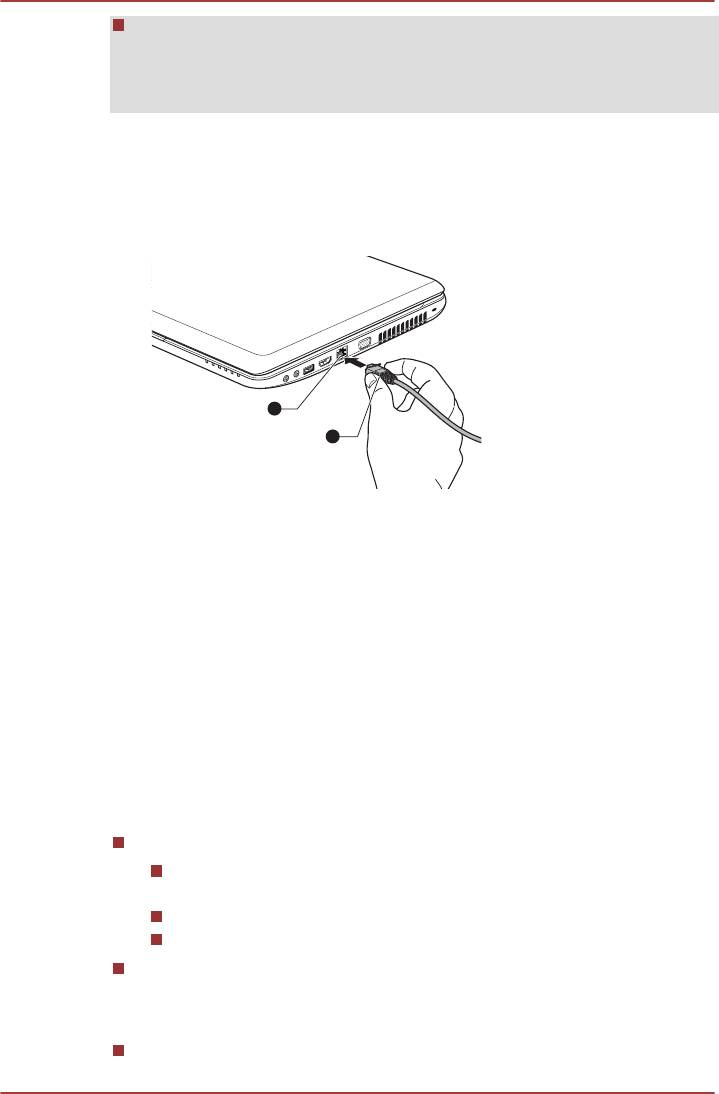
2. Подключите один конец кабеля к гнезду для подключения к
локальной сети. Аккуратно нажмите до щелчка.
Рисунок 3-8 Подключение сетевого кабеля
1
2
L730/L735
1. Гнездо для подключения к
2. Кабель для подключения к
локальной сети
локальной сети
3. Подключите другой конец кабеля к разъему сетевого
концентратора или маршрутизатора. Прежде чем пользоваться
сетевым подключением или настраивать его параметры,
проконсультируйтесь с администратором сети, а также с
продавцом аппаратного или программного обеспечения.
Дополнительные устройства
Дополнительные устройства могут расширить возможности
компьютера и сделать его более универсальным. В этом разделе
рассказывается об установке и подключении следующих устройств:
Карты/память
Гнездо накопителя
Карты Secure Digital™ (SD) (карты памяти SD, SDHC, SDXC,
miniSD и microSD)
Memory Stick (Memory Stick, Memory Stick PRO)
MultiMediaCard
Дополнительный модуль памяти
Периферийные устройства
Внешний монитор
Руководство пользователя 3-36
L730/L735
Прочее
Защитный замок-блокиратор
Дополнительные принадлежности TOSHIBA
Гнездо накопителя
Компьютер оснащен гнездом накопителя, в которое можно вставлять
накопители различной емкости, упрощающие передачу данных с таких
устройств, как цифровые камеры и карманные персональные
компьютеры (КПК).
Берегите гнездо накопителя от посторонних предметов. Ни в коем
случае не допускайте попадания металлических предметов
(например, винтов, скобок или скрепок для бумаги) в компьютер или
клавиатуру. Посторонние металлические предметы могут
вызвать короткое замыкание, что может стать причиной
повреждения или возгорания компьютера и, как следствие, тяжелой
травмы.
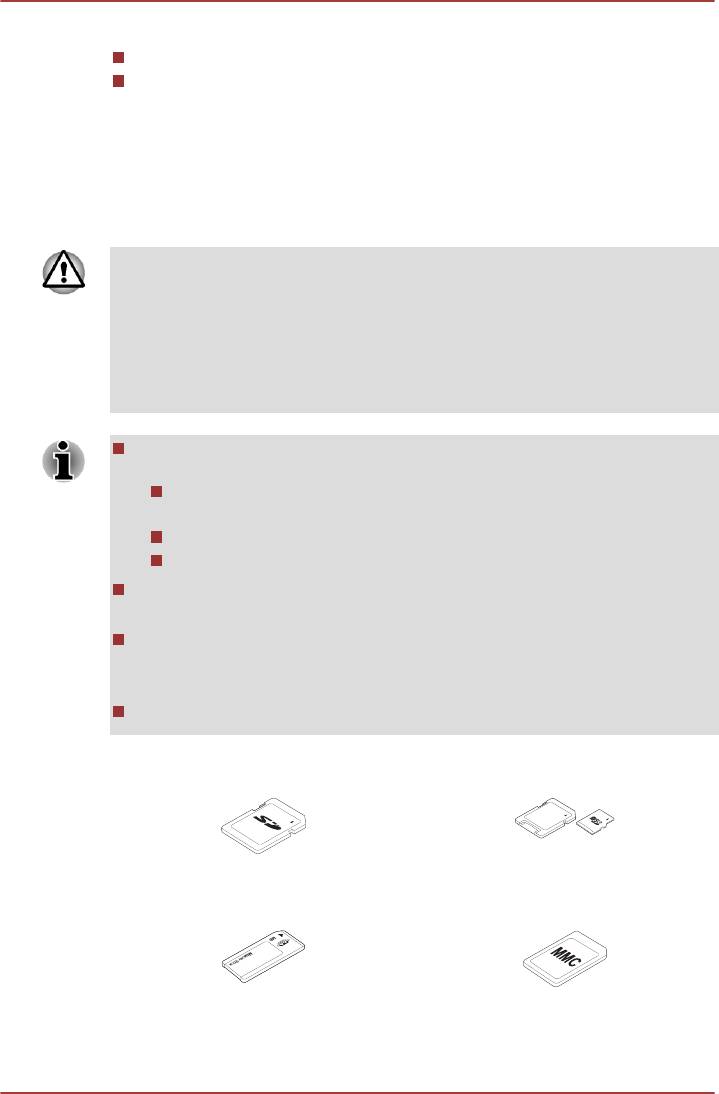
Гнездо накопителя поддерживает следующие типы
накопителей.
Secure Digital (SD) (карты памяти SD, SDHC, SDXC, miniSD
и microSD)
Memory Stick (Memory Stick, Memory Stick PRO)
MultiMediaCard (MMC™)
Обратите внимание на то, что для карт памяти miniSD/
microSD требуется адаптер.
Обратите внимание на то, что не все запоминающие
устройства прошли тестирование и сертификацию на
корректную работу, которая поэтому не гарантируется.
Гнездо не поддерживает функции Magic Gate.
Рисунок 3-9 Образцы накопителей
Карта Secure Digital (SD) Адаптер для карт microSD и карта
microSD
Memory Stick Карта MultiMediaCard (MMC)
Руководство пользователя 3-37