Thrustmaster F1 Alonso Wireless Gamepad – страница 7
Инструкция к Устройству ввода Thrustmaster F1 Alonso Wireless Gamepad
12/12
Δήλωση συμμόρφωσης με τους κανονισμούς της ΕΕ
Η Guillemot Corporation S.A. με το παρόν δηλώνει ότι η συσκευή Ferrari Wireless Gamepad συμμορφώνεται με τις κύριες
απαιτήσεις και άλλες σχετικές συνθήκες της Οδηγίας RTTE 1999/5/ΕΚ.
http://www.thrustmaster.com/certificates/Ferrari_Wireless_Gamepad/Doc-Ferrari_Wireless_Gamepad.pdf
TELİF HAKKI
© 2011 Guillemot Corporation S.A. Tüm hakları saklıdır. Thrustmaster
®
Guillemot Corporation S.A’nın tescilli markasıdır.
Ferrari
®
Ferrari Idea S.p.A’nın tescilli markasıdır. PlayStation
®
Sony Computer Entertainment Inc’in tescilli markasıdır.
Windows® ABD ve/veya diğer ülkelerde, Microsoft Corporation’ın tescilli ticari markasıdır. Diğer tüm ticari markalar ve
marka adları burada tanınmıştır ve kendi sahiplerinin mülkiyetindedir. Resimler bağlayıcı değildir. İçerik, tasarım ve
özellikler önceden haber verilmeksizin değiştirilebilir ve bir ülkeden başka bir ülkeye değişiklik gösterebilir. Çin’de
yapılmıştır.
ÇEVRE KORUMA ÖNERİLERİ
Cihazın kullanım ömrü sona erdiğinde, standart ev atıkları ile atılmamalı, geri dönüşüm için Atık Elektrikli
ve Elektronik Cihazların toplandığı bir yere bırakılmalıdır.
Bu, ürünün, kullanım kılavuzunun veya paketin üzerinde bulunan sembol ile onaylanmıştır.
Özelliklerine bağlı olarak malzemeler geri dönüştürülebilir. Atık Elektrik ve Elektronik Cihazların geri
dönüşümü veya diğer işleme yöntemleri sayesinde çevrenin korunmasına yönelik önemli bir katkıda
bulunabilirsiniz Size en yakın toplama merkezleri hakkında bilgi almak için lütfen yerel yetkililerle
iletişime geçin.
Bu belgeyi saklayın. Renkler ve süslemeler değişiklik gösterebilir.
Bu ürün 14 yaş veya üstü çocuklar ile ilgili tüm standartlara uygundur. Bu ürün, 14 yaşından küçük çocukların kullanımına
uygun değildir.
LR03 / AAA (1.5V) tipi 2 pille çalışır, dahil edilmemiştir. Yeniden şarj edilebilir olmayan pilleri şarj etmeyin. Kullanılmış piller
kumandadan çıkarılmalıdır. Farklı tür piller veya yeni ve kullanılmış piller karıştırılmamalıdır. Yalnızca tavsiye edilen türdeki
veya benzer tür piller kullanılmalıdır. Piller, doğru kutup yönlerine göre yerleştirilmelidir. Pillerin ucuna kısa devre
yaptırılmamalıdır. Piller bittiğinde, piller çıkartılıp ve kullanılmış pilleri toplamak için tasarlanmış çöp kutularına atılmalıdır.
Referans: 5076063
www.thrustmaster.com
1/12
Do: PlayStation®3 / PlayStation®3 Slim / PC
Podręcznik użytkownika
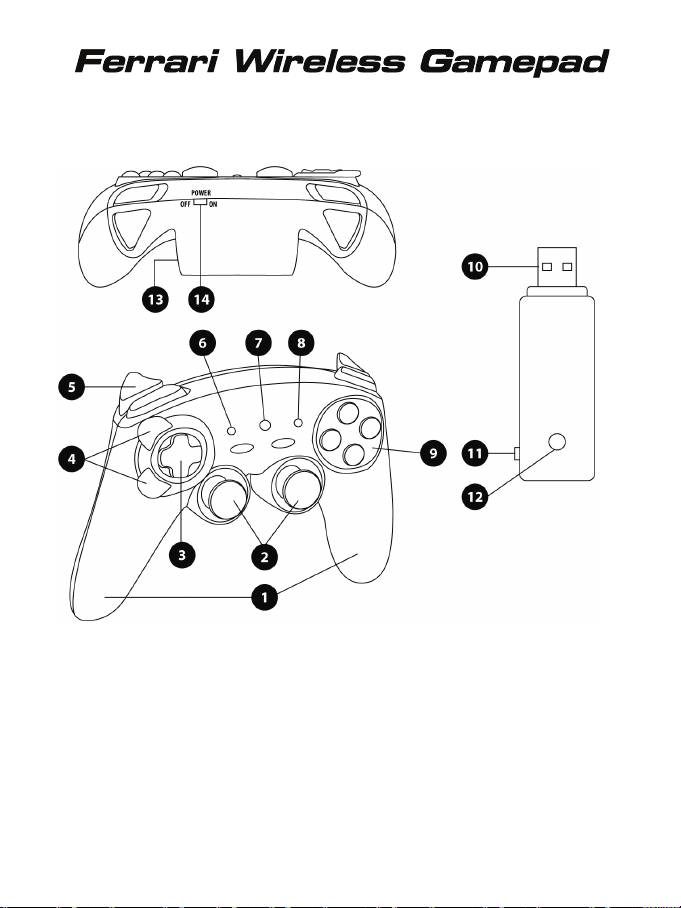
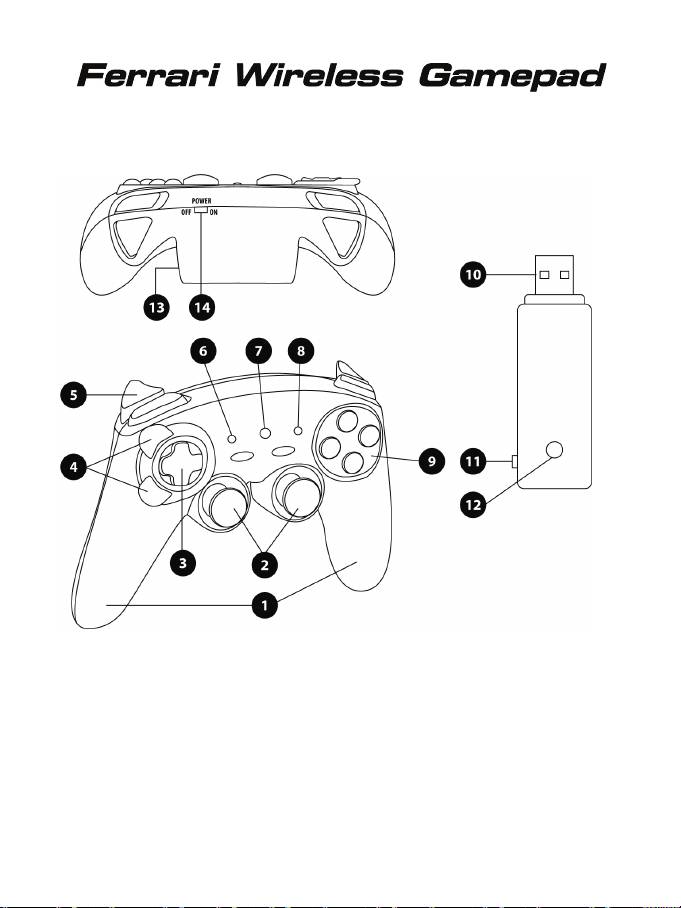
ELEMENTY
1. Uchwyty
2. 2 minidrążki analogowe
3. D-pad (krzyżak)
4. Analogowe kółko optyczne
5. 2 spusty analogowe
6. Przycisk HOME z diodą do PlayStation®3
i MODE do PC
7. Przycisk MAPPING z diodą (do programo-
wania i pokazywania stanu połączenia)
8. Przycisk PRESET z diodą
(do wyboru programu)
9. Przyciski czynności
10. Złącze USB do PC i PlayStation®3
11. Wybierak USB „PC”/„PS3”
12. Przycisk CONNECT z diodą na odbiorniku
13. Gniazdo baterii
14. Przełącznik zasilania
2/12
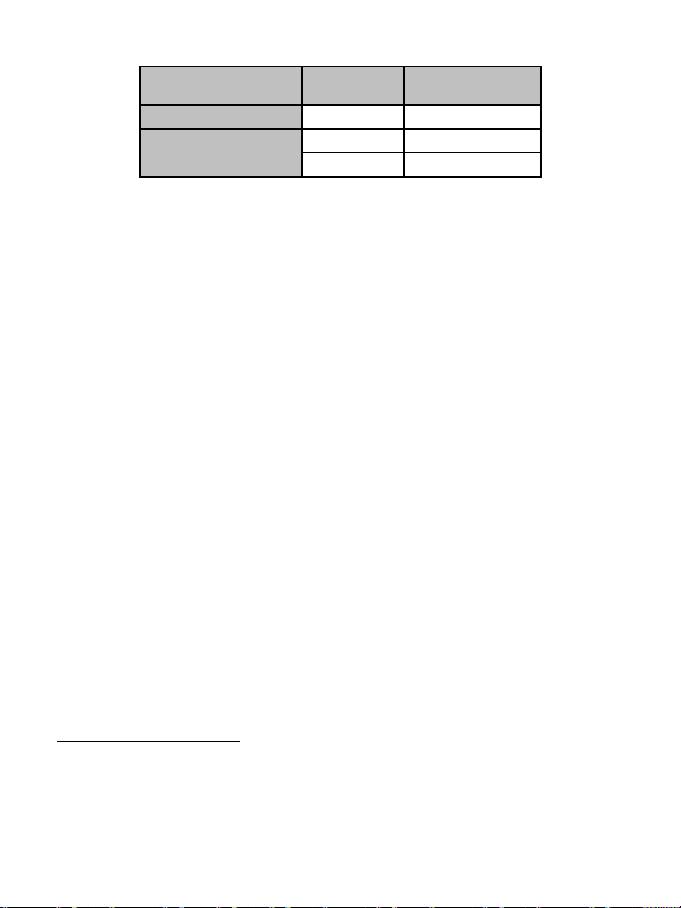
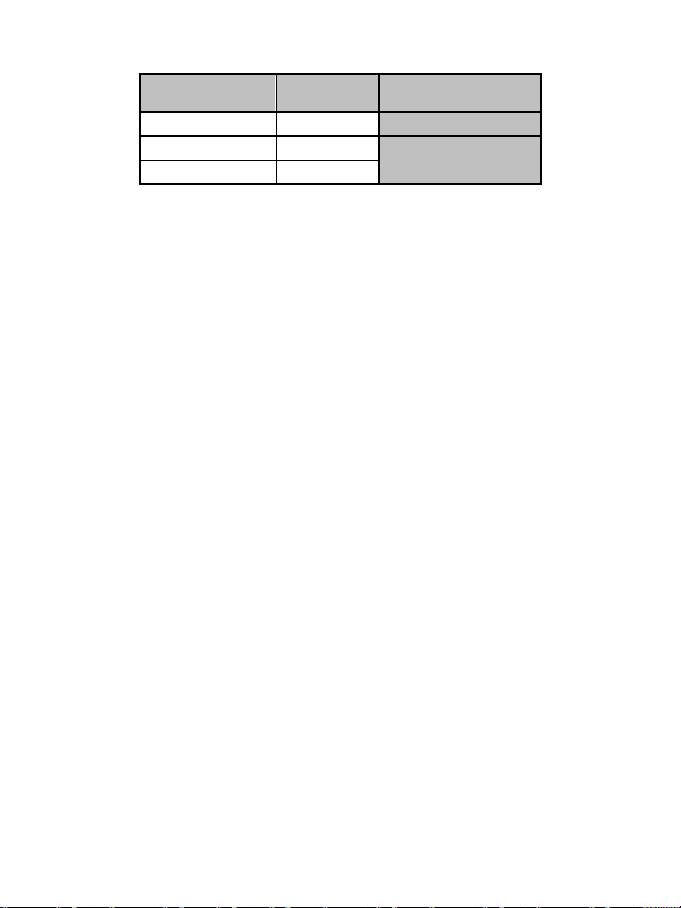
TABELA OBSŁUGIWANYCH TRYBÓW
Platforma TRYB
Kolor przycisku
HOME (6)
PLAYSTATION®3
„PS3”
CZERWONY
PC
„4 OSIE”
ZIELONY
„7 OSI”
CZERWONY
INSTALOWANIE BATERII
Włóż 2 baterie typu LR03/AAA do gniazda baterii znajdującego się z tyłu kontrolera bezprzewodowego
(13).
OMÓWIENIE
• Przełącznik zasilania (14)
— Położenie OFF = kontroler jest wyłączony (i nie zużywa baterii).
— Położenie ON = kontroler jest włączony.
• Wybierak USB „PC/PS3” (11)
Przed podłączeniem odbiornika przy użyciu złącza USB wybierak należy zawsze ustawić w prawidłowym
położeniu.
• Niebieskie diody MAPPING (7) i CONNECT (12)
— Obie diody świecą = nawiązane połączenie między kontrolerem i odbiornikiem.
— Obie diody szybko migają = brak połączenia między kontrolerem i odbiornikiem.
— Dioda MAPPING nie świeci = kontroler jest w trybie gotowości lub wyłączony.
— Dioda MAPPING miga wolno i nieprzerwanie = należy zmienić baterie.
POŁĄCZENIE MIĘDZY KONTROLEREM BEZPRZEWODOWYM I ODBIORNIKIEM
JEST NAWIĄZYWANE AUTOMATYCZNIE.
Aby wymusić połączenie w przypadku błędu: naciśnij przycisk CONNECT na odbiorniku
i jednocześnie naciśnij przyciski L2 + R2 + MAPPING na kontrolerze.
• TRYB GOTOWOŚCI
Kontroler wyłącza się automatycznie:
— po 5 minutach bezczynności,
— po 5 sekundach w przypadku błędu lub utraty połączenia.
Aby wznowić działanie kontrolera: naciśnij START lub użyj przełącznika zasilania (14).
3/12
PLAYSTATION®3
INSTALACJA NA KONSOLI PLAYSTATION®3
1. Ustaw wybierak USB odbiornika w położeniu „PS3”.
2. Podłącz złącze USB do portu USB nr 1 w konsoli.
3. Włącz konsolę.
4. Włącz kontroler przełącznikiem zasilania (14).
5. Po nawiązaniu połączenia uruchom grę.
Teraz możesz zacząć grać!
TRYB PLAYSTATION®3
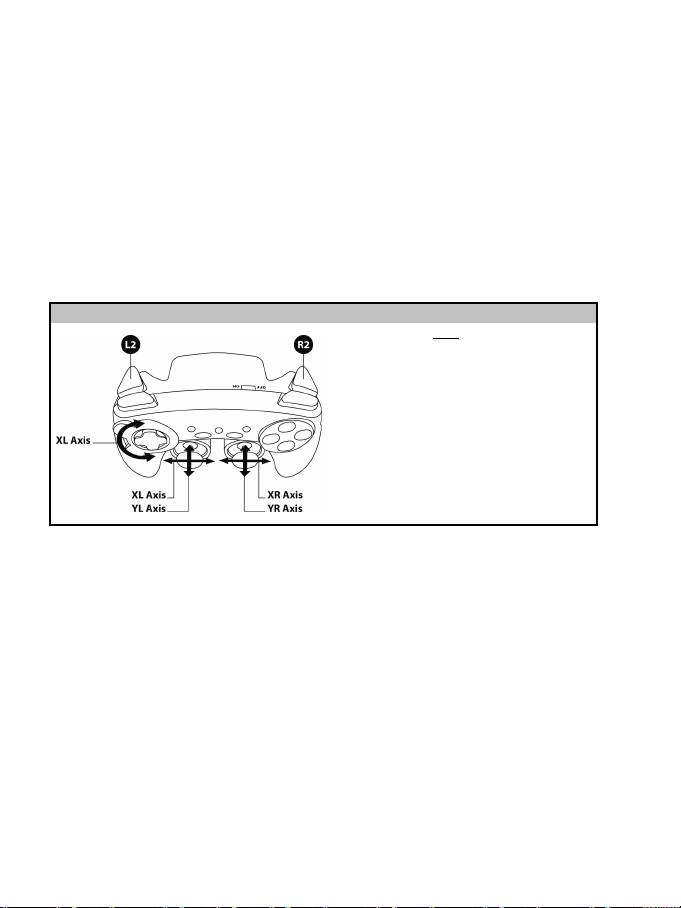
KONFIGURACJA Z USTAWIENIAMI AUTOMATYCZNYMI — PLAYSTATION®3
Tryb PS3
Czerwony przycisk HOME
Tutaj:
• „Kółko optyczne” odpowiada
kierunkowi „lewo/prawo” w
lewym minidrążku
• „Prawy spust” odpowiada
analogowemu przyciskowi
„R2”
• „Lewy spust” odpowiada
analogowemu przyciskowi
„L2”
KORZYSTANIE Z PRZYCISKU „HOME” (6)
Przycisk „HOME” kontrolera umożliwia wychodzenie z gier, wyświetlanie menu i bezpośrednie wyłączanie
systemu PlayStation®3.
WAŻNE UWAGI DOTYCZĄCE KONSOLI PLAYSTATION®3
— Przed podłączeniem odbiornika znajdujący się na nim wybierak USB (11) należy zawsze ustawić w
położeniu „PS3”.
— W trybie dla jednego gracza: jeśli oryginalny kontroler bezprzewodowy jest włączony, należy
przełączyć go na port 2, aby mógł działać kontroler „Run’N’ Drive”.
— W przypadku konsoli PlayStation®3 kontroler „Run’N’ Drive” jest zgodny tylko z grami na
PlayStation®3 (nie będzie działać w grach na PlayStation® 2) i nie zawiera czujnika ruchu.

4/12
PC
INSTALACJA NA KOMPUTERZE PC
1. Ustaw wybierak USB odbiornika (11) w położeniu „PC”.
2. Podłącz złącze USB odbiornika do jednego z portów USB w komputerze. System Windows®
automatycznie wykryje nowe urządzenie.
3. Włącz kontroler przełącznikiem zasilania (14).
4. Kliknij Start/Settings/Control Panel (Start/Ustawienia/Panel sterowania), a następnie kliknij
dwukrotnie Game Controllers (Kontrolery gier).
W oknie dialogowym Game Controllers (Kontrolery gier) pojawi się nazwa kontrolera ze stanem
OK.
5. W oknie Control Panel (Panel sterowania) kliknij Properties (Właściwości), aby przetestować i
wyświetlić przyciski, d-pad, minidrążki, spusty i kółko optyczne.
Teraz możesz zacząć grać!
WAŻNE UWAGI DOTYCZĄCE KOMPUTERA PC
— Przed podłączeniem odbiornika znajdujący się na nim wybierak USB (11) należy zawsze ustawić w
położeniu „PC”.
— Nazwa kontrolera wyświetlana na komputerze PC (w panelu sterowania i w grach) to „Run N' Drive
Wireless”.
— Z naszej witryny internetowej pod poniższym adresem można również pobrać program Advanced
Programming Software przeznaczony do komputerów PC:
http://ts.thrustmaster.com/
— Karta „Test forces” (Testuj siłę) w programie Advanced Programming Software nie jest zgodna z tym
kontrolerem.
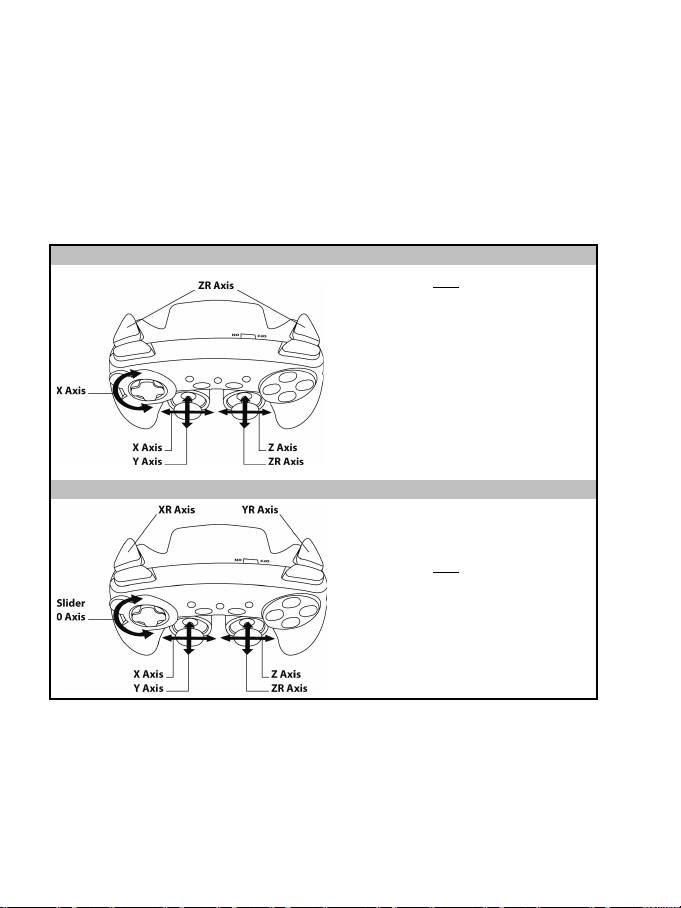
5/12
WYBÓR OSI NA KOMPUTERZE PC
• Wybór osi przy użyciu oprogramowania:
Po zainstalowaniu programu Advanced Programming Software przejdź na 1. stronę narzędzia
Control Panel (Panel sterowania), kliknij liczbę osi, której chcesz używać, a następnie kliknij OK.
• Wybór osi przy użyciu sprzętu:
Naciśnij przycisk HOME (6), aby wybrać liczbę aktywnych osi.
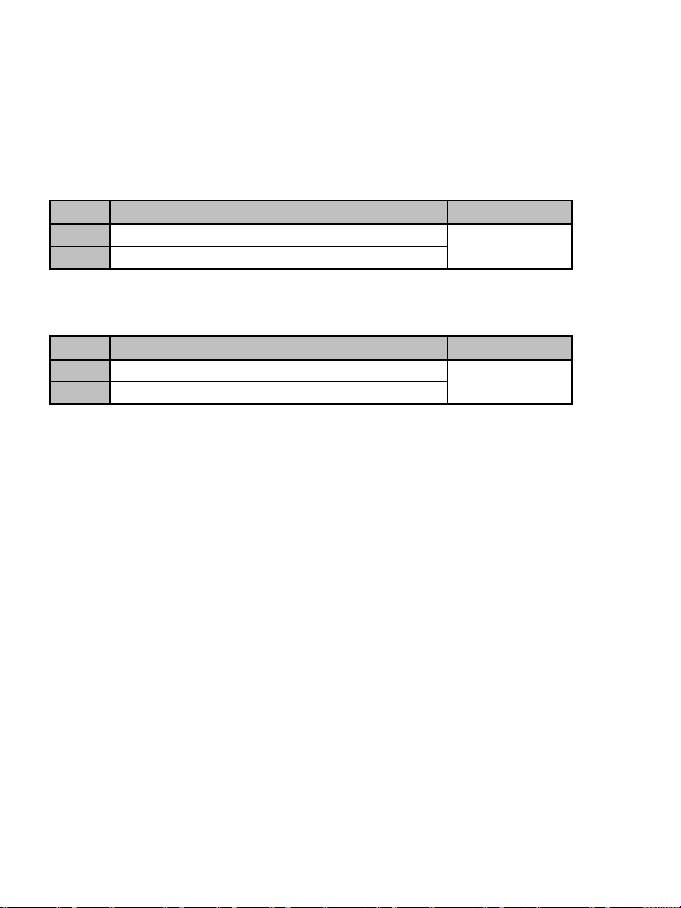
2 TRYBY OSI DOSTĘPNE NA KOMPUTERZE PC
KONFIGURACJA Z USTAWIENIAMI AUTOMATYCZNYMI — PC
Tryb „4 OSIE”
Zielony przycisk HOME
Tutaj:
• „Kółko optyczne” odpowiada
kierunkowi „lewo/prawo” w lewym
minidrążku
• „Prawy spust” odpowiada
kierunkowi „góra” w prawym
minidrążku
• „Lewy spust” odpowiada
kierunkowi „dół” w prawym
minidrążku
Tryb „7 OSI”
Czerwony przycisk HOME
Tutaj:
• „Kółko optyczne” jest niezależne
• „Prawy spust” jest niezależny
• „Lewy spust” jest niezależny
Aby poznać wszystkie możliwości dostępne na komputerze PC,
wypróbuj je w sekcji „Game Controllers (Kontrolery gier)” systemu Windows
(po zainstalowaniu programu Advanced Programming Software).
6/12
FUNKCJE ZAAWANSOWANE
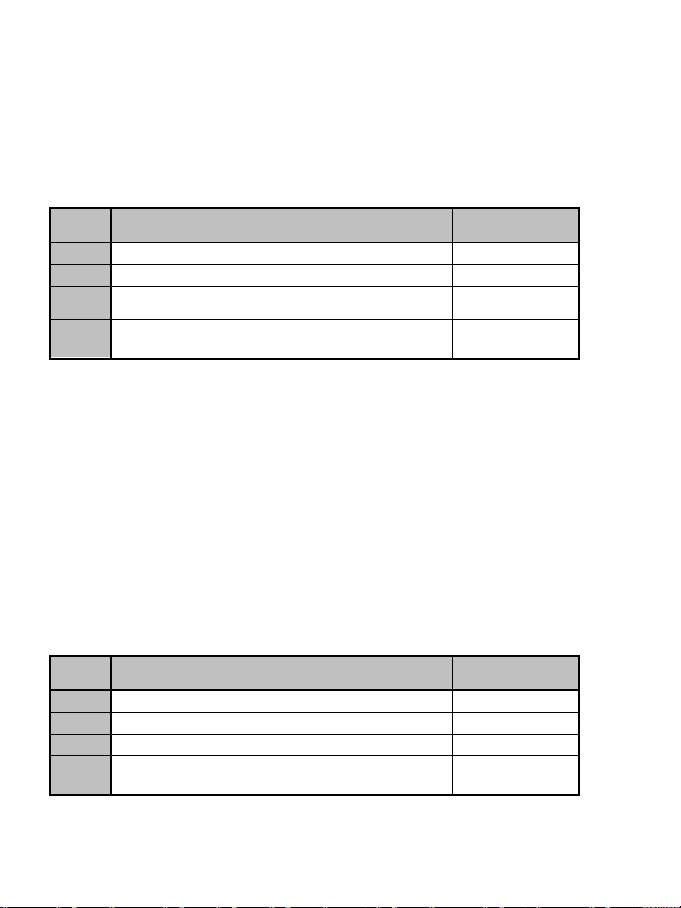
REGULOWANIE CZUŁOŚCI KÓŁKA OPTYCZNEGO
Kółko optyczne (4) ma 2 tryby czułości:
— normalna czułość (tryb domyślny)
— duża czułość (wymaga ustawienia)
• Ustawianie trybu dużej czułości:
Kroki
Czynność
Przycisk HOME
1
Ustaw i przytrzymaj kierunek „GÓRA” na kółku optycznym.
Miga nieprzerwanie
2
Naciśnij i zwolnij przycisk MAPPING (7).
Teraz kółko optyczne będzie czulsze.
(Procedurę należy wykonać po każdym ponownym uruchomieniu lub odłączeniu kontrolera).
• Powrót do trybu normalnej czułości:
Kroki
Czynność
Przycisk HOME
1
Ustaw i przytrzymaj kierunek „DÓŁ” na kółku optycznym.
Nie miga
2
Naciśnij i zwolnij przycisk MAPPING (7).
Kółko optyczne powróci do trybu normalnej czułości (tryb domyślny).
2 TRYBY PROGRAMOWANIA
Przycisk PRESET z diodą (8) umożliwia wyświetlenie wybranego typu programu:
ustawień automatycznych (wstępnie zaprogramowanych) lub ręcznych (programowanych przez
użytkownika). Naciśnięcie tego przycisku umożliwia (nawet podczas gry) przejście z jednego trybu
programowania na drugi.
• USTAWIENIA AUTOMATYCZNE (przycisk PRESET WYŁĄCZONY)
Jest to tryb domyślny: funkcje kółka optycznego i spustów są wstępnie zaprogramowane — podobnie jak
położenia przycisków oraz kierunki minidrążków i d-pada.
ZOBACZ DIAGRAMY KONFIGURACJI Z USTAWIENIAMI AUTOMATYCZNYMI.
• USTAWIENIA RĘCZNE (przycisk PRESET ZIELONY)
Jest to tryb osobistego programu użytkownika:
— Funkcje przycisków oraz kierunki minidrążków i d-pada można:
* przypisać do kółka optycznego i do spustów,
* zamienić między sobą.
— Program można zmieniać w dowolnej chwili według własnych upodobań.
— Program jest automatycznie zapisywany w kontrolerze (i zachowywany nawet w przypadku jego
odłączenia).
— Jeśli ustawienia ręczne są puste, w rzeczywistości są identyczne z ustawieniami automatycznymi.
7/12
PROGRAMOWANIE KÓŁKA OPTYCZNEGO I SPUSTÓW
Oba kierunki kółka optycznego i dwa spusty analogowe można zaprogramować za pomocą przycisku
MAPPING (7).
• Przykłady możliwych zastosowań:
Przypisanie funkcji przycisku albo kierunku minidrążka lub d-pada:
— do kierunku „góra” lub „dół” kółka optycznego
— do prawego lub lewego spustu
• Procedura programowania kółka optycznego i spustów:
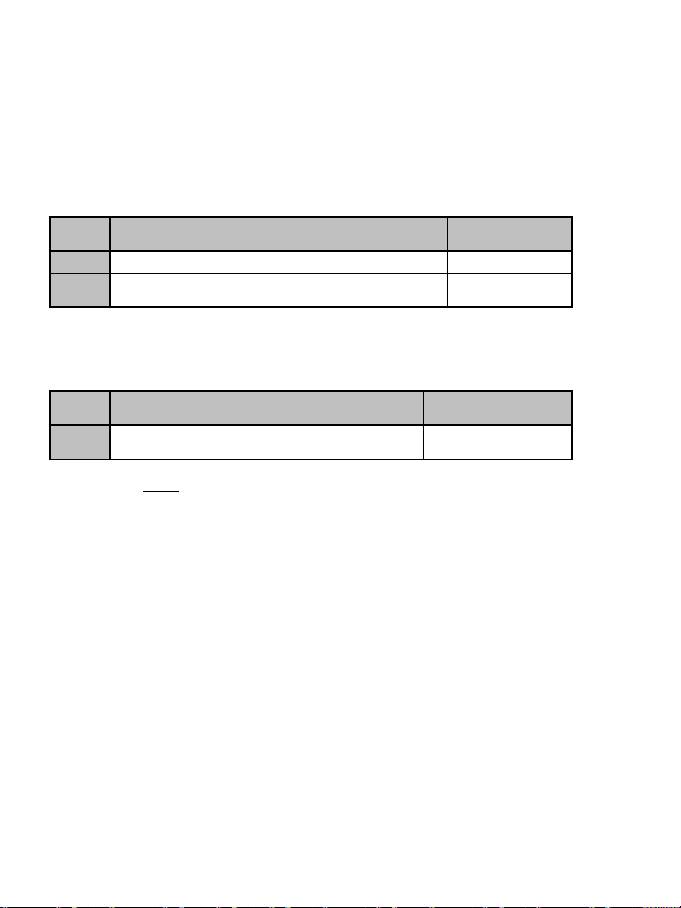
Kroki Czynność
Kolor przycisku
PRESET
1
Aktywuj tryb ustawień ręcznych (8) przez naciśnięcie przycisku.
Świeci na zielono
2
Naciśnij i zwolnij przycisk MAPPING (7).
Świeci na czerwono
3
Naciśnij i zwolnij przycisk lub kierunek, który chcesz
zaprogramować.
Miga na czerwono
4
Rusz kółkiem optycznym w żądanym kierunku (góra lub dół)
Świeci na zielono
albo naciśnij spust, do którego chcesz przypisać daną funkcję.
Ustawienia ręczne zostały aktywowane i zaktualizowane
(przez zaprogramowanie kółka optycznego lub spustów).
ZAMIANA FUNKCJI PRZYCISKÓW/MINIDRĄŻKÓW/D-PADA
Funkcje wszystkich przycisków oraz kierunki minidrążków i d-pada można zamieniać przy użyciu
przycisku MAPPING(7).
• Przykłady możliwych zastosowań:
— Zamiana przycisków między sobą
— Zamiana funkcji 2 minidrążków
(W takim przypadku 4 kierunki pierwszego minidrążka należy odwzorować na 4 kierunki drugiego
minidrążka).
— Zamiana d-pada z minidrążkiem
(W takim przypadku 4 kierunki d-pada należy odwzorować na 4 kierunki danego minidrążka).
• Procedura zamiany przycisków, minidrążków i d-pada
— Nie dotyczy spustów.
— Ma zastosowanie do kółka optycznego, ale tylko na komputerze PC w trybie „7 osi”.
Kroki Czynność
Kolor przycisku
PRESET
1
Aktywuj tryb ustawień ręcznych (8) przez naciśnięcie przycisku.
Świeci na zielono
2
Naciśnij i zwolnij przycisk MAPPING (7).
Świeci na czerwono
3
Naciśnij i zwolnij przycisk lub kierunek do zamiany.
Miga na czerwono
4
Naciśnij i zwolnij przycisk lub kierunek, do którego chcesz
Świeci na zielono
przypisać daną funkcję.
Ustawienia ręczne zostały aktywowane i zaktualizowane (przez zamianę dwóch wybranych funkcji).
8/12
PAMIĘĆ EEPROM
• Kontroler bezprzewodowy zawiera wewnętrzny układ pamięci, w którym przechowywane są
wszystkie ustawienia programowane ręcznie (nawet w przypadku wyłączenia kontrolera lub
jego dłuższego odłączenia).
• W pamięci można zapisać różne ustawienia ręczne dla każdej używanej platformy:
PlayStation®3, PC z 4 osiami i PC z 7 osiami.
ABY SKASOWAĆ USTAWIENIA RĘCZNE
Kroki Czynność
Kolor przycisku
PRESET
1
Aktywuj ustawienia ręczne (8).
Świeci na zielono
2 Naciśnij i przytrzymaj przycisk MAPPING (7) przez 2 sekundy.
Miga na zielono
przez 2 sekundy
Ustawienia ręczne zostaną skasowane (staną się identyczne z ustawieniami automatycznymi).
PRZYWRACANIE USTAWIEŃ FABRYCZNYCH
W kontrolerze można skasować wszystkie zaprogramowane i wprowadzone ustawienia:
Kroki Czynność
Kolor przycisku
MAPPING
1
Naciśnij jednocześnie przyciski MAPPING + SELECT +
START.
Miga na niebiesko przez 5
sekund
Wszystkie ustawienia ręczne (PC + PS3) zostaną skasowane.
Uwaga: ta procedura powoduje pełne ponowne uruchomienie kontrolera
(na komputerze PC), dlatego nie zaleca się jej wykonywania podczas gry.
MOŻLIWE ZASTOSOWANIA W GRACH
Kółko optyczne (ze względu na zastosowaną w nim technologię, a także stopień obrotu, większy niż w
każdym minidrążku) zapewnia niezrównaną precyzję i stabilność sterowania w różnego rodzaju grach:
wyścigowych (superprecyzyjne kierowanie pojazdem), lotniczych (stery kierunku), grach akcji i FPS
(płynne przybliżanie/oddalanie), sportowych (mierzone strzały, siła uderzenia) itp.
Spusty (ze względu na analogowe działanie oraz zakres przesuwu mechanicznego większy niż w każdym
przycisku) umożliwiają niezwykle precyzyjne sterowanie w różnego rodzaju grach: wyścigowych (płynne,
niezależne przyspieszanie i hamowanie, hamulec ręczny), grach akcji i FPS (szybkostrzelność, ruch
poprzeczny), sportowych (mierzone strzały i podania, siła uderzenia lub skoku, szybkość biegu) itp.
GARŚĆ PRZYKŁADÓW I WSKAZÓWEK:
— Możliwe są różne konfiguracje w zależności od gry.
— W niektórych grach (np. wyścigowych) warto wypróbować oba tryby czułości kółka optycznego
(czułość normalna i duża) w celu uzyskania optymalnej precyzji i szybkości reakcji.
9/12
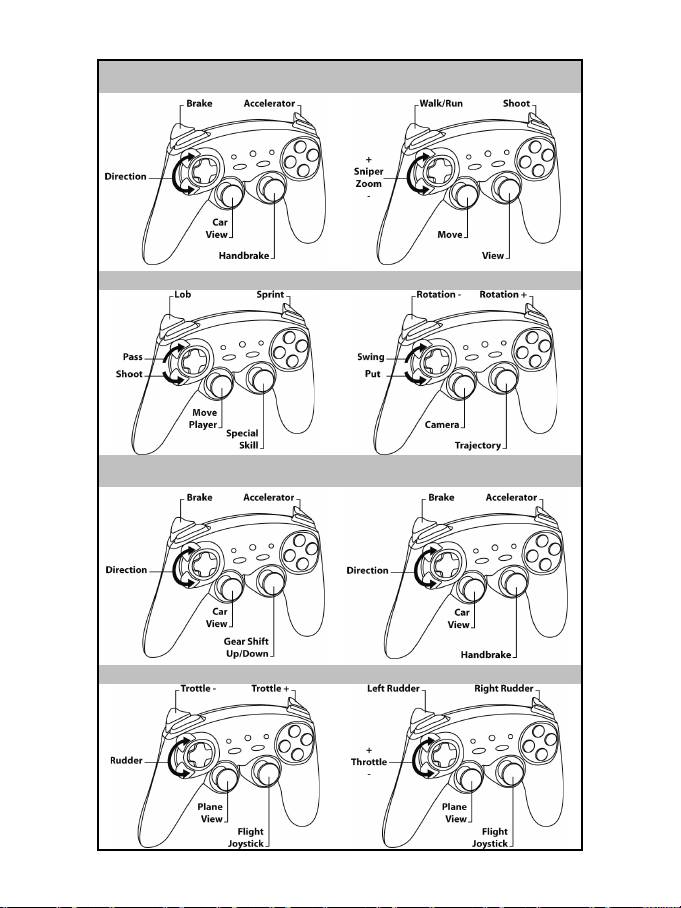
PRZYKŁADY ZASTOSOWAŃ W RÓŻNYCH TYPACH GIER
Gry akcji/przygodowe (jazda
samochodem)
Gry akcji/przygodowe (poruszanie się
pieszo)
Sportowe (gra w piłkę)
Sportowe (gra w golfa)
Wyścigi samochodowe (symulacyjne)
Wyścigi samochodowe
(zręcznościowe/rajdowe)
Lotnicze (symulacyjne)
Lotnicze (zręcznościowe/akcji)

10/12
JEDNOCZESNE UŻYWANIE WIĘCEJ NIŻ JEDNEGO KONTROLERA Ferrari Wireless
Gamepad
(w trybie dla wielu graczy)
Jednocześnie (w trybie dla wielu graczy) można używać maksymalnie 4 kontrolerów bezprzewodowych
Ferrari Wireless Gamepad.
Kanały wykrywane są automatycznie.
W przypadku błędu lub w celu wymuszenia połączenia: naciśnij przycisk CONNECT na odbiorniku i
jednocześnie naciśnij przyciski L2 + R2 + MAPPING na kontrolerze.
ROZWIĄZYWANIE PROBLEMÓW I OSTRZEŻENIA
• Kontroler nie działa prawidłowo lub wydaje się niewłaściwie skalibrowany:
— W przypadku nieprawidłowego działania spowodowanego wyładowaniami elektrostatycznymi zakończ
grę, wyłącz kontroler i odłącz odbiornik od konsoli lub komputera.
Aby zagrać jeszcze raz, podłącz ponownie odbiornik, włącz ponownie kontroler i rozpocznij grę.
— Podczas podłączania kontrolera nie ruszaj minidrążkami, kółkiem optycznym ani spustami (aby
uniknąć problemów z kalibracją).
— W przypadku komputera PC: jeśli gra nie działa prawidłowo w trybie „7 osi” (występują niepożądane
efekty), przełącz kontroler w tryb „4 osi” (tryb standardowy).
• Nie mogę skonfigurować kontrolera w grze:
— W menu opcji/kontrolera/gamepada dostępnym w grze wybierz najodpowiedniejszą konfigurację.
— Więcej informacji znajdziesz w instrukcji obsługi gry lub jej pomocy online.
— Tego rodzaju problem można również rozwiązać, korzystając z funkcji programowania kontrolera.
• Kontroler nie działa prawidłowo na komputerze PC lub konsoli PS3:
— Zakończ grę, odłącz kontroler, sprawdź, czy wybierak USB „PC/PS3” (11) znajduje się w prawidłowym
położeniu, a następnie podłącz wszystko ponownie.
• Dioda MAPPING miga wolno i nieprzerwanie:
— Zmień baterie.
Za każdym razem, gdy zakończysz korzystanie z kontrolera, zalecamy ustawienie
jego przełącznika zasilania (14) w położeniu OFF (oszczędzanie baterii).

11/12
POMOC TECHNICZNA
W przypadku wystąpienia problemów związanych z produktem wejdź na stronę http://ts.thrustmaster.com i kliknij Technical
Support (Pomoc techniczna). Na tej stronie dostępne są różne narzędzia (często zadawane pytania (FAQ), najnowsze
wersje sterowników i oprogramowania itp.), które mogą pomóc w rozwiązaniu problemu. Jeśli problem nie ustąpi, możesz
skontaktować się z działem pomocy technicznej do produktów Thrustmaster („pomoc techniczna”):
Pocztą e-mail:
Chcąc skorzystać z pomocy technicznej za pośrednictwem poczty e-mail, należy najpierw zarejestrować się online. Podane
informacje pomogą konsultantom w szybszym rozwiązaniu problemu. Kliknij Registration (Rejestracja) w lewej części
strony pomocy technicznej i wykonaj instrukcje wyświetlane na ekranie. Jeśli jesteś już zarejestrowanym użytkownikiem,
uzupełnij pola Username (Nazwa użytkownika) i Password (Hasło), a następnie kliknij Login (Zaloguj).
INFORMACJE O GWARANCJI
Firma Guillemot Corporation S.A. („Guillemot”) udziela klientowi obowiązującej na całym świecie gwarancji, że niniejszy
produkt Thrustmaster będzie wolny od wad materiałowych i produkcyjnych przez okres dwóch (2) lat od pierwotnej daty
zakupu. Jeśli w okresie gwarancji wystąpią objawy mogące świadczyć o wadzie produktu, należy niezwłocznie
skontaktować sie z działem pomocy technicznej, który wskaże dalszy sposób postępowania. W razie potwierdzenia wady
produkt należy zwrócić w punkcie zakupu (lub innym miejscu wskazanym przez dział pomocy technicznej).
W ramach niniejszej gwarancji wadliwy produkt zostanie naprawiony lub wymieniony, zgodnie z decyzją działu pomocy
technicznej. Jeśli zezwala na to obowiązujące prawo, całkowita odpowiedzialność firmy Guillemot i jej podmiotów zależnych
(łącznie z odpowiedzialnością za szkody pośrednie) ogranicza się do naprawy lub wymiany produktu Thrustmaster.
Niniejsza gwarancja nie wpływa na prawa klienta wynikające z przepisów dotyczących sprzedaży dóbr konsumenckich.
Niniejsza gwarancja nie obowiązuje: (1) w przypadku, gdy produkt został zmodyfikowany, otwarty, zmieniony albo
uszkodzony na skutek nieodpowiedniego lub nadmiernego użytkowania, niedbałości, wypadku, normalnego zużycia lub z
innego powodu niezwiązanego z wadą materiałową ani produkcyjną; (2) w razie nieprzestrzegania instrukcji podanych
przez dział pomocy technicznej; (3) w odniesieniu do oprogramowania niewydanego przez firmę Guillemot, jako że
oprogramowanie to jest objęte szczegółową gwarancją zapewnianą przez jego wydawcę.
Dodatkowe postanowienia gwarancyjne
W USA i Kanadzie niniejsza gwarancja ogranicza się do wewnętrznych mechanizmów i zewnętrznej obudowy produktu.
Wszelkie gwarancje domniemane, w tym gwarancje pokupności i przydatności do określonego celu, są ograniczone czasowo
do dwóch (2) lat od daty zakupu i podlegają warunkom określonym w niniejszym dokumencie gwarancji. Firma Guillemot
Corporation S.A. ani jej firmy stowarzyszone w żadnym wypadku nie odpowiadają za szkody wtórne ani przypadkowe
wynikające z naruszenia jakichkolwiek gwarancji wyraźnych lub domniemanych. Niektóre stany/prowincje nie zezwalają na
ograniczenie czasu trwania gwarancji domniemanych lub ograniczenie odpowiedzialności za straty przypadkowe/wtórne,
więc powyższe ograniczenie może Ciebie nie dotyczyć. Niniejsza gwarancja przyznaje Ci określone prawa, a ponadto mogą
przysługiwać Ci inne prawa zależnie od stanu lub prowincji.
Oświadczenie o zgodności z regulacjami UE
Niniejszym firma Guillemot Corporation S.A. oświadcza, że urządzenie Ferrari Wireless Gamepad jest zgodne z istotnymi
wymogami i innymi stosownymi postanowieniami dyrektywy R&TTE 1999/5/WE. Oświadczenie dotyczące zgodności można
znaleźć na następującej stronie:
http://www.thrustmaster.com/certificates/Ferrari_Wireless_Gamepad/Doc-Ferrari_Wireless_Gamepad.pdf
12/12
PRAWA AUTORSKIE
© 2011 Guillemot Corporation S.A. Wszelkie prawa zastrzeżone. Thrustmaster® jest zastrzeżonym znakiem towarowym
firmy Guillemot Corporation S.A. Ferrari® jest zastrzeżonym znakiem towarowym firmy Ferrari S.p.A. PlayStation® jest
zastrzeżonym znakiem towarowym firmy Sony Computer Entertainment, Inc. Windows® jest zastrzeżonym znakiem
towarowym firmy Microsoft Corporation w USA i/lub innych krajach. Wszystkie inne znaki towarowe i nazwy marek są za
takie uznawane i stanowią własność odpowiednich podmiotów. Ilustracje nie są wiążące prawnie. Treść, wzory i dane
techniczne przedstawione w instrukcji mogą ulec zmianie bez powiadomienia i mogą różnić się w zależności od kraju.
Wyprodukowano w Chinach.
ZALECENIE DOTYCZACE OCHRONY ŚRODOWISKA
Gdy okres przydatności produktu do eksploatacji dobiegnie końca, produktu nie należy pozbywać się
wraz ze zwykłymi odpadami z gospodarstwa domowego, ale oddać do recyklingu w punkcie zbiórki
zużytego sprzętu elektrycznego i elektronicznego.
Potwierdza to symbol znajdujący się na produkcie, w instrukcji obsługi lub na opakowaniu.
Zależnie od swoich właściwości materiały zawarte w produkcie mogą nadawać się do recyklingu.
Dzięki recyklingowi i innym formom utylizacji zużytych urządzeń elektrycznych i elektronicznych klient
może w znacznym stopniu przyczynić się do ochrony środowiska.
Aby uzyskać informacje o najbliższych punktach zbiórki odpadów, należy skontaktować z
miejscowymi władzami.
Niniejsze informacje należy zachować. Kolorystyka i elementy ozdobne mogą różnić się od przedstawionych.
Produkt spełnia wszystkie standardy dotyczące dzieci w wieku minimum 14 lat. Produkt nie jest przeznaczony dla dzieci
poniżej 14 roku życia.
Do działania produktu wymagane są dwie baterie typu LR03/AAA (1,5 V), sprzedawane osobno. Nie należy ładować baterii
nieprzeznaczonych do tego. Zużyte baterie należy wyjąć z produktu. Nie należy mieszać baterii różnego rodzaju ani baterii
nowych i używanych. Należy stosować tylko baterie zalecanego typu lub podobnego rodzaju. Wkładając baterie, należy
zachować ich właściwą biegunowość. Nie wolno zwierać końcówek baterii. Wyczerpane baterie należy wyjąć i wyrzucić do
pojemnika przeznaczonego na zużyte baterie.
Kod: 5076063
www.thrustmaster.com
1/12
®
®
3 Slim ﺭﺗﻭﻳﺑﻣﻛﻟﺍ /
3 /PlayStation
:ﻥﻣ ﻝﻛﻟ PlayStation
ﻝﻳﻟﺩ ﻡﺩﺧﺗﺳﻣﻟﺍ
ﺔﻳﻧﻔﻟﺍ ﺹﺋﺎﺻﺧﻟﺍ
1 .ﺽﺑﺎﻘﻣ
2 .ﻥﺎﺗﻳﺟﻳﺭﺩﺗ ﻥﺎﺗﻳﺭﻅﺎﻧﺗ ﻥﺎﺗﺭﻐﺻﻣ ﻡﻛﺣﺗ ﺎﺗﺎﺻﻋ
3 .ﻪﻳﺟﻭﺗ ﺔﺣﻭﻟ
4 .ﺔﻳﺟﻳﺭﺩﺗ ﺔﻳﺭﺻﺑ ﺔﻠﺟﻋ
5 .ﻼﻐﺷﻣﻥﺎﻳﺟﻳﺭﺩﺗ ﻥ
6 . ﺭﺯHOME LED ﺔﺣﻔﺻﻟﺍ ﺭﺷﺅﻣ)
ﻲﻓ (ﺔﻳﺳﻳﺋﺭﻟﺍPlaystation®3
ﻭMODE ﺭﺗﻭﻳﺑﻣﻛﻟﺎﺑ ﺹﺎﺧﻟﺍ (ﻊﺿﻭﻟﺍ)
7 . ﺭﺯMAPPING LED (ﻥﻳﻳﻌﺗﻟﺍ ﺭﺷﺅﻣ)
(ﻝﺎﺻﺗﻻﺍ ﺔﻟﺎﺣ ﻰﻟﺇ ﺓﺭﺎﺷﻹﺍﻭ ﺔﺟﻣﺭﺑﻠﻟ)
8 . ﺭﺯPRESET LED (ﻕﺑﺳﻣﻟﺍ ﺩﺍﺩﻋﻹﺍ ﺭﺷﺅﻣ)
(ﺔﺟﻣﺭﺑﻟﺍ ﺩﻳﺩﺣﺗﻟ)
9 .ﺕﺍءﺍﺭﺟﻹﺍ ﺭﺍﺭﺯﺃ
10 . ﻝﺻﻭﻣUSB ﻟﺎﺑ ﺹﺎﺧﻟﺍ ﺭﺗﻭﻳﺑﻣﻛ
ﻭPlayStation®3
11 . ﺩﻳﺩﺣﺗ ﺭﺯUSB " ﻭﺃ "ﺭﺗﻭﻳﺑﻣﻛﻟﺍ" ـﺑ ﺹﺎﺧﻟﺍPS3"
12 . ﺭﺯCONNECT LED ﻰﻠﻋ (ﻝﺎﺻﺗﻻﺍ ﺭﺷﺅﻣ)
ﻝﺎﺑﻘﺗﺳﻻﺍ ﺯﺎﻬﺟ
13 .ﺔﻳﺭﺎﻁﺑﻟﺍ ﺓﺭﺟﺣ
14 . ﺡﺎﺗﻔﻣPOWER ON/OFF ﻑﺎﻘﻳﺇ/ﻝﻳﻐﺷﺗﻟﺍ)
(ﻝﻳﻐﺷﺗﻟﺍ
2/12
ﺔﻣﻭﻋﺩﻣﻟﺍ ﺯﺭﻁﻟﺍ ﻝﻭﺩﺟ
ﺭﺯ ﻥﻭﻟHOME
ﻲﺳﺎﺳﻷﺍ ﻡﺎﻅﻧﻟﺍ ﻊﺿﻭﻟﺍ
ﺔﻳﺳﻳﺋﺭﻟﺍ)(
PLAYSTATION®3 “PS3” ﺭﻣﺣﺃ
“4 AXES” ﺭﺿﺧﺃ
ﺭﺗﻭﻳﺑﻣﻛﻟﺍ
“7 AXES”
ﺭﻣﺣﺃ
ﺕﺎﻳﺭﺎﻁﺑﻟﺍ ﺏﻳﻛﺭﺗ
ﻉﻭﻧﻟﺍ ﻥﻣ ﻥﻳﺗﻳﺭﺎﻁﺑ ﻝﺎﺧﺩﺈﺑ ﻡﻗLR03 / AAA ﺭﻬﻅ ﻰﻠﻋ ﺩﺟﻭﺗ ﻲﺗﻟﺍ ﺔﻳﺭﺎﻁﺑﻟﺍ ﺓﺭﺟﺣ ﻲﻓgamepad )13.(
ﺔﻣﺎﻋ ﺓﺭﻅﻧ
• ﺡﺎﺗﻔﻣPOWER ON/OFF ) (ﻝﻳﻐﺷﺗﻟﺍ ﻑﺎﻘﻳﺇ/ﻝﻳﻐﺷﺗﻟﺍ)14(
- ﻊﺿﻭﻣﻟﺍOFF ﻑﺎﻘﻳﺇ) = (ﻝﻳﻐﺷﺗﻟﺍgamepad .(ﺕﺎﻳﺭﺎﻁﺑﻟﺍ ﻡﺩﺧﺗﺳﻳ ﻻﻭ) ﻝﻳﻐﺷﺗﻟﺍ ﻑﺎﻘﻳﺇ ﺩﻳﻗ
- ﻊﺿﻭﻣﻟﺍON = (ﻝﻳﻐﺷﺗ)gamepad .ﻝﻳﻐﺷﺗﻟﺍ ﺩﻳﻗ
• ﺩﻳﺩﺣﺗ ﺭﺯUSB / ﺭﺗﻭﻳﺑﻣﻛﻟﺍ" ـﺑ ﺹﺎﺧﻟﺍPS3"
ﺩﻳﺩﺣﺗ ﺭﺯ ﻝﻳﺻﻭﺗ ﻝﺑﻗ ﺢﻳﺣﺻﻟﺍ ﻊﺿﻭﻣﻟﺍ ﻰﻟﺇ ﻪﻧﻳﻳﻌﺗ ﺏﺟﻳUSB .ﻝﺎﺑﻘﺗﺳﻻﺍ ﺯﺎﻬﺟﺑ ﺹﺎﺧﻟﺍ
• ﺍﺭﺷﺅﻣMAPPING ) (ﻥﻳﻳﻌﺗﻟﺍ)7ﻭ (CONNECT ) (ﻝﺎﺻﺗﻻﺍ)12ءﺎﻗﺭﺯﻟﺍ (
- ﻥﻳﺑ ﻝﺎﺻﺗﺍ ءﺎﺷﻧﺇ ﻡﺗ = ﻝﻳﻐﺷﺗﻟﺍ ﺩﻳﻗ ﻥﻳﺭﺷﺅﻣﻟﺍ ﻼﻛgamepad .ﻝﺎﺑﻘﺗﺳﻻﺍ ﺯﺎﻬﺟﻭ
- ﻥﻳﺑ ﻝﺎﺻﺗﺍ ﺩﺟﻭﻳ ﻻ = ﻥﻳﺭﺷﺅﻣﻟﺍ ﻼﻛﻟ ﻊﻳﺭﺳ ﺽﻳﻣﻭgamepad .ﻝﺎﺑﻘﺗﺳﻻﺍ ﺯﺎﻬﺟﻭ
= ﻝﻳﻐﺷﺗﻟﺍ ﻑﺎﻘﻳﺇ ﺩﻳﻗ ﻥﻳﻳﻌﺗﻟﺍ ﺭﺷﺅﻣgamepad .ﻝﻳﻐﺷﺗﻟﺍ ﻑﺎﻘﻳﺇ ﺩﻳﻗ ﻭﺃ ﻥﻭﻛﺳﻟﺍ ﻊﺿﻭ ﻲﻓ
ﺭﺷﺅﻣ ﺽﻳﻣﻭ .ﺕﺎﻳﺭﺎﻁﺑﻟﺍ ﺭﻳﻳﻐﺗ ﻰﺟﺭﻳ = ﺭﻣﺗﺳﻣ ﻝﻛﺷﺑ ءﻁﺑﺑ ﻥﻳﻳﻌﺗﻟﺍ
ﻥﻳﺑ ﻝﺎﺻﺗﻻﺍ ءﺎﺷﻧﺇ ﻡﺗﻳGAMEPAD ﻝﺎﺑﻘﺗﺳﻻﺍ ﺯﺎﻬﺟﻭ
ﺎ
ﻳﺋﺎﻘﻠﺗ
ً
:ﺄﻁﺧ ﺙﻭﺩﺣ ﺔﻟﺎﺣ ﻲﻓ ﻝﺎﺻﺗﻻﺍ ﺽﺭﻔﻟ ﺭﺯﻟﺍ ﻰﻠﻋ ﻁﻐﺿﺍCONNECT ﻝﺎﺑﻘﺗﺳﻻﺍ ﺯﺎﻬﺟ ﻰﻠﻋ ﺩﻭﺟﻭﻣﻟﺍ (ﻝﺎﺻﺗﺍ)
ﺭﺍﺭﺯﻷﺍ ﻰﻠﻋ ﺩﺣﺍﻭ ﻥﺁ ﻲﻓ ﻁﻐﺿﻟﺍﻭL2 + R2 + MAPPING ﻰﻠﻋ (ﻥﻳﻳﻌﺗﻟﺍ)gamepad .ﻙﺑ ﺹﺎﺧﻟﺍ
• ﺩﺍﺩﻌﺗﺳﻻﺍ ﻊﺿﻭ
ً
ﻳﺋﺎﻘﻠﺗ
ﻝﻳﻐﺷﺗ ﻑﺎﻘﻳﺇ ﻡﺗﻳgamepad :ﺎ
- ﺩﻌﺑ5 ﻁﺎﺷﻧﻟﺍ ﻡﺩﻋ ﻥﻣ ﻕﺋﺎﻗﺩ
ٍ
ﻥﺍﻭﺛ
- ﺩﻌﺑ5 .ﻝﺎﺻﺗﻻﺍ ﻉﺎﻁﻘﻧﺍ ﻭﺃ ﺄﻁﺧﻟﺍ ﺙﻭﺩﺣ ﻥﻣ
ﻅﺎﻘﻳﻹgamepad :ﻙﺑ ﺹﺎﺧﻟﺍ ﻰﻠﻋ ﻁﻐﺿﺍSTART ﺡﺎﺗﻔﻣﻟﺍ ﻡﺩﺧﺗﺳﺍ ﻭﺃ (ءﺩﺑ)POWER ON/OFF ﻑﺎﻘﻳﺇ/ﻝﻳﻐﺷﺗ)
) (ﻝﻳﻐﺷﺗﻟﺍ14.(
3/12
PLAYSTATION®3
ﻰﻠﻋ ﺏﻳﻛﺭﺗﻟﺍPLAYSTATION®3
1 . ﺩﻳﺩﺣﺗ ﺭﺯ ﻥﻳﻳﻌﺗﺑ ﻡﻗUSB " ﻊﺿﻭﻣﻟﺍ ﻰﻟﺇ ﻝﺎﺑﻘﺗﺳﻻﺍ ﺯﺎﻬﺟﺑ ﺹﺎﺧﻟﺍPS3."
2 . ﻝﺻﻭﻣ ﻝﻳﺻﻭﺗﺑ ﻡﻗUSB ﺫﻔﻧﻣﺑUSB ﻡﻗﺭ1 .ﺔﻳﺳﻳﺋﺭﻟﺍ ﺓﺩﺣﻭﻟﺍ ﻰﻠﻋ
3. .ﺔﻳﺳﻳﺋﺭﻟﺍ ﺓﺩﺣﻭﻟﺍ ﻝﻳﻐﺷﺗﺑ ﻡﻗ
4 . ﻝﻳﻐﺷﺗﺑ ﻡﻗgamepad ﺡﺎﺗﻔﻣﻟﺍ ﻡﺍﺩﺧﺗﺳﺎﺑPOWER ON/OFF ﻑﺎﻘﻳﺇ/ﻝﻳﻐﺷﺗ)) (ﻝﻳﻐﺷﺗﻟﺍ14.(
5. :ﻝﺎﺻﺗﻻﺍ ءﺎﺷﻧﺇ ﺩﺭﺟﻣﺑ .ﺔﺑﻌﻠﻟﺍ ﻝﻳﻐﺷﺗ ءﺩﺑﺑ ﻡﻗ
!ﺏﻌﻠﻟ ﺩﻌﺗﺳﻣ ﻥﻵﺍ ﺕﻧﺃ
ﻊﺿﻭ PLAYSTATION®3
"ﻲﺋﺎﻘﻠﺗﻟﺍ ﻕﺑﺳﻣﻟﺍ ﺩﺍﺩﻋﻹﺍ" ﻥﻳﻭﻛﺗ- PLAYSTATION®3
ﻊﺿﻭPS3
ﺭﺯHOME ﺭﻣﺣﻷﺍ (ﺔﻳﺳﻳﺋﺭﻟﺍ)
:ﺎﻧﻫ
• ﻥﻳﻫﺎﺟﺗﻻﺎﺑ ﺔﻧﺭﺗﻘﻣ "ﺔﻳﺭﺻﺑ ﺔﻠﺟﻋ"
ﺓﺭﻐﺻﻣﻟﺍ ﺎﺻﻌﻟﺍ ﻰﻠﻋ "ﻥﻳﻣﻳ/ﺭﺎﺳﻳ"
ﻯﺭﺳﻳﻟﺍ
• ﺭﺯﻟﺎﺑ ﻥﺭﺗﻘﻣ "ﻥﻣﻳﺃ ﻝﻐﺷﻣ"
" ﻲﺟﻳﺭﺩﺗﻟﺍR2"
• ﺭﺯﻟﺎﺑ ﻥﺭﺗﻘﻣ "ﺭﺳﻳﺃ ﻝﻐﺷﻣ"
" ﻲﺟﻳﺭﺩﺗﻟﺍL2"
" ﺭﺯ ﻡﺍﺩﺧﺗﺳﺍHOME) (ﺔﻳﺳﻳﺋﺭﻟﺍ) "6(
" ﺭﺯ ﻙﻟ ﺢﻣﺳﻳHOME ﻡﺎﻅﻧ ﻝﻳﻐﺷﺗ ﻑﺎﻘﻳﺇﻭ ﻡﺋﺍﻭﻘﻟﺍ ﻰﻟﺇ ﻝﻭﺻﻭﻟﺍﻭ ﺏﺎﻌﻟﻷﺍ ﻥﻣ ﺝﻭﺭﺧﻟﺎﺑ (ﺔﻳﺳﻳﺋﺭﻟﺍ) "PlayStation®3
.
ﺓﺭﺷﺎﺑﻣ
ً
ـﻟ ﺔﻣﺎﻫ ﺕﺎﻅﺣﻼﻣPLAYSTATION®3
- ﺩﻳﺩﺣﺗ ﺭﺯ ﻥﻳﻳﻌﺗ ﺏﺟﻳUSB ) ﻙﺑ ﺹﺎﺧﻟﺍ ﻝﺎﺑﻘﺗﺳﻻﺍ ﺯﺎﻬﺟ ﻰﻠﻋ ﺩﻭﺟﻭﻣﻟﺍ11" ﻰﻟﺇ (PS3 ﺯﺎﻬﺟﺑ ﻝﺎﺻﺗﻻﺍ ﻝﺑﻗ "
.ﻝﺎﺑﻘﺗﺳﻻﺍ
:"ﺩﺣﺍﻭ ﺏﻋﻻ" ﻊﺿﻭﻟﺍ ﻲﻓ ﻝﻳﻐﺷﺗ ﻡﺗ ﺍﺫﺇgamepad ﺫﻔﻧﻣ" ﻰﻟﺇ ﻝﻳﻭﺣﺗﻟﺍ ﻙﻳﻠﻋ ﺏﺟﻳﻓ ،ﻙﺑ ﺔﺻﺎﺧﻟﺍ ﺔﻳﻣﺳﺭﻟﺍgamepad
2" ﻝﻣﻌﻳ ﻲﻛﻟ "Run’N’ Drive" gamepad.
ﻘﻓﺍﻭﺗﻣPlayStation®3 ﻥﻟﻭ)
ً
- ﻰﻠﻋPlayStation®3 ﻥﻭﻛﻳ ﻻ ،“Run’N’ Drive” gamepad ﺏﺎﻌﻟﺃ ﻊﻣ ﻻﺇ ﺎ
ﺏﺎﻌﻟﺃ ﻊﻣ ﻝﻣﻌﻳPlayStation® 2.ﺔﻛﺭﺣﻟﺍ ﺭﺎﻌﺷﺗﺳﺍ ﺓﺯﻳﻣ ﻡﻋﺩﻳ ﻻﻭ (

4/12
ﺭﺗﻭﻳﺑﻣﻛﻟﺍ
ﺭﺗﻭﻳﺑﻣﻛﻟﺍ ﻰﻠﻋ ﺏﻳﻛﺭﺗﻟﺍ
1. ﺩﻳﺩﺣﺗ ﺭﺯ ﻥﻳﻳﻌﺗﺑ ﻡﻗUSB ) ﻝﺎﺑﻘﺗﺳﻻﺍ ﺯﺎﻬﺟ ﻰﻠﻋ11" ﻊﺿﻭﻣﻟﺍ ﻰﻟﺇ (PCﻭﻳﺑﻣﻛﻟﺍ) ".(ﺭﺗ
2. ﻝﺻﻭﻣ ﻝﻳﺻﻭﺗﺑ ﻡﻗUSB ﺫﻓﺎﻧﻣ ﺩﺣﺄﺑ ﻝﺎﺑﻘﺗﺳﻻﺍ ﺯﺎﻬﺟﺑ ﺹﺎﺧﻟﺍUSB .ﻙﺑ ﺹﺎﺧﻟﺍ ﺭﺗﻭﻳﺑﻣﻛﻠﻟ ﻡﻭﻘﻳﺳ
ﻳﺋﺎﻘﻠﺗ ﺩﻳﺩﺟﻟﺍ ﺯﺎﻬﺟﻟﺍ ﻑﺎﺷﺗﻛﺎﺑ
ً
Windows® XP ﻭﺃVista .ﺎ
3 . ﻝﻳﻐﺷﺗﺑ ﻡﻗgamepad ﺡﺎﺗﻔﻣﻟﺍ ﻡﺍﺩﺧﺗﺳﺎﺑPOWER ON/OFF ) (ﻝﻳﻐﺷﺗﻟﺍ ﻑﺎﻘﻳﺇ/ﻝﻳﻐﺷﺗ)14.(
ﺟﻭﺩﺯﻣ ﺍ
ً
ﺭﻘﻧ ﺭﻘﻧﺍ ﻡﺛ (ﻡﻛﺣﺗﻟﺍ ﺔﺣﻭﻟ/ﺕﺍﺩﺍﺩﻋﻹﺍ/ﺃﺩﺑﺍ)Game
ً
4. ﻕﻭﻓ ﺭﻘﻧﺍStart/Settings/Control Panel ﻕﻭﻓ ﺎ
Controllers .(ﺏﺎﻌﻟﻷﺎﺑ ﻡﻛﺣﺗﻟﺍ ﺕﺍﺩﺣﻭ)
OK
ﺔﻟﺎﺣﻟﺎﺑ
gamepad
ﻡﺳﺍ (ﺏﺎﻌﻟﻷﺎﺑ ﻡﻛﺣﺗﻟﺍ ﺕﺍﺩﺣﻭ)
Game Controllers
ﺭﺍﻭﺣﻟﺍ ﻊﺑﺭﻣ ﺽﺭﻌﻳ
.(ﻕﻓﺍﻭﻣ)
5. ﻲﻓControl Panel ﻕﻭﻓ ﺭﻘﻧﺍ ،(ﻡﻛﺣﺗﻟﺍ ﺔﺣﻭﻟ)Properties ﺍ) ﺔﺣﻭﻟﻭ ﺭﺍﺭﺯﻷﺍ ﺽﺭﻋﻭ ﺭﺎﺑﺗﺧﻻ (ﺹﺋﺎﺻﺧﻟ
.ﺔﻳﺭﺻﺑﻟﺍ ﺔﻠﺟﻌﻟﺍﻭ ﺕﻼﻐﺷﻣﻟﺍﻭ ﻥﻳﺗﺭﻐﺻﻣﻟﺍ ﻡﻛﺣﺗﻟﺍ ﻲﺗﺎﺻﻋﻭ ﻪﻳﺟﻭﺗﻟﺍ
!ﺏﻌﻠﻟ ﺩﻌﺗﺳﻣ ﻥﻵﺍ ﺕﻧﺃ
ﺭﺗﻭﻳﺑﻣﻛﻠﻟ ﺔﻣﺎﻫ ﺕﺎﻅﺣﻼﻣ
- ﺩﻳﺩﺣﺗ ﺭﺯ ﻥﻳﻳﻌﺗ ﺏﺟﻳUSB ) ﻙﺑ ﺹﺎﺧﻟﺍ ﻝﺎﺑﻘﺗﺳﻻﺍ ﺯﺎﻬﺟ ﻰﻠﻋ ﺩﻭﺟﻭﻣﻟﺍ11" ﻰﻟﺇ (PC ﺯﺎﻬﺟﺑ ﻝﺎﺻﺗﻻﺍ ﻝﺑﻗ (ﺭﺗﻭﻳﺑﻣﻛﻟﺍ) "
.ﻝﺎﺑﻘﺗﺳﻻﺍ
- ﻡﺳﺍgamepad ﻲﻓ) ﺭﺗﻭﻳﺑﻣﻛﻟﺍ ﻰﻠﻋ ﻪﺿﺭﻋ ﻡﺗﻳ ﻱﺫﻟﺍControl Panel " ﻭﻫ (ﺏﺎﻌﻟﻷﺍ ﻲﻓﻭ (ﻡﻛﺣﺗﻟﺍ ﺔﺣﻭﻟ)Run N'
Drive Wireless."
ﺿﻳﺃ ﺭﻓﻭﺗﻳ
ً
- :ﻲﻟﺎﺗﻟﺍ ﻥﺍﻭﻧﻌﻟﺍ ﻰﻠﻋ ﺏﻳﻭﻟﺍ ﻊﻗﻭﻣ ﻰﻠﻋ ﻥﻣ ﻪﻠﻳﺯﻧﺗ ﻥﻛﻣﻳ ﺭﺗﻭﻳﺑﻣﻛﻠﻟ "ﺔﻣﺩﻘﺗﻣﻟﺍ ﺔﺟﻣﺭﺑﻟﺍ ﺞﻣﺎﻧﺭﺑ" ﺎ
http://ts.thrustmaster.com/
- ﻊﻣ ﺔﻘﻓﺍﻭﺗﻣ ﺭﻳﻏ (ﺔﻣﺩﻘﺗﻣﻟﺍ ﺔﺟﻣﺭﺑﻟﺍ ﺞﻣﺎﻧﺭﺑﺑ ﺔﺻﺎﺧﻟﺍ) "ﺭﺎﺑﺗﺧﻻﺍ ﺽﺭﻓ" ﺏﻳﻭﺑﺗﻟﺍ ﺔﻣﻼﻋgamepad .ﺍﺫﻫ
5/12
ﺭﺗﻭﻳﺑﻣﻛﻟﺍ ﻰﻠﻋ "ﺭﻭﺎﺣﻣﻟﺍ" ﺩﻳﺩﺣﺗ
• :"ﺞﻣﺎﻧﺭﺑﻟﺍ" ﻕﻳﺭﻁ ﻥﻋ ﺭﻭﺎﺣﻣﻟﺍ ﺩﻳﺩﺣﺗ
" ﺕﻳﺑﺛﺗ ﺩﻌﺑﺔﻣﺩﻘﺗﻣﻟﺍ ﺔﺟﻣﺭﺑﻟﺍ ﺞﻣﺎﻧﺭﺑ ﺔﺣﻔﺻﻟﺍ ﻰﻟﺇ ﻝﻘﺗﻧﺍ ،"1 ﻥﻣControl Panel ﺩﺩﻋ ﻕﻭﻓ ﺭﻘﻧﺍﻭ ،(ﻡﻛﺣﺗﻟﺍ ﺔﺣﻭﻟ)
ﻕﻭﻓ ﺭﻘﻧﺍ ﻡﺛ ﺎﻬﻣﺍﺩﺧﺗﺳﺍ ﺩﻳﺭﺗ ﻲﺗﻟﺍ ﺭﻭﺎﺣﻣﻟﺍOK .(ﻕﻓﺍﻭﻣ)
• :"ﺯﺎﻬﺟﻟﺍ" ﻕﻳﺭﻁ ﻥﻋ ﺭﻭﺎﺣﻣﻟﺍ ﺩﻳﺩﺣﺗ
ﺭﺯ ﻰﻠﻋ ﻁﻐﺿﺍHOME ) (ﺔﻳﺳﻳﺋﺭﻟﺍ)6.ﺔﻁﺷﻧﻟﺍ ﺭﻭﺎﺣﻣﻟﺍ ﺩﺩﻋ ﺩﻳﺩﺣﺗﻟ (
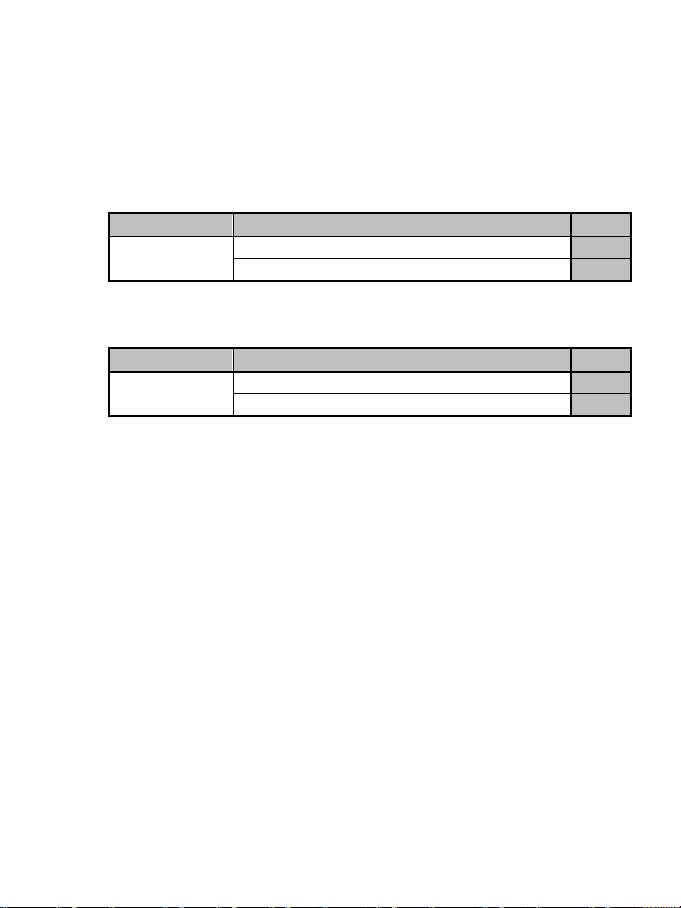
ﺭﺗﻭﻳﺑﻣﻛﻟﺍ ﻰﻠﻋ ﺭﻭﺎﺣﻣﻠﻟ ﻥﺎﻌﺿﻭ ﺭﻓﻭﺗﻳ
"ﻲﺋﺎﻘﻠﺗﻟﺍ ﻕﺑﺳﻣﻟﺍ ﺩﺍﺩﻋﻹﺍ" ﻥﻳﻭﻛﺗ- ﻛﻟﺍﺭﺗﻭﻳﺑﻣ
" ﻊﺿﻭ4 "ﺭﻭﺎﺣﻣ
ﺭﺯHOME ﺭﺿﺧﻷﺍ (ﺔﻳﺳﻳﺋﺭﻟﺍ)
:ﺎﻧﻫ
• ﻥﻳﻫﺎﺟﺗﻻﺎﺑ ﺔﻧﺭﺗﻘﻣ "ﺔﻳﺭﺻﺑ ﺔﻠﺟﻋ"
ﺓﺭﻐﺻﻣﻟﺍ ﻡﻛﺣﺗﻟﺍ ﺎﺻﻋ ﻰﻠﻋ "ﻥﻳﻣﻳ/ﺭﺎﺳﻳ"
ﻯﺭﺳﻳﻟﺍ
• ﻩﺎﺟﺗﻻﺎﺑ ﻥﺭﺗﻘﻣ "ﻥﻣﻳﺃ ﻝﻐﺷﻣ"
ﻡﻛﺣﺗﻟﺍ ﺎﺻﻋ ﻰﻠﻋ "ﻰﻠﻋﻷ"
ﻰﻧﻣﻳﻟﺍ ﺓﺭﻐﺻﻣﻟﺍ
• "ﻝﻔﺳﻷ" ﻩﺎﺟﺗﻻﺎﺑ ﻥﺭﺗﻘﻣ "ﺭﺳﻳﺃ ﻝﻐﺷﻣ"
ﺓﺭﻐﺻﻣﻟﺍ ﻡﻛﺣﺗﻟﺍ ﺎﺻﻋ ﻰﻠﻋ ﻰﻧﻣﻳﻟﺍ
" ﻊﺿﻭ7 "ﺭﻭﺎﺣﻣ
ﺭﺯHOME ﺭﻣﺣﻷﺍ (ﺔﻳﺳﻳﺋﺭﻟﺍ)
:ﺎﻧﻫ
• ﻥﻵﺍ ﺔﻠﻘﺗﺳﻣ "ﺔﻳﺭﺻﺑﻟﺍ ﺔﻠﺟﻌﻟﺍ" ﻥﻭﻛﺗ
• ﻥﻵﺍ ﻝﻘﺗﺳﻣ "ﻥﻣﻳﻷﺍ ﻝﻐﺷﻣﻟﺍ" ﻥﻭﻛﻳ
• ﻥﻵﺍ ﻝﻘﺗﺳﻣ "ﺭﺳﻳﻷﺍ ﻝﻐﺷﻣﻟﺍ" ﻥﻭﻛﻳ
،ﺭﺗﻭﻳﺑﻣﻛﻟﺍ ﻰﻠﻋ ﺓﺭﻓﻭﺗﻣﻟﺍ ﺕﺎﻳﻧﺎﻛﻣﻹﺍ ﺔﻓﺎﻛ ﻰﻠﻋ ﺭﻭﺛﻌﻠﻟ
" ﻡﺳﻗ ﻲﻓ ﺎﻬﺗﺑﺭﺟﺗﺑ ﻡﻗGame Controllersﺩﺣﻭ) " ﻲﻓ (ﺏﺎﻌﻟﻷﺎﺑ ﻡﻛﺣﺗﻟﺍ ﺕﺍWindows
("ﺔﻣﺩﻘﺗﻣﻟﺍ ﺔﺟﻣﺭﺑﻟﺍ ﺞﻣﺎﻧﺭﺑ" ﺕﻳﺑﺛﺗ ﺩﺭﺟﻣﺑ)
6/12
ﺔﻣﺩﻘﺗﻣ ﻑﺋﺎﻅﻭ
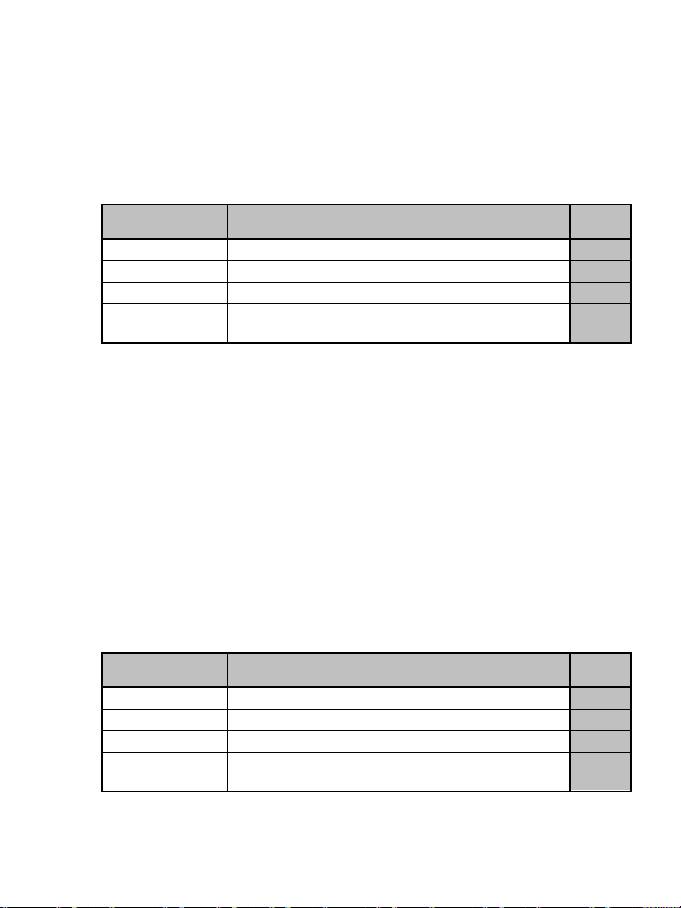
ﺔﻳﺭﺻﺑﻟﺍ ﺔﻠﺟﻌﻟﺍ ﺔﻳﺳﺎﺳﺣ ﻁﺑﺿ
) ﺔﻳﺭﺻﺑﻟﺍ ﺔﻠﺟﻌﻟﺍ ﻱﻭﺗﺣﺗ4.ﺔﻳﺳﺎﺳﺣ ﻲﻌﺿﻭ ﻰﻠﻋ (
- (ﻲﺿﺍﺭﺗﻓﻻﺍ ﻊﺿﻭﻟﺍ) ﺔﻳﺩﺎﻌﻟﺍ ﺔﻳﺳﺎﺳﺣﻟﺍ
- (ﺎﻫﺩﺍﺩﻋﺇ ﺏﺟﻳ) ﺔﻳﻟﺎﻋ ﺔﻳﺳﺎﺳﺣ
• :"ﺔﻳﻟﺎﻌﻟﺍ ﺔﻳﺳﺎﺳﺣﻟﺍ" ﻊﺿﻭ ﺩﺍﺩﻋﺇ
ﺧﻟﺍﺕﺍﻭﻁ ءﺍﺭﺟﻹﺍ ﺭﺯHOME (ﺔﻳﺳﻳﺋﺭﻟﺍ)
1
ﺭﺍﺭﻣﺗﺳﻻﺍ ﻊﻣ ﺔﻳﺭﺻﺑﻟﺍ ﺔﻠﺟﻌﻟﺍ ﻰﻠﻋ "ﻰﻠﻋﻷ" ﻩﺎﺟﺗﻻﺍ ﻊﻓﺭ
ﺭﻣﺗﺳﻣ ﻝﻛﺷﺑ ﺽﻣﻭﻳ
2
ﺭﺯ ﻰﻠﻋ ﻁﻐﺿﻟﺍMAPPING ) (ﻥﻳﻳﻌﺗﻟﺍ)7ﻩﺭﻳﺭﺣﺗﻭ (
ﺔﻳﺳﺎﺳﺣ ﺭﺛﻛﺃ ﺔﻳﺭﺻﺑﻟﺍ ﺔﻠﺟﻌﻟﺍ ﻥﻵﺍ
ﻝﻳﻐﺷﺗ ﺓﺩﺎﻋﺇ ﺎﻬﻳﻓ ﻡﺗﻳ ﺓﺭﻣ ﻝﻛ ﻲﻓ ءﺍﺭﺟﻹﺍ ﺍﺫﻬﺑ ﻡﺎﻳﻘﻟﺍ ﺏﺟﻳ)gamepad ﻓ ﻡﺗﻳ ﻭﺃ(ﻪﻠﺻ
• :"ﺔﻳﺩﺎﻌﻟﺍ ﺔﻳﺳﺎﺳﺣﻟﺍ" ﻊﺿﻭ ﻰﻟﺇ ﻉﻭﺟﺭﻟﺍ
ﺕﺍﻭﻁﺧﻟﺍ
ءﺍﺭﺟﻹﺍ
ﺭﺯHOME (ﺔﻳﺳﻳﺋﺭﻟﺍ)
1
ﺭﺍﺭﻣﺗﺳﻻﺍ ﻊﻣ ﺔﻳﺭﺻﺑﻟﺍ ﺔﻠﺟﻌﻟﺍ ﻰﻠﻋ "ﻝﻔﺳﻷ" ﻩﺎﺟﺗﻻﺍ ﺽﻔﺧ
ﺽﻣﻭﻳ ﻻ
2
ﺭﺯ ﻰﻠﻋ ﻁﻐﺿﻟﺍMAPPING ) (ﻥﻳﻳﻌﺗﻟﺍ)7ﻩﺭﻳﺭﺣﺗﻭ (
(ﻲﺿﺍﺭﺗﻓﻻﺍ ﻊﺿﻭﻟﺍ) ﻥﻵﺍ ﺔﻳﺩﺎﻌﻟﺍ ﺔﻳﺳﺎﺳﺣﻟﺍ ﻰﻟﺇ ﺔﻳﺭﺻﺑﻟﺍ ﺔﻠﺟﻌﻟﺍ ﻉﺎﺟﺭﺇ ﻡﺗ
ﺔﺟﻣﺭﺑﻟﺍ ﺎﻌﺿﻭ
ﺭﺯ ﻙﻟ ﺢﻣﺳﻳPRESET ) ﺭﺷﺅﻣﻟﺍﻭ (ﻕﺑﺳﻣﻟﺍ ﺩﺍﺩﻋﻹﺍ)8:ﺩﺩﺣﻣﻟﺍ ﺔﺟﻣﺭﺑﻟﺍ ﻉﻭﻧ ﺽﺭﻋ (
AUTOMATIC ﻭﺃ (ﺞﻣﺭﺑﻣ) (ﻲﺋﺎﻘﻠﺗ)MANUAL .(ﻪﺗﺟﻣﺭﺑﺑ ﻡﻭﻘﺗ) (ﻱﻭﺩﻳ) ﻰﺗﺣ) ﺭﺯﻟﺍ ﻰﻠﻋ ﺓﺩﺣﺍﻭ ﺓﺭﻘﻧ ﻙﻟ ﺢﻣﺳﺗ
.ﺭﺧﺁ ﻰﻟﺇ ﺔﺟﻣﺭﺑ ﻊﺿﻭ ﻥﻣ ﻝﻳﺩﺑﺗﻟﺎﺑ (ﺏﻌﻠﻟﺍ ءﺎﻧﺛﺃ
• ﻳﺇ) "ﻲﺋﺎﻘﻠﺗﻟﺍ ﻕﺑﺳﻣﻟﺍ ﺩﺍﺩﻋﻹﺍ"(ﻕﺑﺳﻣﻟﺍ ﺩﺍﺩﻋﻹﺍ ﻝﻳﻐﺷﺗ ﻑﺎﻘ
:ﺔﻳﺿﺍﺭﺗﻓﻻﺍ ﺔﺟﻣﺭﺑﻟﺍ ﻙﻟﺫ ﻝﺛﻣﻳ ﺕﺎﻫﺎﺟﺗﺍﻭ ﺭﺍﺭﺯﺃ ﻊﺿﺍﻭﻣ ﻲﻓ ﻝﺎﺣﻟﺍ ﻭﻫ ﺎﻣﻛ ،ﺕﻼﻐﺷﻣﻟﺍﻭ ﺔﻳﺭﺻﺑﻟﺍ ﺔﻠﺟﻌﻟﺍ ﻑﺋﺎﻅﻭ ﺔﺟﻣﺭﺑ ﻡﺗﺗ
.ﻪﻳﺟﻭﺗﻟﺍ ﺔﺣﻭﻠﺑ ﺔﺻﺎﺧﻟﺍ ﻥﻳﺗﺭﻐﺻﻣﻟﺍ ﻡﻛﺣﺗﻟﺍ ﻲﺗﺎﺻﻋ
ﻥﻳﻭﻛﺗ ﺕﺎﻁﻁﺧﻣ ﺔﻌﺟﺍﺭﻣ ﻰﺟﺭﻳ " (ﻲﺋﺎﻘﻠﺗﻟﺍ ﻕﺑﺳﻣﻟﺍ ﺩﺍﺩﻋﻹﺍ)
• ﻋﻹﺍ" ﺭﺯ) "ﻱﻭﺩﻳﻟﺍ ﻕﺑﺳﻣﻟﺍ ﺩﺍﺩPRESET (ﺭﺿﺧﺃ (ﻕﺑﺳﻣﻟﺍ ﺩﺍﺩﻋﻹﺍ)
:ﻙﺑ ﺔﺻﺎﺧﻟﺍ ﺔﻳﺻﺧﺷﻟﺍ ﺔﺟﻣﺭﺑﻟﺍ ﻙﻟﺫ ﻝﺛﻣﻳ
- ﺎﻣﺇ ﻪﻳﺟﻭﺗﻟﺍ ﺔﺣﻭﻟﻭ ﺓﺭﻐﺻﻣﻟﺍ ﻡﻛﺣﺗﻟﺍ ﻲﺻﻋ ﺕﺎﻫﺎﺟﺗﺍﻭ ﺭﺍﺭﺯﻷﺍ ﻥﻭﻛﺗ ﻥﺃ ﻥﻛﻣﻳ
،ﺕﻼﻐﺷﻣﻟﺍﻭ ﺔﻳﺭﺻﺑﻟﺍ ﺔﻠﺟﻌﻟﺍ ﻰﻠﻋ ﺔﺟﻣﺭﺑﻣ *
.ﺎﻬﻧﻳﺑ ﻝﻳﺩﺑﺗﻟﺍ ﻡﺗﻳ ﻭﺃ *
ﺎﻣﻠﻛﻭ ﻙﺗﺑﻏﺭ ﺏﺳﺣ ﺔﺟﻣﺭﺑﻟﺍ ﻝﻳﺩﻌﺗ ﻙﻧﻛﻣﻳ .ﺕﺩﺭﺃ
ﻳﺋﺎﻘﻠﺗ ﺔﺟﻣﺭﺑﻟﺍ ﻅﻔﺣ ﻡﺗﻳgamepad .(ﻪﻟﺎﺻﺗﺍ ﻡﺩﻋ ﺩﻧﻋ ﻰﺗﺣ)
ً
- ﻲﻓ ﺎ
ﻘﺑﺎﻁﻣ ﻥﻭﻛﻳ ،ﺎ
ً
ﻏﺭﺎﻓ "ﻱﻭﺩﻳﻟﺍ ﻕﺑﺳﻣﻟﺍ ﻲﺋﺎﻘﻠﺗﻟﺍ"
ً
- ﺩﺍﺩﻋﻹﺍ" ﻥﻭﻛﻳ ﺎﻣﺩﻧﻋ ﻕﺑﺳﻣﻟﺍ ﺩﺍﺩﻋﻹﺍ" ـﻟ ﺎ
7/12
ﺕﻼﻐﺷﻣﻟﺍﻭ ﺔﻳﺭﺻﺑﻟﺍ ﺔﻠﺟﻌﻟﺍ ﺔﺟﻣﺭﺑ
ﺭﺯﻟﺍ ﻡﺍﺩﺧﺗﺳﺎﺑ ﻥﻳﻳﺟﻳﺭﺩﺗﻟﺍ ﻥﻳﻠﻐﺷﻣﻟﺍﻭ ﺔﻳﺭﺻﺑﻟﺍ ﺔﻠﺟﻌﻟﺍ ﻲﻫﺎﺟﺗﺍ ﺔﺟﻣﺭﺑ ﻥﻛﻣﻳMAPPING ) (ﻥﻳﻳﻌﺗ)7.(
• :ﺔﻠﻣﺗﺣﻣﻟﺍ ﺕﺎﻘﻳﺑﻁﺗﻟﺍ ﻰﻠﻋ ﺔﻠﺛﻣﺃ
:ﻪﻳﺟﻭﺗﻟﺍ ﺔﺣﻭﻟ ﻭﺃ ﺓﺭﻐﺻﻣﻟﺍ ﻡﻛﺣﺗﻟﺍ ﺎﺻﻋ ﻩﺎﺟﺗﺍ ﻭﺃ ﺭﺯ ﺔﺟﻣﺭﺑ
- ﺔﻳﺭﺻﺑﻟﺍ ﺔﻠﺟﻌﻟﺍ "ﻝﻔﺳﻷ" ﻭﺃ "ﻰﻠﻋﻷ" ﻩﺎﺟﺗﻻﺍ ﻰﻠﻋ
- "ﺭﺳﻳﻷﺍ ﻝﻐﺷﻣﻟﺍ" ﻭﺃ "ﻥﻣﻳﻷﺍ ﻝﻐﺷﻣﻟﺍ" ﻰﻠﻋ
• :ﺕﻼﻐﺷﻣﻟﺍﻭ ﺔﻳﺭﺻﺑﻟﺍ ﺔﻠﺟﻌﻟﺍ ﻰﻠﻋ ﺔﺟﻣﺭﺑﻟﺍ ءﺍﺭﺟﺇ
ﺕﺍﻭﻁﺧﻟﺍ ءﺍﺭﺟﻹﺍ
ﺭﺯ ﻥﻭﻟPRESET
(ﻕﺑﺳﻣﻟﺍ ﺩﺍﺩﻋﻹﺍ)
1
) "ﻱﻭﺩﻳﻟﺍ ﻕﺑﺳﻣﻟﺍ ﺩﺍﺩﻋﻹﺍ" ﺭﺯ ﻥﻳﻛﻣﺗ8.ﺭﺯﻟﺍ ﻰﻠﻋ ﻁﻐﺿﻟﺎﺑ (
ﺭﺿﺧﺃ ءﻭﺿ
2
ﺭﺯ ﻰﻠﻋ ﻁﻐﺿﻟﺍMAPPING ) (ﻥﻳﻳﻌﺗﻟﺍ)7.ﻩﺭﻳﺭﺣﺗﻭ (
ﺭﻣﺣﺃ ءﻭﺿ
3 .ﻩﺭﻳﺭﺣﺗﻭ ﺔﺟﻣﺭﺑﻠﻟ ﻩﺎﺟﺗﺍ ﻭﺃ ﺭﺯﻟﺍ ﻰﻠﻋ ﻁﻐﺿﻟﺍ ﺭﻣﺣﺃ ﺽﻳﻣﻭ
ﺔﻳﺭﺻﺑﻟﺍ ﺔﻠﺟﻌﻟﺍ ﻰﻠﻋ ﻩﺎﺟﺗﻻﺍ ﺽﻔﺧ ﻭﺃ ﻊﻓﺭ
ﺭﺿﺧﺃ ءﻭﺿ
4
ﻐﺿﻟﺍ ﻭﺃ.ﻙﺑ ﺔﺻﺎﺧﻟﺍ ﺔﻔﻳﻅﻭﻟﺍ ﻊﺿﻭ ﺩﻳﺭﺗ ﺙﻳﺣ ﻝﻐﺷﻣﻟﺍ ﻰﻠﻋ ﻁ
ﻪﺛﻳﺩﺣﺗﻭ "ﻱﻭﺩﻳﻟﺍ ﻕﺑﺳﻣﻟﺍ ﺩﺍﺩﻋﻹﺍ" ﻥﻳﻛﻣﺗ ﻡﺗ
(ﺕﻼﻐﺷﻣﻟﺍ ﻭﺃ ﺔﻳﺭﺻﺑﻟﺍ ﺔﻠﺟﻌﻟﺍ ﻰﻠﻋ ﻙﺑ ﺔﺻﺎﺧﻟﺍ ﺔﺟﻣﺭﺑﻟﺍ ﻕﻳﺑﻁﺗ ﻡﺗﻳ ﺙﻳﺣ)
ﻪﻳﺟﻭﺗﻟﺍ ﺔﺣﻭﻟ/ﺓﺭﻐﺻﻣﻟﺍ ﻡﻛﺣﺗﻟﺍ ﻲﺻﻋ/ﺭﺍﺭﺯﻷﺍ ﻥﻳﺑ ﻝﻳﺩﺑﺗﻟﺍ
ﻟﺇ ﺔﻓﺎﺿﻹﺎﺑ ،ﺭﺍﺭﺯﻷﺍ ﺔﻓﺎﻛ ﻥﻳﺑ ﻝﻳﺩﺑﺗﻟﺍ ﻥﻛﻣﻳ ﺭﺯﻟﺍ ﻡﺍﺩﺧﺗﺳﺎﺑ ﻪﻳﺟﻭﺗﻟﺍ ﺔﺣﻭﻟﻭ ﻥﻳﺗﺭﻐﺻﻣﻟﺍ ﻡﻛﺣﺗﻟﺍ ﻲﺗﺎﺻﻋ ﺕﺎﻫﺎﺟﺗﺍ ﻰ
MAPPING ) (ﻥﻳﻳﻌﺗ)7.(
• :ﺔﻠﻣﺗﺣﻣﻟﺍ ﺕﺎﻘﻳﺑﻁﺗﻟﺍ ﻰﻠﻋ ﺔﻠﺛﻣﺃ
- ﺎﻬﺿﻌﺑﻭ ﺭﺍﺭﺯﻷﺍ ﻥﻳﺑ ﻝﻳﺩﺑﺗﻟﺍ
- ﻥﻳﺗﺭﻐﺻﻣﻟﺍ ﻡﻛﺣﺗﻟﺍ ﻲﺗﺎﺻﻋ ﻥﻳﺑ ﻝﻳﺩﺑﺗﻟﺍ
ﻐﺻﻣﻟﺍ ﻡﻛﺣﺗﻟﺍ ﺓﺎﺻﻌﻟ ﺔﻌﺑﺭﻷﺍ ﺕﺎﻫﺎﺟﺗﻻﺍ ﻥﻳﻳﻌﺗ ﻙﻳﻠﻋ ﺏﺟﻳﺳ ،ﺔﻟﺎﺣﻟﺍ ﻩﺫﻫ ﻲﻓ) ﺓﺎﺻﻌﻟ ﺔﻌﺑﺭﻷﺍ ﺕﺎﻫﺎﺟﺗﻻﺍ ﻰﻟﺇ ﻰﻟﻭﻷﺍ ﺓﺭ
(ﺔﻳﻧﺎﺛﻟﺍ ﺓﺭﻐﺻﻣﻟﺍ ﻡﻛﺣﺗﻟﺍ
- ﺓﺭﻐﺻﻣ ﻡﻛﺣﺗ ﺎﺻﻌﺑ ﻪﻳﺟﻭﺗﻟﺍ ﺔﺣﻭﻟ ﻝﻳﺩﺑﺗ
ﻡﻛﺣﺗﻟﺍ ﺎﺻﻌﻟ ﺔﻘﺑﺎﻁﻣﻟﺍ ﺔﻌﺑﺭﻷﺍ ﺕﺎﻫﺎﺟﺗﻻﺍ ﻰﻟﺇ ﺔﻌﺑﺭﻷﺍ ﻪﻳﺟﻭﺗﻟﺍ ﺔﺣﻭﻟ ﺕﺎﻫﺎﺟﺗﺍ ﻥﻳﻳﻌﺗ ﻙﻳﻠﻋ ﺏﺟﻳﺳ ،ﺔﻟﺎﺣﻟﺍ ﻩﺫﻫ ﻲﻓ)
.(ﺓﺭﻐﺻﻣﻟﺍ
• ﻡﻛﺣﺗﻟﺍ ﻲﺗﺎﺻﻋﻭ ﺭﺍﺭﺯﻷﺍ ﻝﻳﺩﺑﺗ ءﺍﺭﺟﺇﻪﻳﺟﻭﺗﻟﺍ ﺔﺣﻭﻟﻭ ﻥﻳﺗﺭﻐﺻﻣﻟﺍ
- .ﺕﻼﻐﺷﻣﻟﺍ ﻊﻣ ﻝﻣﻌﺗ ﻻ
- " ﻊﺿﻭﻭ ﺭﺗﻭﻳﺑﻣﻛﻟﺍ ﻰﻠﻋ ﻁﻘﻓ ﺔﻳﺭﺻﺑﻟﺍ ﺔﻠﺟﻌﻟﺍ ﻊﻣ ﻝﻣﻌﺗ7 axes."
ﺕﺍﻭﻁﺧﻟﺍ ءﺍﺭﺟﻹﺍ
ﺭﺯ ﻥﻭﻟPRESET
(ﻕﺑﺳﻣﻟﺍ ﺩﺍﺩﻋﻹﺍ)
1
) "ﻱﻭﺩﻳﻟﺍ ﻕﺑﺳﻣﻟﺍ ﺩﺍﺩﻋﻹﺍ" ﺭﺯ ﻥﻳﻛﻣﺗ8.ﺭﺯﻟﺍ ﻰﻠﻋ ﻁﻐﺿﻟﺎﺑ (
ﺭﺿﺧﺃ ءﻭﺿ
2
ﺭﺯ ﻰﻠﻋ ﻁﻐﺿﻟﺍMAPPING ) (ﻥﻳﻳﻌﺗﻟﺍ)7( .ﻩﺭﻳﺭﺣﺗﻭ
ﺭﻣﺣﺃ ءﻭﺿ
3
.ﻩﺭﻳﺭﺣﺗﻭ ﻝﻳﺩﺑﺗﻠﻟ ﻩﺎﺟﺗﺍ ﻭﺃ ﺭﺯﻟﺍ ﻰﻠﻋ ﻁﻐﺿﻟﺍ
ﺭﻣﺣﺃ ﺽﻳﻣﻭ
4 ﻪﻳﻠﻋ ﻙﺑ ﺔﺻﺎﺧﻟﺍ ﺔﻔﻳﻅﻭﻟﺍ ﻊﺿﻭ ﺩﻳﺭﺗ ﻱﺫﻟﺍ ﻩﺎﺟﺗﻻﺍ ﻭﺃ ﺭﺯﻟﺍ ﻰﻠﻋ ﻁﻐﺿﻟﺍ ﺭﺿﺧﺃ ءﻭﺿ
.(ﻥﻳﺗﻔﻳﻅﻭ ﻝﻳﺩﺑﺗ ﻊﻣ) ﻪﺛﻳﺩﺣﺗﻭ "ﻱﻭﺩﻳﻟﺍ ﻕﺑﺳﻣﻟﺍ ﺩﺍﺩﻋﻹﺍ" ﻥﻳﻛﻣﺗ ﻡﺗ