
Canon Pixma MG2140 – страница 8
Инструкция к Струйному Многофункциональному Устройству Canon Pixma MG2140
Page 141 of 733 pagesДобавление комментариев к фотографиям
Главная
>
Печать
>
Печать с компьютера
>
Печать с помощью поставляемых приложений (Easy-
PhotoPrint EX)
>
Другие параметры > Добавление комментариев к фотографиям
A089
Добавление комментариев к фотографиям
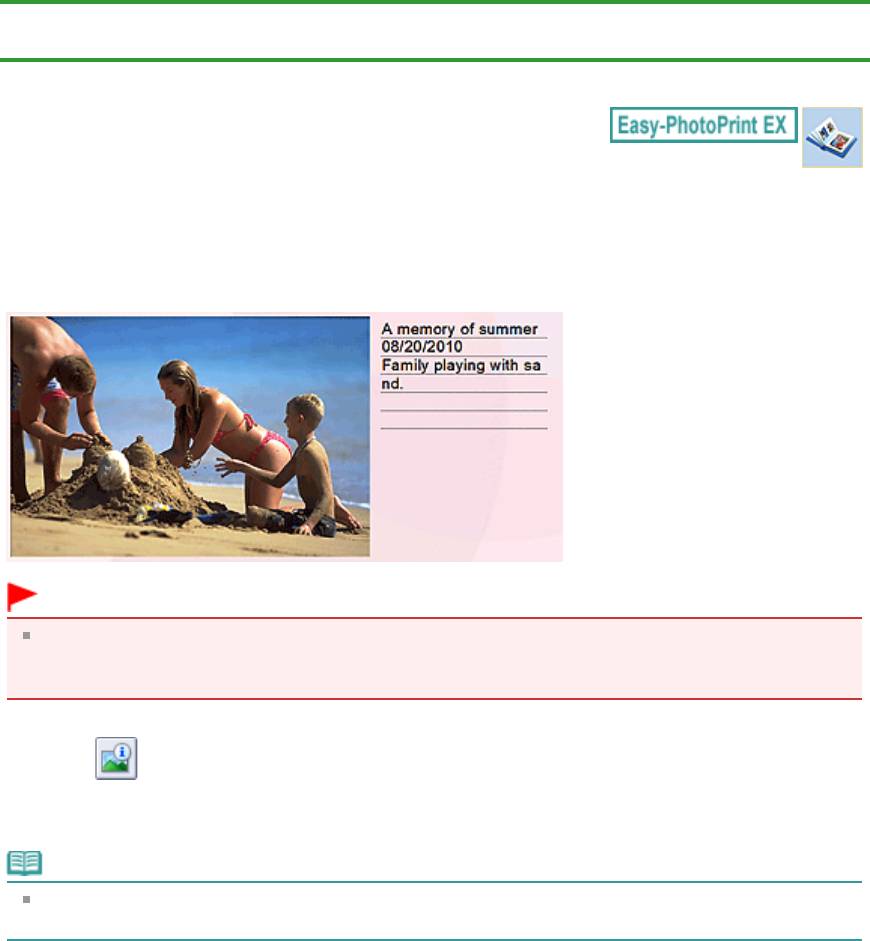
К изображениям можно добавлять комментарии и отображать их в альбоме. Название
фотографии, дата съемки и комментарии отображаются (сверху вниз) в окне комментария.
Внимание!
Нельзя добавить комментарии для элементов Этикетка/обл.коробки диска (Disc Label/Case
Cover), Календарь (Calendar), Наклейки (Stickers), Макет печати (Layout Print) и
Высококачественная печать содержимого (PREMIUM Contents Print).
Выберите изображение, к которому необходимо добавить комментарии, на экране Правка (Edit),
щелкните (Изменение изображения) или дважды щелкните само изображение.
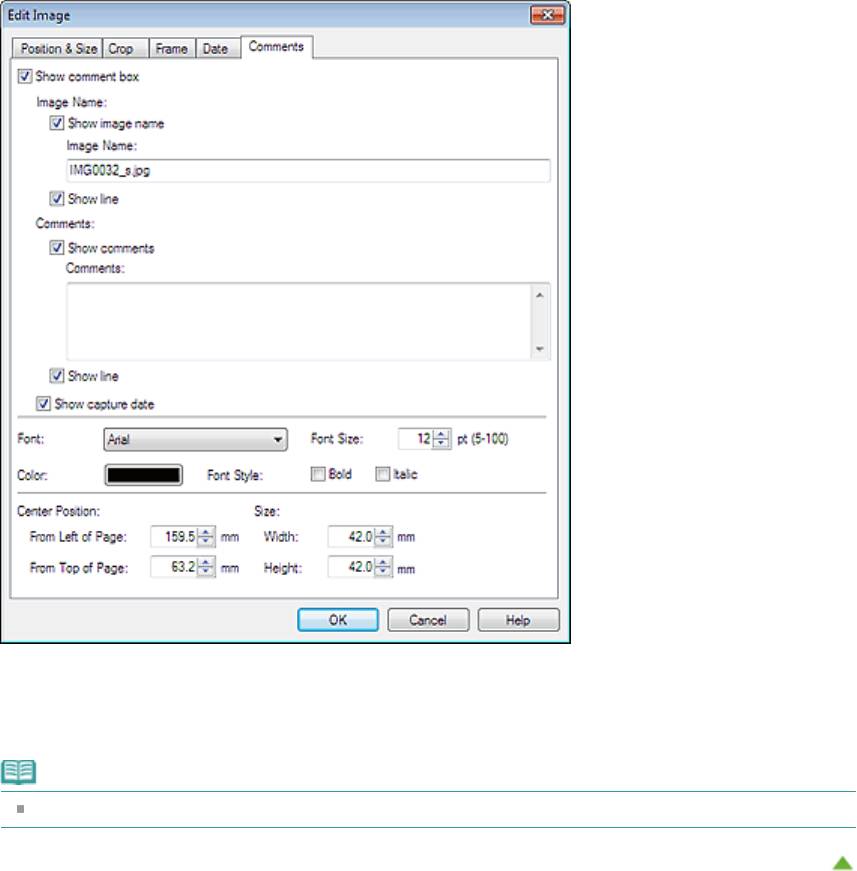
Выберите вкладку Примечания (Comments) в диалоговом окне Изменение изображения (Edit
Image).
Примечание.
Экраны для печати альбомов используются в качестве примеров в следующих описаниях. В
зависимости от создаваемых элементов экраны могут отличаться.
Page 142 of 733 pagesДобавление комментариев к фотографиям
Установите флажок Показать поле примечания (Show comment box).
Установите флажки отображаемых элементов и введите комментарии.
Задайте размер и цвет шрифта, положение комментария и т. д. и нажмите кнопку ОК (OK).
Примечание.
Подробные сведения о комментариях см. в справке.
Наверх
Page 143 of 733 pagesДобавление текста к фотографиям
Главная
>
Печать
>
Печать с компьютера
>
Печать с помощью поставляемых приложений (Easy-
PhotoPrint EX)
>
Другие параметры
> Добавление текста к фотографиям
A090
Добавление текста к фотографиям
К фотографиям можно добавить текст.
Внимание!
В режиме Высококачественная печать содержимого (PREMIUM Contents Print) текст нельзя
вводить в следующих случаях.
В выбранном макете отсутствует текстовое поле.
Значок
(Добавить текст) отключен.
Щелкните
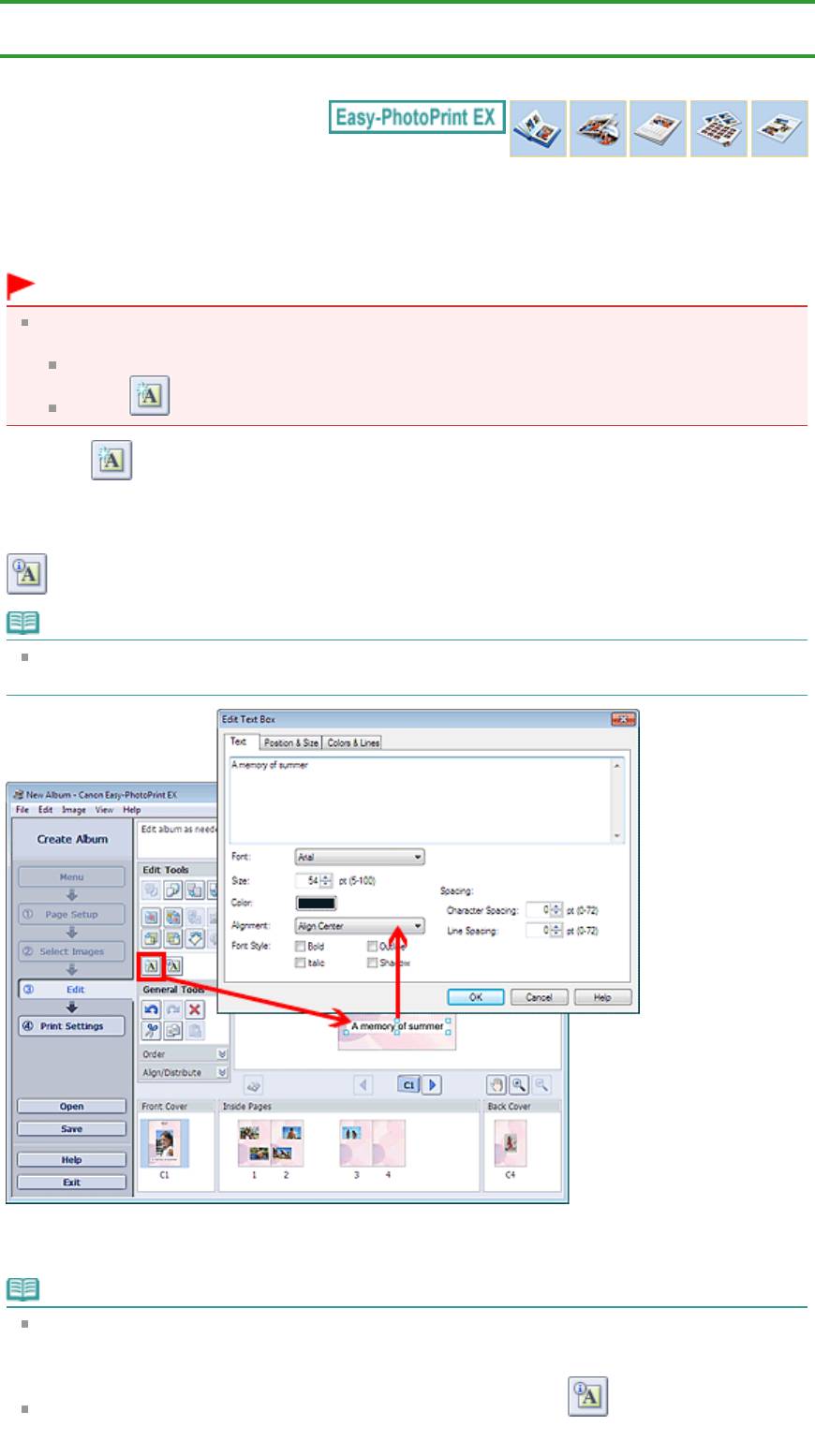
(Добавить текст) на экране Правка (Edit) и выделите курсором мыши область, в
которую необходимо добавить текст.
При необходимости ввода текста в предустановленное текстовое поле в режиме
Высококачественная печать содержимого (PREMIUM Contents Print) выделите поле и щелкните
(Изменить надпись).
Примечание.
Экраны для печати альбомов используются в качестве примеров в следующих описаниях. В
зависимости от создаваемых элементов экраны могут отличаться.
Выберите вкладку Текст (Text) в диалоговом окне Изменение надписи (Edit Text Box) и введите
текст, а затем нажмите кнопку ОК (OK).
Примечание.
В диалоговом окне Изменение надписи (Edit Text Box) можно менять положение, угол и
размер текста. Можно также задать цвет и тип линии обрамления текста. Подробности см. в
справке.
Чтобы изменить введенный текст, выделите надпись и щелкните (Изменение надписи).
Откроется диалоговое окно Изменение надписи (Edit Text Box). Можно изменить текст.

Page 144 of 733 pagesДобавление текста к фотографиям
Элемент Создать текстовую дугу (Make the text arch) отображается только на вкладке
Положение и размер (Position & Size)
, если для параметра Тип печати (Print Type) на экране
Страница (Page Setup) в разделе Этикетка/обл.коробки диска (Disc Label/Case Cover)
выбрано значение Компакт-диск (Printable Disc). Установите этот флажок, чтобы разместить
текст по окружности диска. Подробности см. в справке.
Наверх
Page 145 of 733 pagesСохранение
Главная
>
Печать
>
Печать с компьютера
>
Печать с помощью поставляемых приложений (Easy-
PhotoPrint EX)
>
Другие параметры > Сохранение
A091
Сохранение
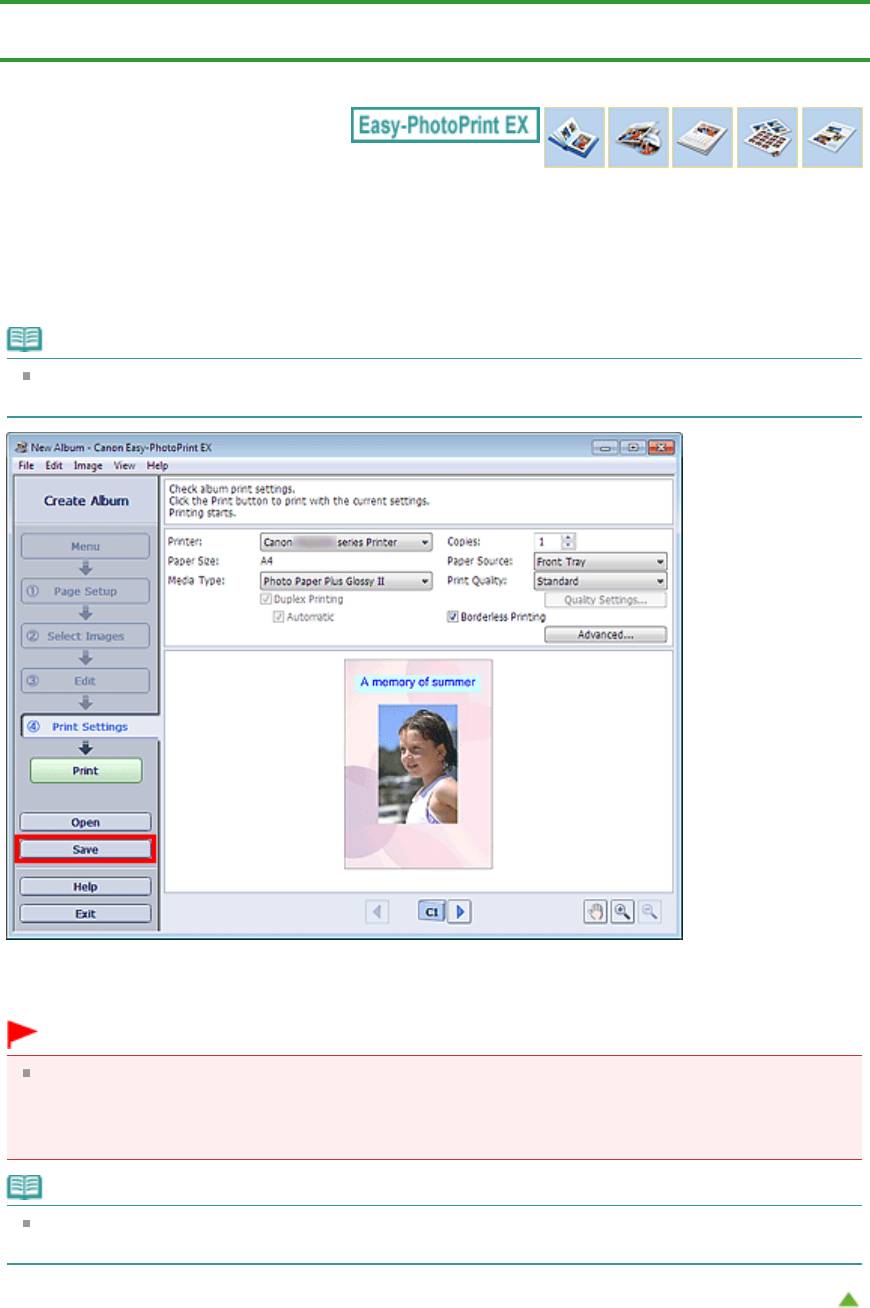
Отредактированные изображения можно сохранять.
Нажмите кнопку Сохранить (Save) на экране Правка (Edit) или Параметры печ. (Print Settings).
Примечание.
Экраны для печати альбомов используются в качестве примеров в следующих описаниях. В
зависимости от создаваемых элементов экраны могут отличаться.
В открывшемся диалоговом окне Сохранить как (Save As) выберите место для сохранения и имя
файла и нажмите кнопку Сохранить (Save).
Внимание!
При редактировании и повторном сохранении сохраненного файла исходный файл будет
перезаписан.
Чтобы сохранить файл заново с новым именем или в другом месте, выберите команду
Сохранить как... (Save As...) в меню Файл (File) и сохраните файл.
Примечание.
Кнопка Сохранить (Save) не отображается на экранах Страница (Page Setup) и Выбрать
изобр. (Select Images).
Наверх
Page 146 of 733 pagesНастройка праздников
Главная
>
Печать
>
Печать с компьютера
>
Печать с помощью поставляемых приложений (Easy-
PhotoPrint EX)
>
Другие параметры > Настройка праздников
A099
Настройка праздников
Можно настроить в календаре праздничные дни.
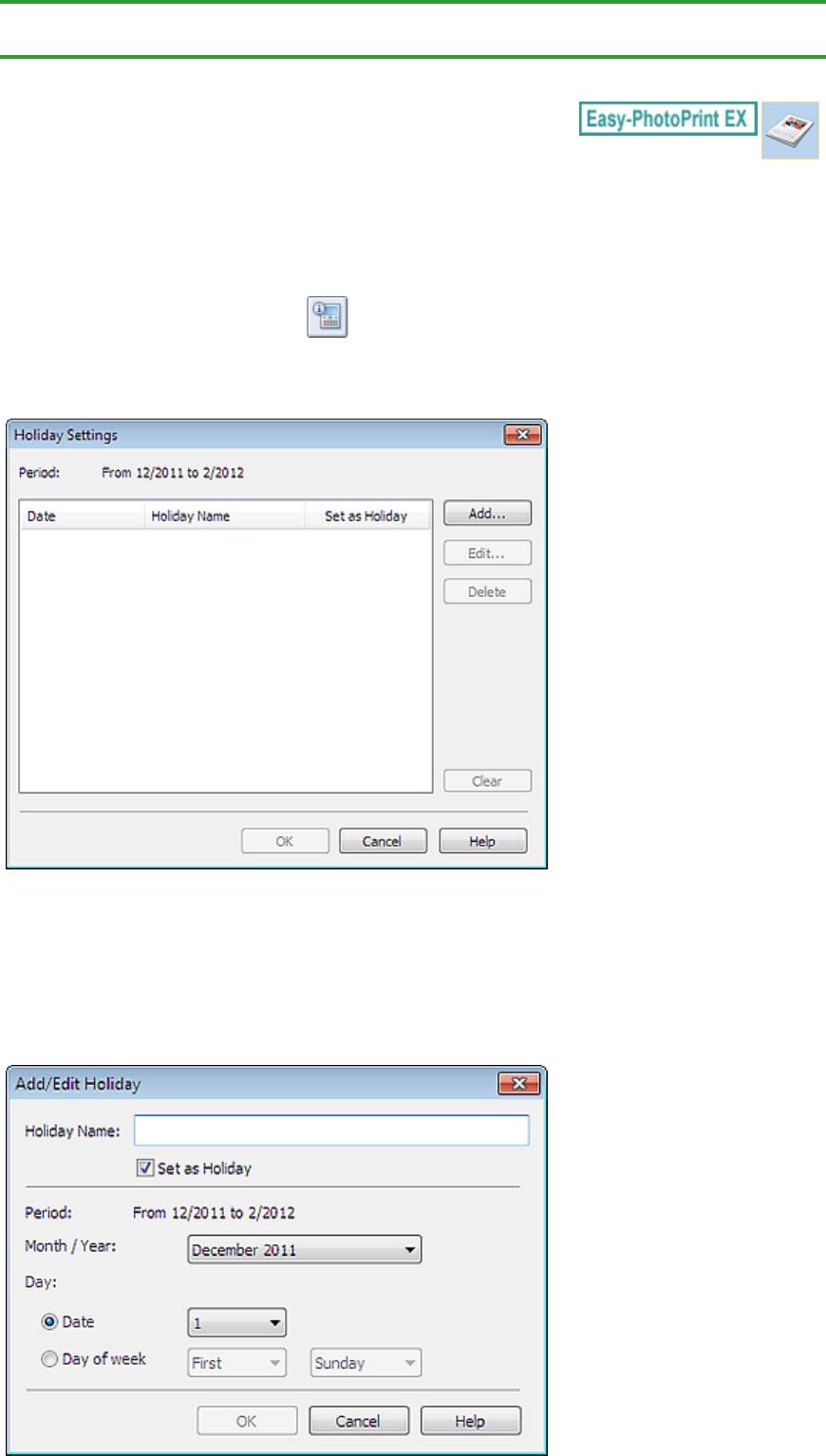
Щелкните Настр. праздников... (Set Holidays...) на экране Страница (Page Setup) раздела
Календарь (Calendar) или щелкните (Настроить период/праздники) на экране Правка (Edit) и
щелкните Настр. праздников... (Set Holidays...) в диалоговом окне Общие параметры календаря
(Calendar General Settings), чтобы открыть диалоговое окно Настройка праздника (Holiday
Settings).
Чтобы добавить праздник, нажмите кнопку Добавить... (Add...). Откроется диалоговое окно
Добавление/изменение праздника (Add/Edit Holiday). Для редактирования сохраненного
праздника выберите его и нажмите кнопку Правка... (Edit...).
Для удаления праздника выберите его и нажмите кнопку Удалить (Delete). Для удаления всех
сохраненных праздников в календарном периоде нажмите кнопку Очистить (Clear).
В диалоговом окне Добавление/изменение праздника (Add/Edit Holiday), отображаемом путем
нажатия кнопки Добавить... (Add...) или Правка... (Edit...), можно указать имя и дату праздника.

Page 147 of 733 pagesНастройка праздников
Введите имя в поле Название праздника (Holiday Name) и установите дату.
Установите флажок Установить праздничным (Set as Holiday), чтобы показывать этот день в вашем
календаре как праздник.
Примечание.
Подробные сведения о каждом диалоговом окне см. в справке.
Наверх
Page 148 of 733 pagesНастройка вида календаря
Главная
>
Печать
>
Печать с компьютера
>
Печать с помощью поставляемых приложений (Easy-
PhotoPrint EX)
>
Другие параметры > Настройка вида календаря
A100
Настройка вида календаря
Вид календаря можно настраивать (шрифты, линии, цвета, положение, размер и так далее).
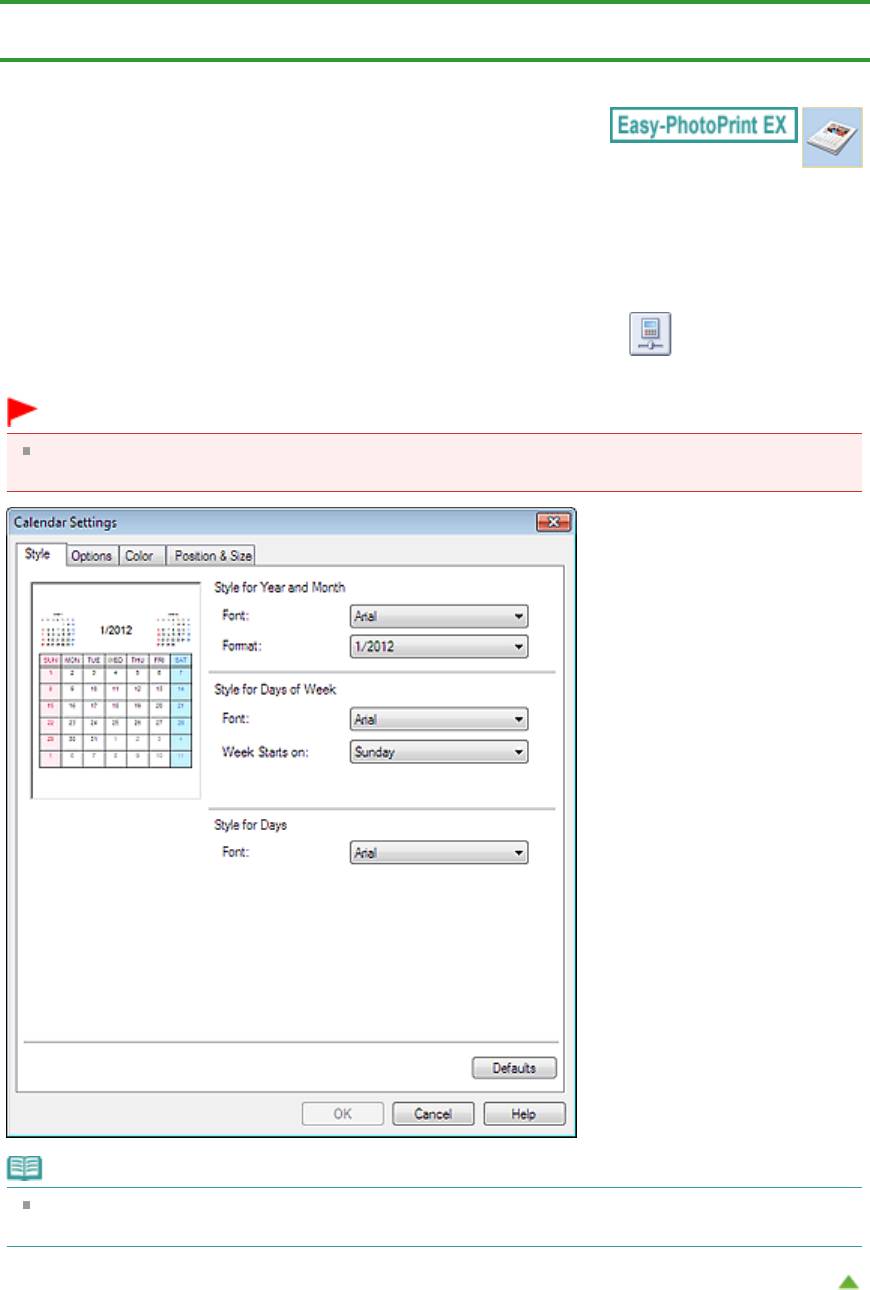
Щелкните Параметры... (Settings...) на экране Страница (Page Setup) раздела Календарь
(Calendar) или выберите календарь на экране Правка (Edit) и щелкните (Настроить
календарь), чтобы открыть диалоговое окно Параметры календаря (Calendar Settings).
Внимание!
Вкладка
Положение и размер (Position & Size)
отображается только при открытии
диалогового окна Параметры календаря (Calendar Settings) с помощью экрана Правка (Edit).
Примечание.
Подробные сведения о диалоговом окне Параметры календаря (Calendar Settings) см. в
справке.
Наверх
Page 149 of 733 pagesОбрезка неподвижных изображений, полученных из видеоизобр...
Главная
>
Печать
>
Печать с компьютера
>
Печать с помощью поставляемых приложений (Easy-
PhotoPrint EX)
>
Другие параметры > Обрезка неподвижных изображений, полученных из
видеоизображений (изображение макета)
A188
Обрезка неподвижных изображений, полученных из
видеоизображений (изображение макета)
Обрезка позволяет удалить ненужные части изображения, выбрав только необходимое.
В окне Захват видеокадра (Video Frame Capture) захватите неподвижные изображения, а затем
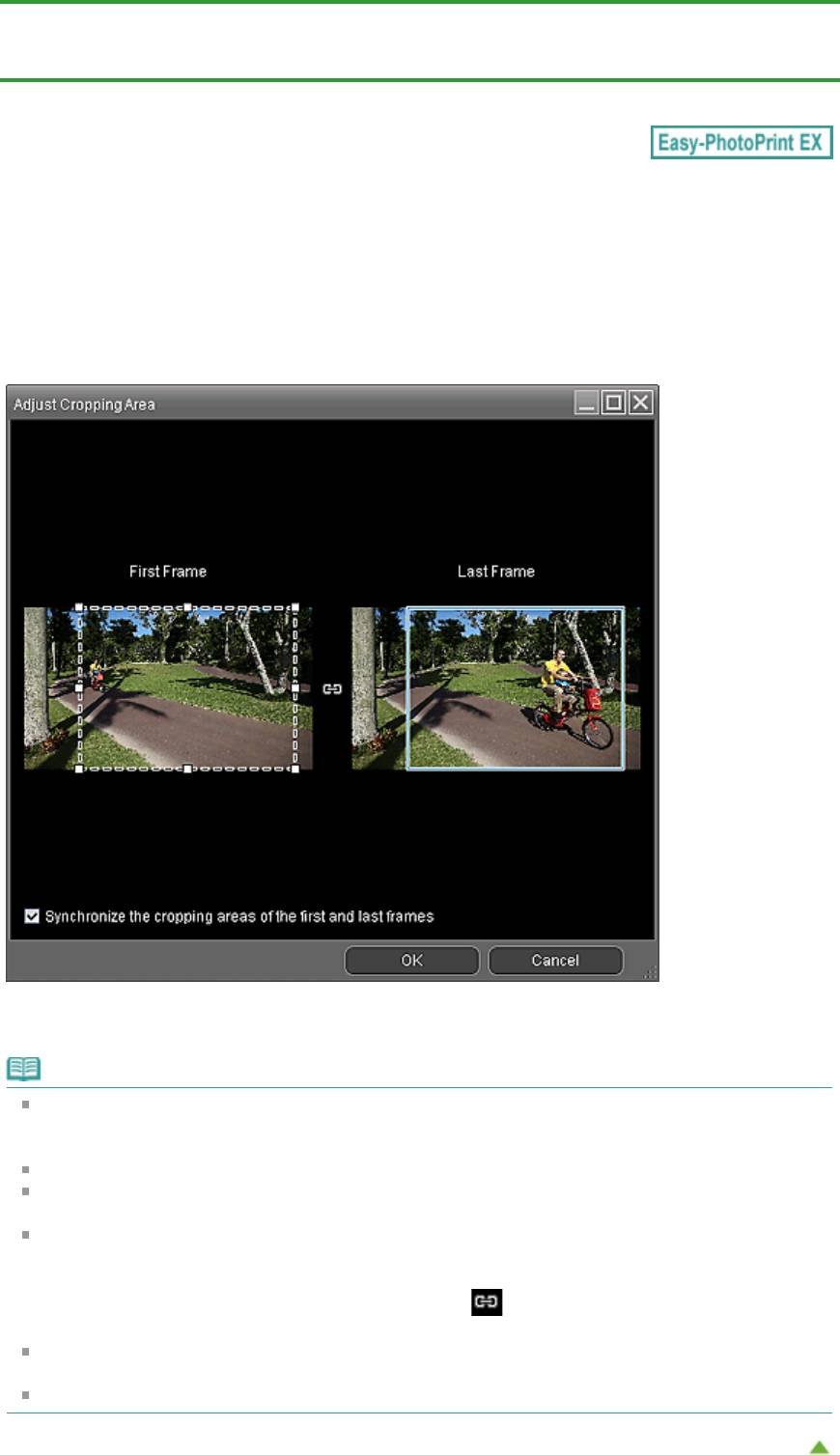
щелкните Настроить обл. обрезки (Adjust Cropping Area) в окне Макет (Layout).
Настройте область обрезки, перетягивая белые квадраты на изображении, и нажмите кнопку ОК
(OK).
Примечание.
Можно настроить размер области обрезки с помощью элемента Первый кадр (First Frame)
или Последний кадр (Last Frame). Невозможно настроить размер области обрезки, указывая
кадры между элементами Первый кадр (First Frame) и Последний кадр (Last Frame).
Размер области обрезки одинаковый для всех кадров.
Чтобы переместить область обрезки, поместите курсор в пределы белой рамки и перетащите
ее. Чтобы изменить размер области обрезки, перетащите белые линии.
Установите флажок Синхронизировать области обрезки первого и последнего кадров
(Synchronize the cropping areas of the first and last frames) для обрезки в одном и том же
положении от элемента Первый кадр (First Frame) до Последний кадр (Last Frame).
Если этот флажок установлен, отображается метка (Синхронизация) от элемента Первый
кадр (First Frame) до Последний кадр (Last Frame).
При работе с видео высокой четкости и очень высокой четкости выберите для рамки обрезки
максимальный размер, чтобы отобразить изображение полностью.
Подробные сведения об окне Настроить обл. обрезки (Adjust Cropping Area) см. в справке.
Наверх
Page 150 of 733 pagesОткрытие сохраненных файлов
Главная
>
Печать
>
Печать с компьютера
>
Печать с помощью поставляемых приложений (Easy-
PhotoPrint EX)
>
Другие параметры
> Открытие сохраненных файлов
A103
Открытие сохраненных файлов
Можно открыть созданные в программе Easy-PhotoPrint EX файлы.
1.
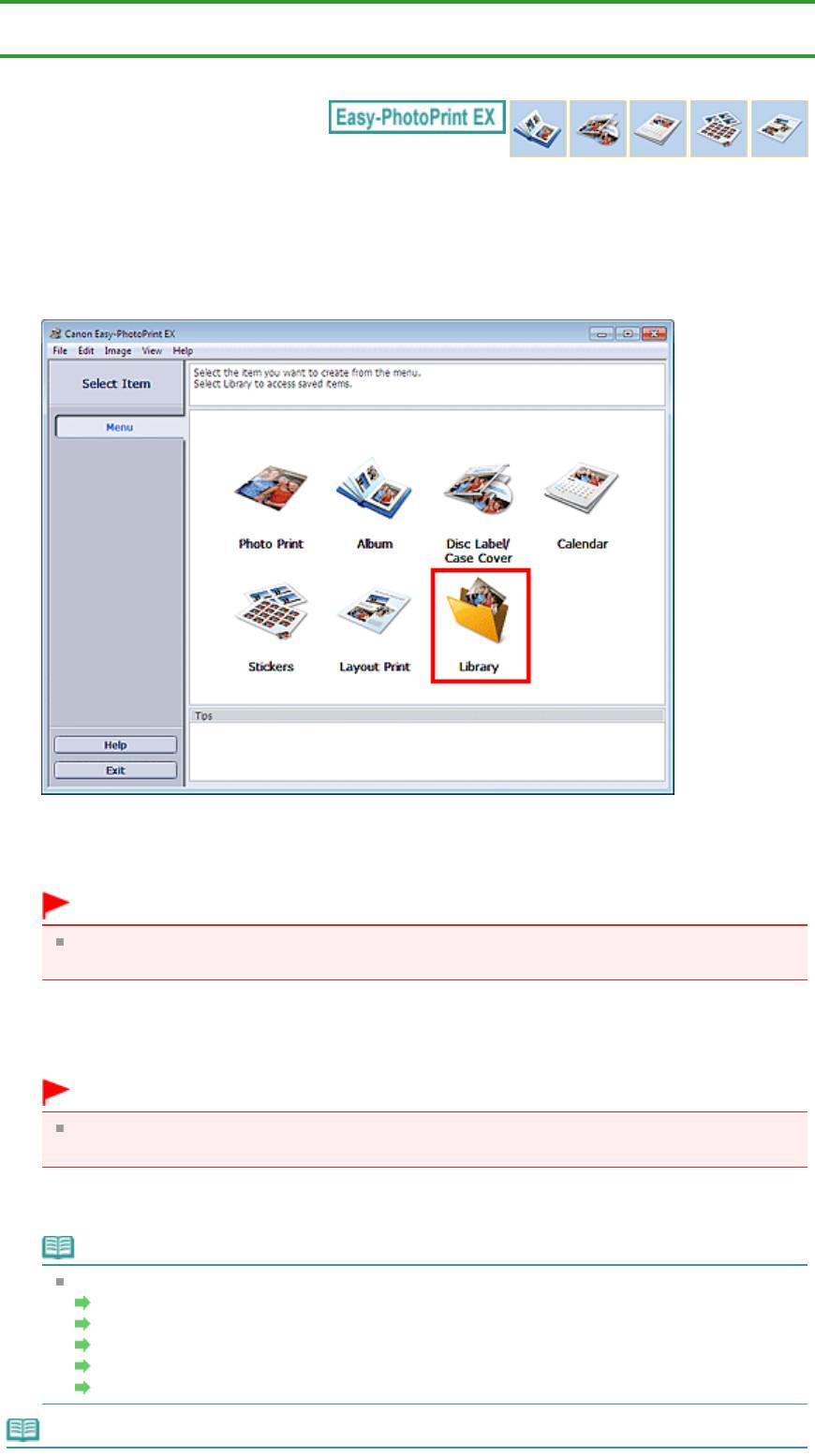
Нажмите Библиотека (Library) в Меню (Menu).
Откроется диалоговое окно Открыть (Open).
Можно просмотреть файлы, созданные и сохраненные с помощью программы Easy-PhotoPrint
EX, в виде значков (только в ОС Windows 7/Windows Vista) или эскизов.
Внимание!
При использовании 64-разрядных версий Windows 7, Windows Vista или Windows XP
содержимое файлов не отображается в проводнике.
2.
Выберите открываемый файл и нажмите Открыть (Open).
Отобразится экран Правка (Edit).
Внимание!
Файл, сохраненный с помощью функции Высококачественная печать содержимого
(PREMIUM Contents Print), нельзя открыть в приложении Библиотека (Library).
3.
Отредактируйте файл при необходимости.
Примечание.
Подробнее об операциях редактирования см. в следующих разделах.
Создание альбома
Печать этикеток дисков и обложек коробок
Печать календарей
Печать наклеек
Макет печати
Примечание.

Page 151 of 733 pagesОткрытие сохраненных файлов
Программа Easy-PhotoPrint EX поддерживает следующие форматы файлов (расширения).
- Файл альбома Easy-PhotoPrint EX (.el1)
- Файл наклейки Easy-PhotoPrint EX (.el2)
- Файл календаря Easy-PhotoPrint EX (.el4)
- Файл макета Easy-PhotoPrint EX (.el5)
- Файл высококачественного содержимого Easy-PhotoPrint EX (.el7)
- Файл этикетки или обложки диска Easy-PhotoPrint EX (.el8)
- Преобразованные данные CD-LabelPrint (.cldcvt)
Файлы, созданные в программе Easy-PhotoPrint EX, можно открыть описанными ниже
способами (помимо выбора пункта Библиотека (Library) в Меню (Menu)).
- Щелкните Открыть (Open) в области кнопок каждого экрана, затем выберите файл, который
необходимо изменить.
- Дважды щелкните файл.
- В меню Файл (File) щелкните Открыть... (Open...) и выберите редактируемый файл.
Недавно открывавшийся файл можно также открыть, нажав имя файла в меню Файл (File).
Наверх
Page 152 of 733 pagesВопросы и ответы
Главная
>
Печать
>
Печать с компьютера
>
Печать с помощью поставляемых приложений (Easy-
PhotoPrint EX) > Вопросы и ответы
A200
Вопросы и ответы
Как можно переместить (или скопировать) сохраненный файл?
С какой стороны показанного изображения начинается печать?
Как при печати сделать поля одинаковыми?
Что означают метки "O1" и "O4"?
Наверх
Page 153 of 733 pagesКак можно переместить (или скопировать) сохраненный файл?
Главная
>
Печать
>
Печать с компьютера
>
Печать с помощью поставляемых приложений (Easy-
PhotoPrint EX)
>
Вопросы и ответы > Как можно переместить (или скопировать) сохраненный файл?
A095
Как можно переместить (или скопировать) сохраненный
файл?
Если необходимо переместить (или скопировать) созданный и сохраненный в программе Easy-
PhotoPrint EX файл в другую папку, необходимо также переместить (или скопировать) и папку,
которая автоматически создается при сохранении файла.
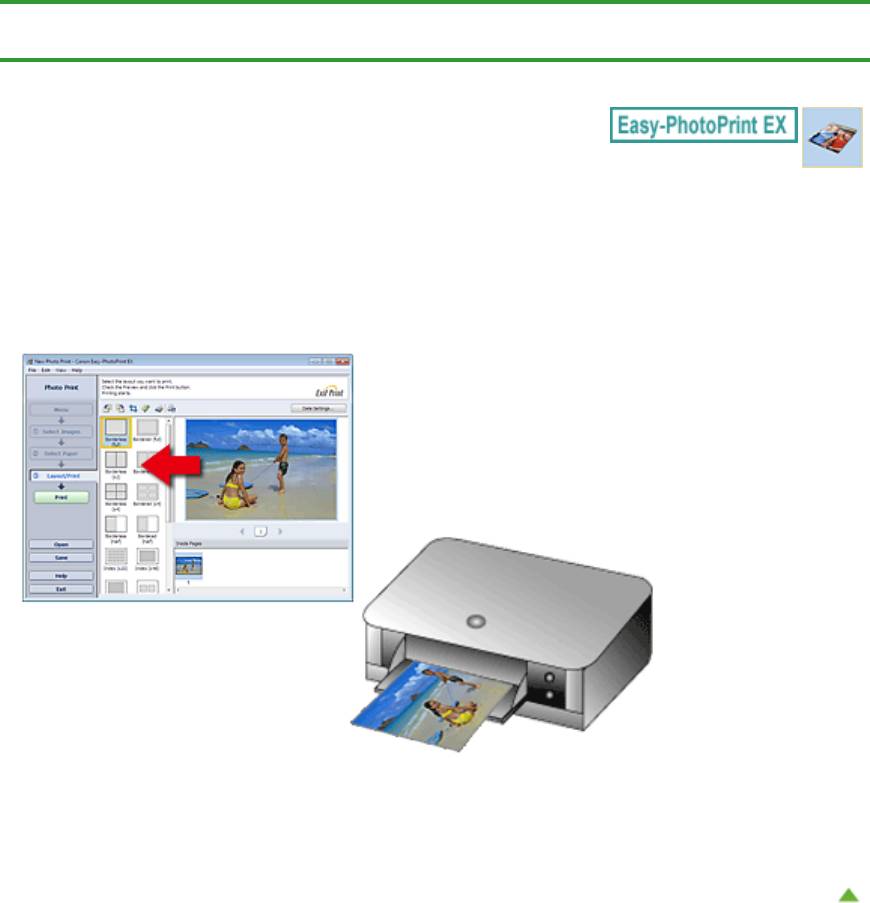
Например, при сохранении файла с именем "MyAlbum.el1" в той же папке автоматически
создается папка с именем "MyAlbum.el1.Data", в которой содержится файл "MyAlbum.el1". Чтобы
переместить (или скопировать) файл "MyAlbum.el1" в другую папку, необходимо скопировать и
папку "MyAlbum.el1.Data". В папке "MyAlbum.el1.Data" содержатся фотографии, используемые в
альбоме.
Примечание.
В зависимости от элементов значки могут отличаться.
Внимание!
Не изменяйте имя папки с данными, иначе будет невозможно отобразить фотографии,
отредактированные в программе Easy-PhotoPrint EX.
Если в режиме Высококачественная печать содержимого (PREMIUM Contents Print)
используются изображения высококачественного содержимого, при сохранении файла и
переносе его на другой компьютер Вы не сможете открыть файл.
Наверх
Page 154 of 733 pagesС какой стороны показанного изображения начинается печать?
Главная
>
Печать
>
Печать с компьютера
>
Печать с помощью поставляемых приложений (Easy-
PhotoPrint EX)
>
Вопросы и ответы > С какой стороны показанного изображения начинается печать?
A096
С какой стороны показанного изображения начинается
печать?
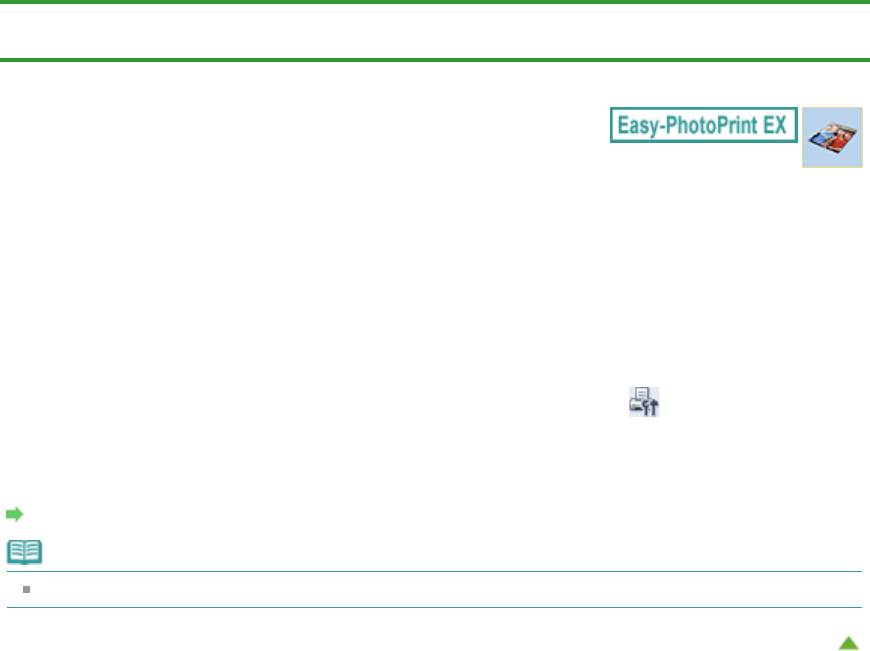
Как описывается ниже, печать начинается с левой стороны изображения, показанного на экране
Макет/печать (Layout/Print).
Выход бумаги идет в направлении, показанном стрелкой.
Подробнее о том, как загружать бумагу (для печати на лицевой и обратной сторонах и т. п.), см. в
руководстве по эксплуатации принтера.
Наверх
Page 155 of 733 pagesКак при печати сделать поля одинаковыми?
Главная
>
Печать
>
Печать с компьютера
>
Печать с помощью поставляемых приложений (Easy-
PhotoPrint EX)
>
Вопросы и ответы > Как при печати сделать поля одинаковыми?
A097
Как при печати сделать поля одинаковыми?
При печати на макете с полями расположенные справа и слева или сверху и снизу поля могут
стать шире остальных, в зависимости от изображения и принтера.
Чтобы печатать всегда с одинаковыми полями, установите флажок Всегда выполнять обрезку
изображений, когда выбран макет с полями (Always crop images when selecting a layout with
margins) на вкладке Дополнительно (Advanced) в диалоговом окне Параметры (Preferences).
Для отображения диалогового окна Параметры (Preferences) щелкните (Параметры) на
экране Макет/печать (Layout/Print) или выберите пункт Параметры... (Preferences...) в меню Файл
(File).
Обрежьте фотографию в индивидуальном порядке, чтобы сделать поля одинаковыми.
Обрезка фотографий (Фотопечать)
Примечание.
Этот параметр доступен, только если выбран параметр Фотопечать (Photo Print).
Наверх
Page 156 of 733 pagesЧто означают метки "O1" и "O4"?
Главная
>
Печать
>
Печать с компьютера
>
Печать с помощью поставляемых приложений (Easy-
PhotoPrint EX)
>
Вопросы и ответы
> Что означают метки "O1" и "O4"?
A098
Что означают метки "O1" и "O4"?
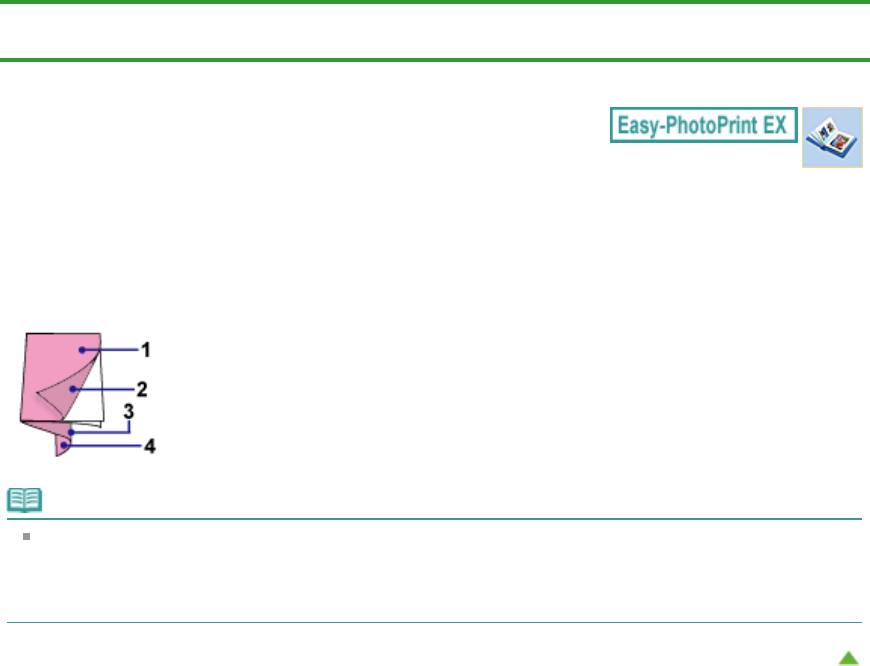
При печати альбома метки, например "О1" и "О4", печатаются в качестве номеров страниц.
Метки "О1" и "О4" обозначают переднюю и заднюю обложки соответственно.
О1: Передняя обложка
О2: Внутренняя сторона передней обложки
О3: Внутренняя сторона задней обложки
О4: Задняя обложка
Примечание.
Сообщение «О2» и «О3» отображается, только если установлен флажок Оставить обратную
сторону передней обложки пустой (Leave the inside of front cover blank)/Оставить обратную
сторону задней обложки пустой (Leave the inside of back cover blank) в диалоговом окне
Параметры обложки (Cover Options).
Наверх
Page 157 of 733 pagesПечать с помощью приложений (Печать с помощью драйвера пр...
Главная
>
Печать
>
Печать с компьютера > Печать с помощью приложений (Печать с помощью
драйвера принтера)
Печать с помощью приложений (Печать с помощью
драйвера принтера)
Печать с применением простой настройки
Различные способы печати
Изменение качества печати и коррекция графических данных
Общие сведения о драйвере принтера
Обновление MP Drivers
Общий доступ к принтеру по сети
Наверх
Page 158 of 733 pagesПечать с применением простой настройки
Главная
>
Печать
>
Печать с компьютера
>
Печать с помощью приложений (печать с помощью
драйвера принтера) > Печать с применением простой настройки
P000
Печать с применением простой настройки
Простая процедура настройки для корректной печати на этом устройстве выполняется следующим
образом.
1.
Убедитесь, что устройство включено.
Проверка включения питания
2.
Вставьте бумагу в устройство.
Загрузка бумаги
3.
Откройте окно настройки драйвера принтера.
Как открыть окно настройки драйвера принтера
4.
Выберите часто используемый профиль.
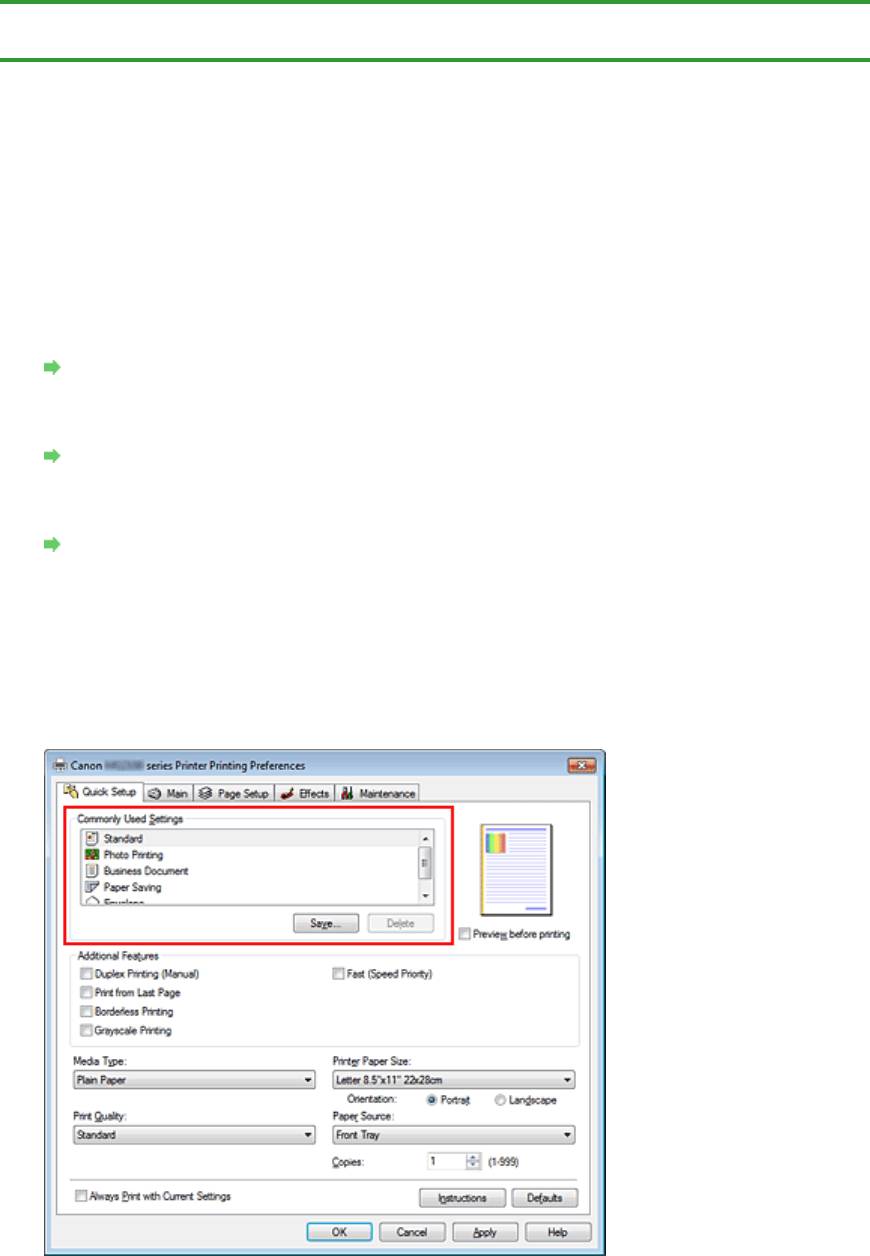
В окне Общеиспользуемые параметры (Commonly Used Settings) на вкладке Быстрая
установка (Quick Setup) выберите подходящую конфигурацию печати.
После выбора конфигурации печати, настройки Дополнительные функции (Additional Features),
Тип носителя (Media Type) и Размер бумаги (Printer Paper Size) автоматически
устанавливаются на фиксированные.
5.
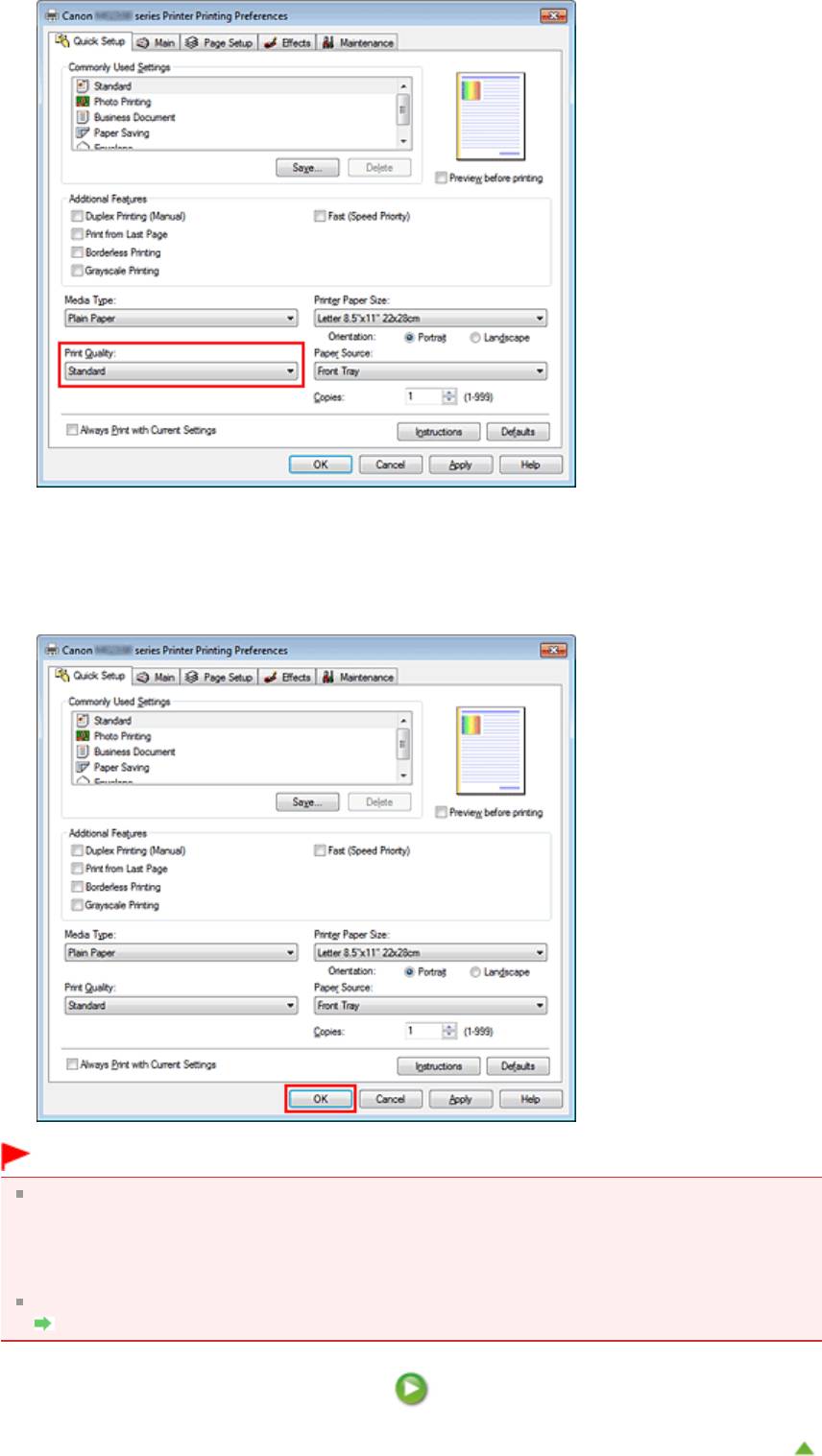
Выберите качество печати.
Выберите значение Высокое (High), Стандарт (Standard) или Быстрая (Fast) для параметра
Качество печати (Print Quality) в зависимости от цели печати.
Page 159 of 733 pagesПечать с применением простой настройки
6.
Завершите настройку.
Щелкните OK.
При выполнении печати документ будет напечатан с параметрами, соответствующими цели
печати.
Внимание!
При установке флажка Всегда печатать с текущими параметрами (Always Print with Current
Settings) все параметры, указанные на вкладках Быстрая установка (Quick Setup), Главная
(Main), Страница (Page Setup) и Обработка (Effects), сохраняются для дальнейшей печати.
(Нельзя использовать вкладку Обработка (Effects) при использовании драйвера принтера
XPS.)
Щелкните Сохранить... (Save...) для записи выбранных параметров.
Регистрация профиля часто используемой конфигурации печати
.
Наверх
Page 160 of 733 pagesНастройка типа носителя с помощью драйвера принтера
Главная
>
Печать
>
Печать с компьютера
>
Печать с помощью приложений (печать с помощью
драйвера принтера)
>
Печать с применением простой настройки > Настройка типа носителя с
помощью драйвера принтера
P047
Настройка типа носителя с помощью драйвера принтера
При использовании данного устройства выбор типа носителя, соответствующего цели печати,
помогает достичь лучших результатов печати.
На данном устройстве можно использовать следующие типы носителя.
Стандартные типы бумаги
Имя носителя Тип носителя (Media Type) в драйвере принтера
Обычная бумага (включая вторичную бумагу) Обычная бумага (Plain Paper)
Конверты Конверт (Envelope)
Подлинная бумага Canon (фотопечать)
Тип носителя (Media Type) в драйвере
Имя носителя <product code>
принтера
Photo Paper Pro Platinum <PT-101>
Photo Paper Pro Platinum
Глянцевая фотобумага для повседневной печати
Glossy Photo Paper
<GP-501>
Photo Paper Glossy <GP-502>
Glossy Photo Paper
Фотобумага для печати Plus Glossy II <PP-201> Photo Paper Plus Glossy II
Photo Paper Plus Semi-gloss <SG-201> Photo Paper Plus Semi-gloss
Matte Photo Paper <MP-101> Matte Photo Paper
Подлинная бумага Canon (печать деловых писем)
Имя носителя <product code> Тип носителя (Media Type) в драйвере принтера
High Resolution Paper <HR-101N> High Resolution Paper
Подлинная бумага Canon (оригинальные продукты)
Имя носителя <product code> Тип носителя (Media Type) в драйвере принтера
Термопереводные материалы <TR-301> Термопереводные материалы (T-Shirt Transfers)
Фотонаклейки <PS-101> Glossy Photo Paper
Наверх


