
Canon Pixma MG2140 – страница 26
Инструкция к Струйному Многофункциональному Устройству Canon Pixma MG2140
Page 501 of 733 pagesВкладка Параметры цвета
Главная
>
Сканирование
>
Сканирование с компьютера
>
Сканирование с помощью других
приложений (ScanGear)
>
Окна программы ScanGear (драйвера сканера) > Вкладка Параметры
цвета
S811
Вкладка Параметры цвета
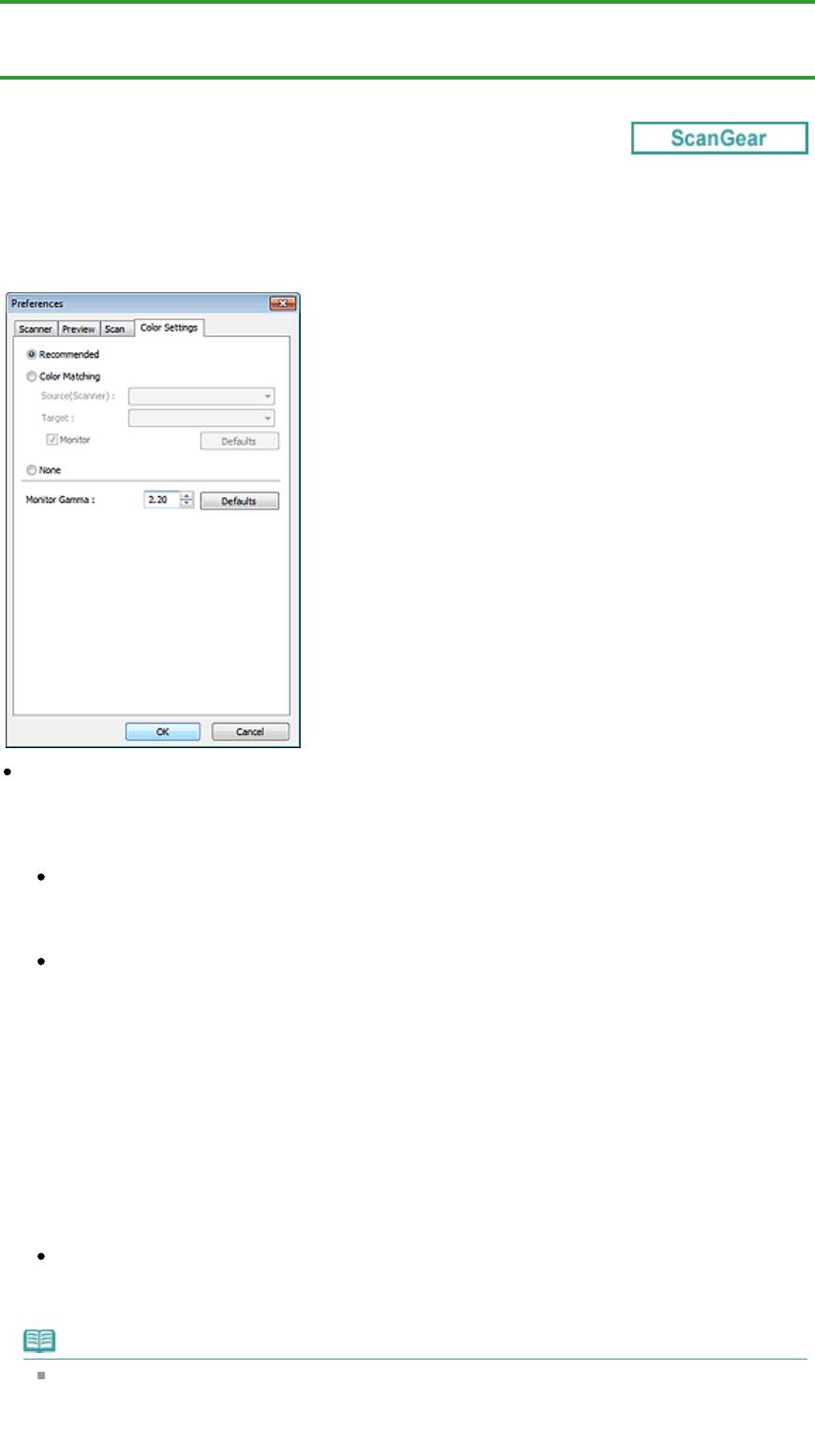
Вкладка Параметры цвета (Color Settings) позволяет задавать следующие параметры.
Настройка цветов
Выберите одно из следующих значений.
Этот параметр можно выбрать, когда для параметра Режим цветн. (Color Mode) выбрано
значение Цветное (Color) или Оттенки серого (Grayscale).
Рекомендуемые (Recommended)
Выберите это значение для наиболее яркого воспроизведения оттенков документа на
экране. Как правило, следует выбирать это значение.
Сопоставление цветов (Color Matching)
Выберите это значение для автоматического сопоставления цветов на сканере, мониторе и
цветном принтере. Это освобождает от затрат времени и сил на согласование цветов на
мониторе и на принтере вручную.
Кнопки настройки цветов будут отключены.
Эта функция доступна, если в списке Режим цветн. (Color Mode) выбрано значение Цветное
(Color).
- Источник(Сканер) (Source(Scanner)): выберите профиль сканера.
- Цель (Target): выберите целевой профиль.
- Монитор (Monitor): установите этот флажок для отображения предварительного
изображения с оптимальной коррекцией для монитора.
- По умолч. (Defaults): возврат к заданным по умолчанию значениям параметра
Сопоставление цветов (Color Matching).
Нет (None)
Выберите этот вариант, чтобы отключить корректировку цвета, осуществляемую программой
ScanGear (драйвером сканера).
Примечание.
Функция сопоставления цветов доступна, если программа ScanGear, монитор, приложение,
совместимое с управлением цветом (например Adobe Photoshop), и принтер настроены
правильно.
Сведения о настройке монитора, принтера и приложения см. в соответствующих
Page 502 of 733 pagesВкладка Параметры цвета
руководствах.
Гамма монитора (Monitor Gamma)
Задав значение гаммы монитора, можно настроить входные данные в соответствии с
яркостными характеристиками монитора. Настройте это значение, если значение коэффициента
гаммы монитора не совпадает со значением по умолчанию, заданным в программе ScanGear, и
цвета исходного изображения не совпадают с цветами на экране монитора.
Нажмите кнопку По умолч. (Defaults), чтобы вернуть начальное значение гаммы монитора (2.20).
Примечание.
Значение гаммы монитора можно узнать в руководстве по его эксплуатации. Если
руководство не содержит таких данных, обратитесь к производителю.
Наверх
Page 503 of 733 pagesОбщие замечания (драйвер сканера)
Главная
>
Сканирование
>
Сканирование с компьютера
>
Сканирование с помощью других
приложений (ScanGear) > Общие замечания (драйвер сканера)
S004
Общие замечания (драйвер сканера)
ScanGear (драйвер сканера) имеет указанные ниже ограничения. Помните о них, используя
драйвер.
Ограничения драйвера сканера
При использовании файловой системы NTFS запуск источника данных TWAIN может
оказаться невозможным. Это происходит потому, что TWAIN-модуль не может быть записан в
папку winnt по соображениям безопасности. Обратитесь за помощью к администратору
компьютера.
Некоторые компьютеры (включая ноутбуки), подключенные к устройству, могут некорректно
выходить из режима ожидания. В этом случае перезагрузите компьютер.
Не подключайте к одному компьютеру одновременно два или более многофункциональных
принтеров с функцией сканирования. При подключении нескольких сканирующих устройств
сканирование с помощью панели управления устройства невозможно; кроме того, возможны
ошибки при обращении к этим устройствам.
При выходе компьютера из режима ожидания или из спящего режима возможен сбой
сканирования. В этом случае выполните указанные ниже действия и снова запустите
сканирование.
1. Выключите устройство.
2. Закройте программу ScanGear, затем отсоедините USB-кабель от компьютера и снова
подсоедините его.
3. Включите питание устройства.
Программу ScanGear нельзя открыть в нескольких приложениях одновременно. Если
программа ScanGear уже открыта в приложении, ее нельзя открыть второй раз.
Перед закрытием приложения удостоверьтесь, что окно программы ScanGear закрыто.
При сканировании больших изображений с высоким разрешением убедитесь в наличии
достаточного свободного пространства на диске. Например, для полноцветного сканирования
документа формата A4 с разрешением 600 dpi (точек на дюйм) необходимо наличие по
крайней мере 300 Мбайт свободного дискового пространства.
Одновременное использование программы ScanGear и WIA-драйвера невозможно.
Во время сканирования не допускайте перехода компьютера в режим ожидания или в спящий
режим.
Если устройство подключено по интерфейсу USB1.1, калибровка может занимать много
времени.
Приложения с ограничениями на использование
Если запущена программа Media Center, входящая в состав ОС Windows XP Media Center
Edition 2005, сканирование с помощью панели управления устройства может оказаться
невозможным. В этом случае перезагрузите компьютер.
Сканирование изображений с помощью программы Media Center, входящей в состав ОС
Windows 7, Windows Vista и Windows XP Media Center Edition 2005, невозможно. Сканирование
из других приложений, например MP Navigator EX.
В некоторых приложениях при установленном флажке Просмотр отсканированных
изображений (View scanned images) на вкладке Режим автоскан. (Auto Scan Mode) программы
ScanGear окно с эскизами отсканированных изображений может закрываться автоматически.
Некоторые приложения могут не отображать интерфейс пользователя TWAIN. В этом случае
обратитесь к руководству по работе с приложением и в соответствии с ним измените

Page 504 of 733 pagesОбщие замечания (драйвер сканера)
настройки.
Некоторые приложения не поддерживают непрерывное сканирование нескольких
документов. В некоторых случаях воспринимается только первое отсканированное
изображение, или несколько изображений сканируются как одно изображение.
Чтобы импортировать отсканированные изображения в программу Microsoft Office 2000,
сначала сохраните их с помощью приложения MP Navigator EX, а затем импортируйте
сохраненные файлы с помощью меню
Вставка (Insert)
.
При сканировании изображений с размером планшета в приложениях Microsoft Office 2003
(Word, Excel, PowerPoint и другие) щелкните Специальная вставка (Custom Insert)
на экране
Вставка рисунка со сканера или камеры (Insert Picture from Scanner or Camera)
. В
противном случае изображение может быть отсканировано некорректно.
При сканировании изображений в приложениях Microsoft Office 2007/Microsoft Office 2010
(Word, Excel, PowerPoint и др.) используйте организатор клипов (Microsoft).
В некоторых приложениях изображения могут сканироваться неправильно. В этом случае
увеличьте объем виртуальной памяти системы и повторите попытку.
Если размер изображения слишком велик (при сканировании больших изображений с
высоким разрешением), в зависимости от приложения компьютер может не отвечать, или
индикатор выполнения может оставаться на отметке 0 %. В этом случае отмените операцию
(например, нажав кнопку Отмена (Cancel) на шкале хода выполнения), затем увеличьте объем
виртуальной памяти системы или уменьшите размер/разрешение изображения и повторите
попытку. Можно также сначала отсканировать изображение с помощью программы MP
Navigator EX, а затем сохранить изображение и импортировать его в приложение.
Наверх
Page 505 of 733 pagesПолезная информация о сканировании
Главная
>
Сканирование
>
Сканирование с компьютера > Полезная информация о сканировании
Полезная информация о сканировании
Настройка рамок обрезки
Разрешение
Форматы файлов
Сопоставление цветов
Наверх
Page 506 of 733 pagesНастройка рамок обрезки
Главная
>
Сканирование
>
Сканирование с компьютера
>
Полезная информация о сканировании
>
Настройка рамок обрезки
S802
Настройка рамок обрезки
Можно задать область сканирования, создав рамку обрезки на изображении в области
предварительного просмотра экрана программы ScanGear (драйвера сканера). «Обрезка» — это
процедура выбора области изображения, которую нужно сохранить при сканировании, исключив
остальные его части.
При нажатии кнопки Сканировать (Scan) будет отсканирована и передана в прикладную
программу только область в пределах рамки обрезки. Отсканированные изображения можно
редактировать или печатать.
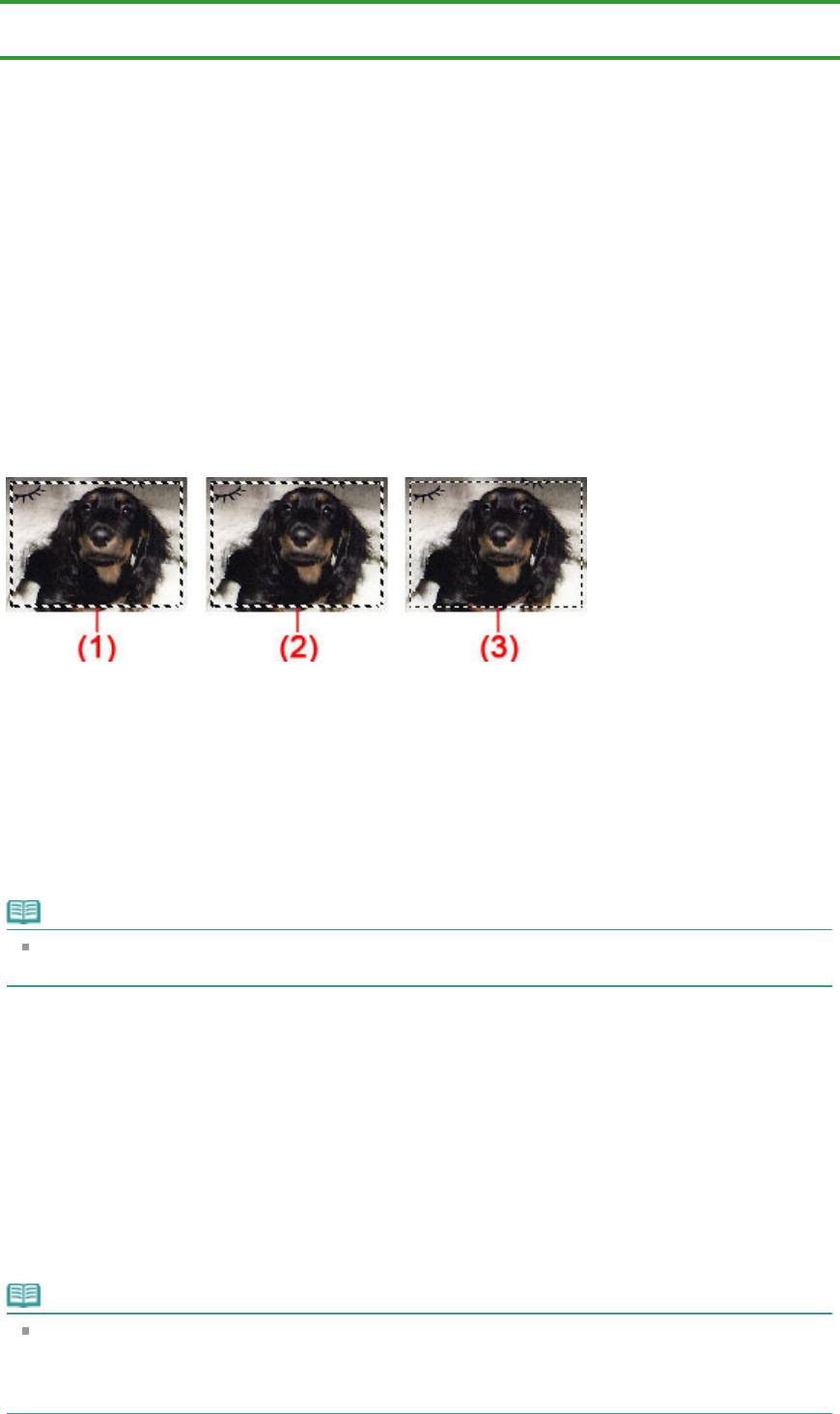
Виды рамок обрезки
(1) Активная рамка обрезки (вращающиеся жирные пунктирные линии)
Будут применены параметры, указанные на вкладке Основной режим (Basic Mode) или Расш.
режим (Advanced Mode).
(2) Выбранная рамка обрезки (неподвижные жирные пунктирные линии)
Параметры будут применены одновременно к активной рамке обрезки и к выбранным рамкам
обрезки. Вы можете выбрать несколько рамок обрезки, щелкая их при нажатой клавише Ctrl.
(3) Невыбранная рамка обрезки (неподвижные тонкие пунктирные линии)
Эти параметры не будут применены.
Примечание.
Активируйте рамку обрезки и выбранные рамки обрезки, которые отображаются в режиме
просмотра полного изображения.
Исходная рамка обрезки
В режиме эскиза
Рамка обрезки не отображается в начале. Для создания рамки обрезки установите указатель
мыши над рамкой.
В режиме полного изображения
Рамка обрезки (активная рамка обрезки) отображается автоматически вокруг предварительного
изображения в соответствии с размером документа. Рамку обрезки можно также создать в
области просмотра с помощью мыши.
Примечание.
Рамки обрезки устанавливаются в соответствии с размером документа (Автообрезка) по
умолчанию. Подробные сведения см. в разделе Обрезанный кадр в просмотренных
изображениях (Cropping Frame on Previewed Images) на «
Вкладка Просмотр » (диалоговое
окно Настройка (Preferences)).
Настройка рамки обрезки
Page 507 of 733 pagesНастройка рамок обрезки
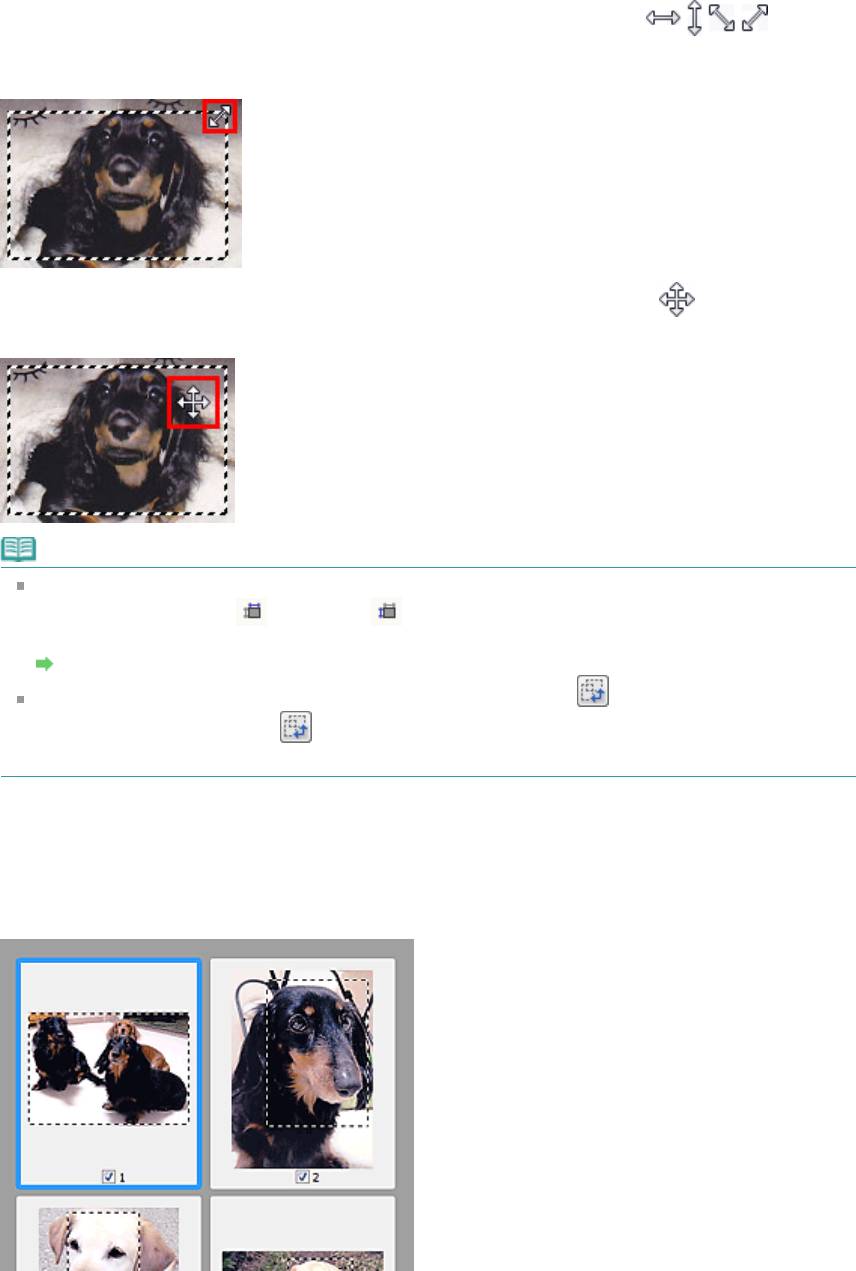
Когда указатель находится над рамкой обрезки, его форма изменяется на
(стрелка).
Если в этом состоянии щелкнуть и перетащить мышь в направлении, показанном стрелкой, рамка
обрезки увеличится или уменьшится соответствующим образом.
Когда указатель находится внутри рамки обрезки, его форма изменяется на (перекрестие).
Для перемещения всей рамки обрезки перетащите ее мышью.
Примечание.
На вкладке Расш. режим (Advanced Mode) можно указать размеры рамки кадрирования,
введя значения в поля
(Ширина) и
(Высота) в разделе Настройка ввода (Input
Settings).
Настройка ввода
Рамку обрезки можно повернуть на 90 градусов, нажав кнопку (Переключение
пропорций). Однако кнопка (Переключение пропорций) недоступна, если параметр
Формат вывода (Output Size) имеет значение Настраиваемый (Flexible).
Создание нескольких рамок обрезки
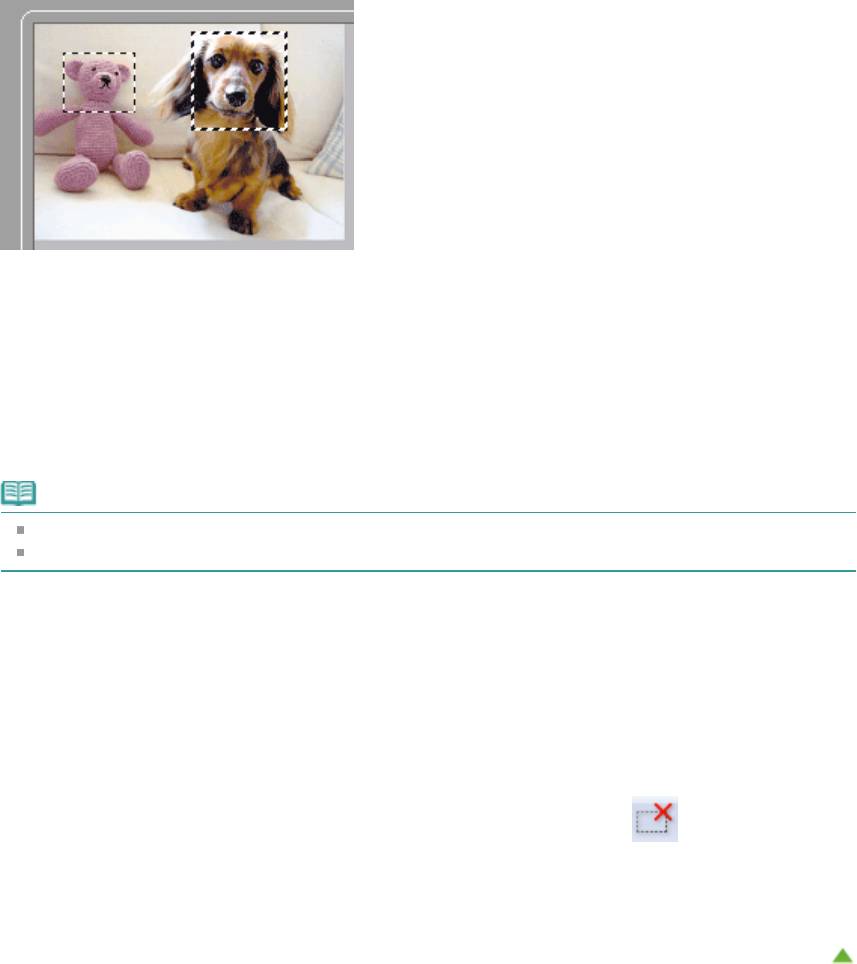
В режиме эскиза
Для одного изображения можно создать только одну рамку обрезки.
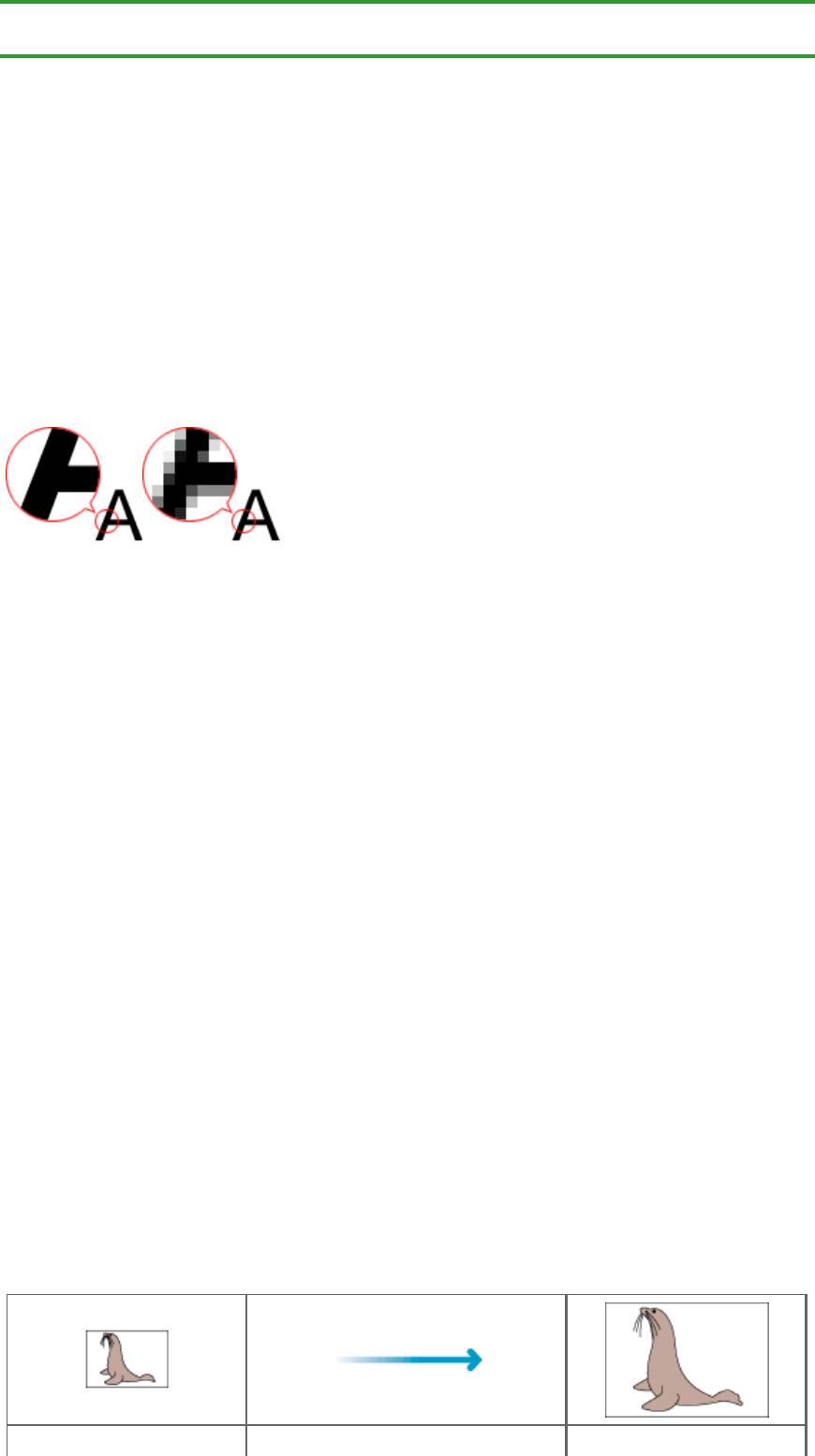
В режиме полного изображения
Щелкните и перетащите мышь за пределами существующей рамки обрезки, чтобы создать новую
рамку обрезки в области предварительного просмотра. Таким образом, новая рамка обрезки
станет «активной рамкой обрезки», а старая рамка — «невыбранной рамкой обрезки».
Можно создать несколько рамок обрезки и применить к каждой рамке свои параметры
сканирования.
Вы также можете выбрать несколько рамок обрезки, щелкая их при нажатой клавише Ctrl.
Если выделить несколько рамок обрезки и изменить параметры, отображенные в правой части
вкладки программы ScanGear, изменения будут применены ко всем выделенным рамкам
обрезки.
При создании новой рамки обрезки применяются настройки той рамки, которая перед этим была
выделена последней.
Примечание.
Можно создать до 12 рамок обрезки.
Когда выбраны несколько рамок обрезки, сканирование выполняется дольше, чем обычно.
Удаление рамок обрезки
Page 508 of 733 pagesНастройка рамок обрезки
В режиме эскиза
Для удаления рамки обрезки щелкните мышью в области за пределами рамки обрезки
изображения.
В режиме полного изображения
Чтобы удалить рамку обрезки, выберите изображение и нажмите кнопку (Удалить рамку
обрезки) на панели инструментов. Для этой цели можно также нажать клавишу Delete.
При наличии нескольких рамок обрезки одновременно удаляются все выделенные рамки
(активная рамка обрезки и выбранные рамки обрезки).
Наверх
Page 509 of 733 pagesРазрешение
Главная
>
Сканирование
>
Сканирование с компьютера
>
Полезная информация о сканировании
>
Разрешение
S309
Разрешение
Что такое разрешение
Данные в отсканированном изображении представляют собой совокупность точек, несущих
информацию об их яркости и цвете. Плотность этих точек называется разрешением, и именно
разрешение определяет степень детализации изображения. Единицей измерения разрешения
является количество точек на дюйм (dpi). DPI — это количество точек на дюйм (2,5 см).
Чем выше разрешение (его числовое значение), тем более детальным получится изображение, а
при меньшем разрешении (его числовом значении) уровень детализации снижается.
Настройка разрешения в программе MP Navigator EX
В программе MP Navigator EX можно указать разрешение с помощью параметра Разрешение
сканирования (Scanning Resolution) в диалоговом окне Параметры сканирования (Scan Settings).
Изображения для вывода на экран монитора
Документы или фотографии, которые необходимо просмотреть на экране, нужно сканировать с
разрешением 150 dpi, которое наиболее соответствует разрешению обычного монитора.
Изображения для печати
Изображения для печати следует сканировать с разрешением, соответствующим разрешающей
способности принтера.
Например, для печати на черно-белом принтере с разрешением 600 dpi следует установить
разрешение 600 dpi.
При печати на цветном принтере достаточно установить разрешение вдвое меньшее разрешения
принтера. Например, если требуется напечатать отсканированные документы или фотографии на
цветном принтере с разрешением 600 dpi, следует установить разрешение 300 dpi. Однако если на
принтере с высоким разрешением установить разрешение, вдвое меньшее разрешения принтера,
печать займет больше времени, чем обычно.
Примеры подходящего разрешения при печати с масштабированием
Если документ печатается с увеличением вдвое как по вертикали, так и по горизонтали,
разрешение документа уменьшится вдвое. Если разрешение исходного документа 300 dpi, то при
увеличении получится документ с разрешением 150 dpi. При печати такого документа на цветном
принтере с разрешением 600 dpi может стать заметной недостаточная детализация изображения.
В этом случае, установив при сканировании значение параметра Разрешение сканирования
(Scanning Resolution) равным 600 dpi, даже при увеличении размера документа вдвое получим
документ с разрешением 300 dpi, что позволит напечатать его с приемлемым качеством. И
наоборот, если документ уменьшается вдвое, то будет достаточно установить для сканирования
разрешение вдвое меньшее, чем требуется на выходе.
Печать цветных фотографий с увеличением в два раза
Разрешение документа: Печать с увеличением в два раза Разрешение печати: 300
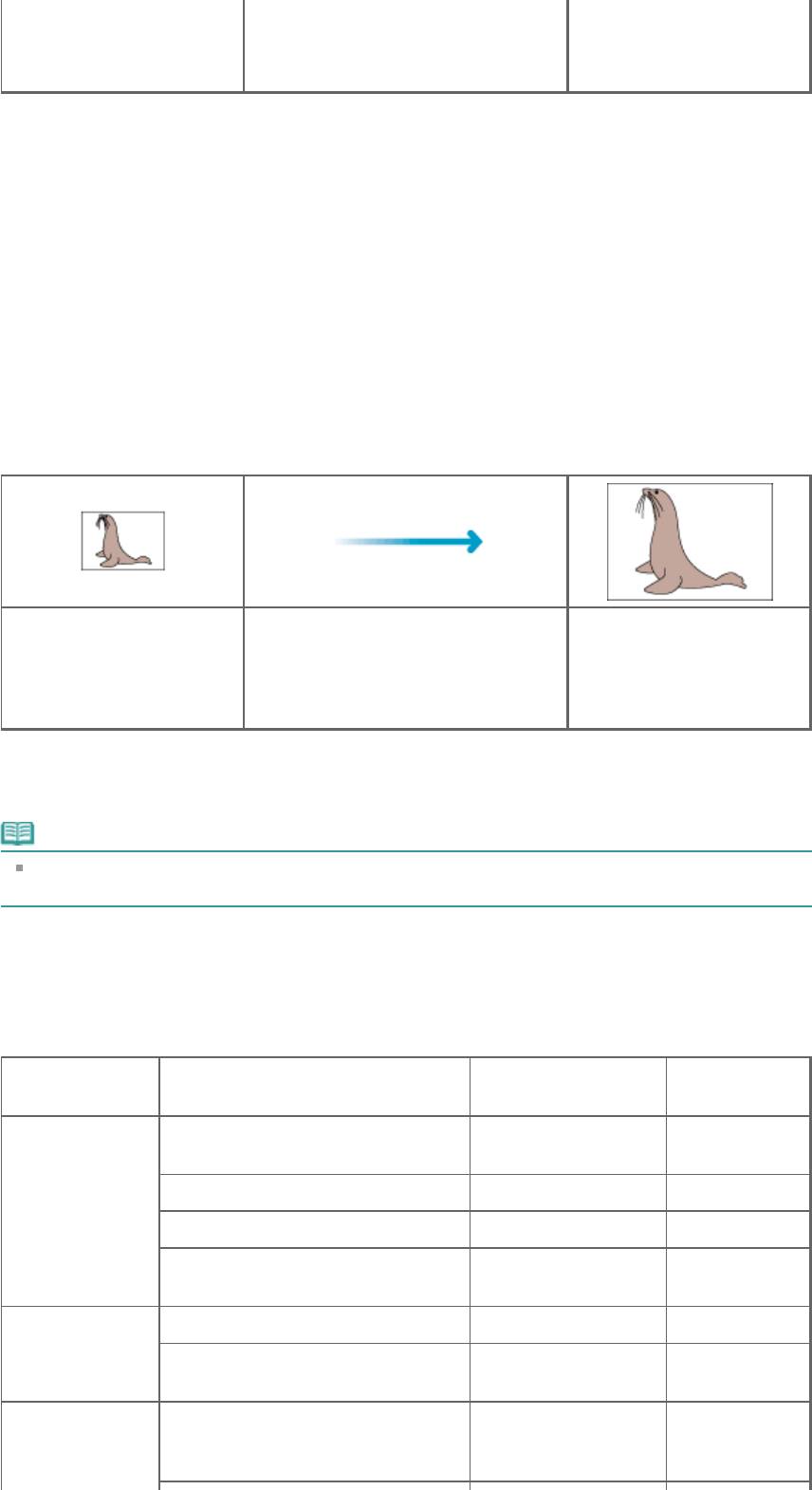
300 dpi
Разрешение сканирования/
dpi
Разрешение сканирования:
фактическое разрешение
600 dpi
сканирования: 600 dpi
Масштаб: 200%
Установка разрешения в программе ScanGear (драйвер сканера)
Page 510 of 733 pagesРазрешение
В программе ScanGear можно указать разрешение с помощью параметра Разрешение вывода
(Output Resolution) в разделе Настройки вывода (Output Settings) на вкладке Расш. режим
(Advanced Mode).
Примеры подходящего разрешения при печати с масштабированием
Разрешение сканирования автоматически устанавливается таким образом, что значение
параметра Разрешение вывода (Output Resolution) будет соответствовать разрешению
отсканированного изображения. Если задано Разрешение вывода (Output Resolution), равное 300
dpi, и сканирование выполняется с увеличением в два раза, документ будет автоматически
отсканирован с разрешением 600 dpi, а разрешение отсканированного изображения будет равно
300 dpi. Можно напечатать документ с надлежащим качеством, используя цветной принтер с
разрешением 600 dpi.
При печати фотографий размера L (89 x 127 мм) (3,5 x 5 дюймов) с увеличением в два раза
Разрешение документа:
Сканирование с увеличением в два
Разрешение изображения/
300 dpi
раза
разрешение печати: 300 dpi
Разрешения вывода: 300
Фактическое разрешение
dpi
сканирования: 600 dpi
Масштаб: 200%
Правильные настройки разрешения
Устанавливайте разрешение в соответствии с назначением отсканированного изображения.
Примечание.
Значение параметра Разрешение вывода (Output Resolution) в программе ScanGear можно
изменить, но рекомендуется сканировать с разрешением по умолчанию.
Для отображения на мониторе: 150 dpi
Для печати: 300 dpi
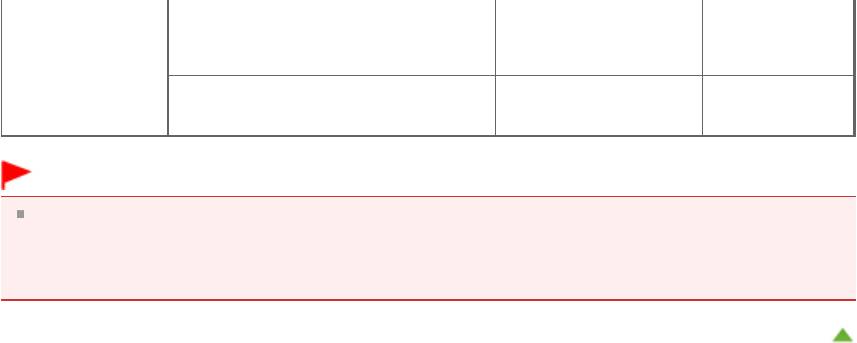
Если параметру Формат вывода (Output Size) задано значение Настраиваемый (Flexible) на
вкладке Расш. режим (Advanced Mode) программы ScanGear (для Выбор источника (Select Source)
задано значение Рабочая поверхность (Platen) и масштаб 100%)
Документ Использование Цветной режим Разрешение
вывода
Цветная
Копирование
Цветное 300 dpi
фотография
Печать)
Создание открытки Цветное 300 dpi
Сохранение в компьютер Цветное 75–300 dpi
Использование на веб-сайте или
Цветное 75–150 dpi
вложение в электронное письмо
Черно-белая
Сохранение в компьютер Оттенки серого 75–300 dpi
фотография
Использование на веб-сайте или
Оттенки серого 75–150 dpi
вложение в электронное письмо
Текстовый
Копирование
Цветное, Оттенки
300 dpi
документ
серого или Черно-
белое
Page 511 of 733 pagesРазрешение
Вложение в электронное письмо
Цветное, Оттенки
150 dpi
серого или Черно-
белое
Сканирование текстовых
Цветное или Оттенки
300–400 dpi
документов с помощью OCR
серого
Внимание!
При увеличении разрешения вдвое размер файла увеличивается в четыре раза. Если объем
файла слишком велик, обработка изображения существенно замедлится, и возникнут
затруднения, например, из-за нехватки памяти. Устанавливайте минимально необходимое
разрешение в соответствии с назначением отсканированного изображения.
Наверх
Page 512 of 733 pagesФорматы файлов
Главная
>
Сканирование
>
Сканирование с компьютера
>
Полезная информация о сканировании
>
Форматы файлов
S310
Форматы файлов
Можно выбрать формат файла во время сохранения отсканированных изображений. Следует
указать наиболее подходящий формат в соответствии с тем, как и в каком приложении требуется
использовать изображение.
Набор доступных файловых форматов варьируется в зависимости от приложения и типа
компьютера (Windows или Macintosh).
Подробные сведения о характеристиках каждого из форматов графических файлов приведены
ниже.
BMP (стандартное расширение файла: .bmp)
Стандартный формат файла для ОС Windows.
Формат BMP часто выбирают для изображений, которые будут использоваться только в ОС
Windows.
JPEG (стандартное расширение файла: .jpg)
Формат файлов, часто используемый на веб-сайтах или в цифровых камерах.
Характерной чертой формата JPEG являются высокие показатели сжатия. Однако качество JPEG-
изображений слегка ухудшается с каждым сохранением и не может быть возвращено в исходное
состояние.
Формат JPEG нельзя использовать для черно-белых изображений.
Exif (стандартное расширение файла: .jpg)
Формат файлов, поддерживаемый многими цифровыми камерами.
Он предусматривает добавление в файлы JPEG такой информации, как дата съемки
изображения, модель камеры, выдержка затвора, режим съемки и комментарии.
Для печати на принтере, поддерживающем прямую печать, версия формата файла должна быть
Exif 2.2 или выше.
TIFF (стандартное расширение файла: .tif)
Формат файлов, обеспечивающий относительно высокую совместимость между различными
компьютерами и приложениями. (Некоторые файлы TIFF не являются совместимыми.) Формат
TIFF может применяться для редактирования сохраненных изображений.
Примечание.
Программа MP Navigator EX поддерживает следующие форматы файлов TIFF.
- черно-белые двоичные без сжатия;
- без сжатия, RGB (8 бит на канал);
- без сжатия, YCC (8 бит на канал);
- без сжатия, RGB (16 бит на канал);
- без сжатия, YCC (16 бит на канал);
- без сжатия, оттенки серого.
PDF (стандартное расширение файла: .pdf)
Формат файлов, разработанный корпорацией Adobe Systems Incorporated. Может использоваться
в различных компьютерах и операционных системах. Следовательно, люди, использующие разные
операционные системы, шрифты и т. д., могут свободно обмениваться файлами PDF.
Внимание!

Page 513 of 733 pagesФорматы файлов
Поддерживаются только PDF-файлы, созданные с помощью программы MP Navigator EX. PDF
-файлы, созданные или отредактированные в других приложениях, не поддерживаются.
Наверх
Page 514 of 733 pagesСопоставление цветов
Главная
>
Сканирование
>
Сканирование с компьютера
>
Полезная информация о сканировании
>
Сопоставление цветов
S815
Сопоставление цветов
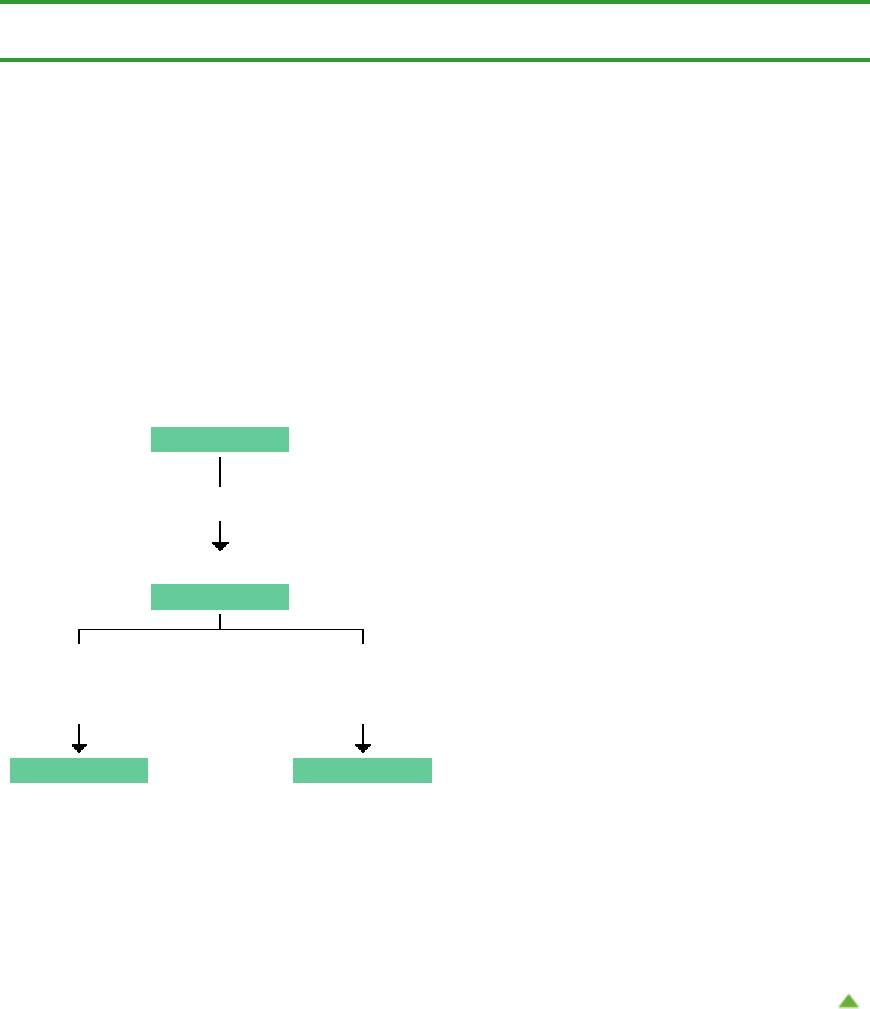
Как показано ниже, сопоставление цветов настраивает устройства для сопоставления цветов
изображения, отображаемого на мониторе, либо напечатанного изображения с цветами
исходного документа.
Пример. Если в качестве выходного профиля (цель) выбрано цветовое
пространство sRGB
Входной профиль (Источник)
Сканер
ScanGear (драйвер сканера)
Выходной профиль (Цель)
sRGB
ОС
Приложение
Приложение
Драйвер
принтера
Монитор
Принтер
Программа ScanGear преобразует цветовое пространство изображения из цветового пространства
сканера в цветовое пространство sRGB.
При отображении на мониторе цветовое пространство изображения преобразуется из sRGB в
цветовое пространство монитора на основании настроек монитора в операционной системе и
рабочего пространства в приложении.
При печати цветовое пространство изображения преобразуется из sRGB в цветовое пространство
принтера на основании настроек печати приложения и драйвера принтера.
Наверх
Page 515 of 733 pagesДругие способы сканирования
Главная
>
Сканирование
>
Сканирование с компьютера > Другие способы сканирования
Другие способы сканирования
Сканирование с помощью WIA-драйвера
Сканирование с помощью Панели управления (только Windows XP)
Наверх
Page 516 of 733 pagesСканирование с помощью WIA-драйвера
Главная
>
Сканирование
>
Сканирование с компьютера
>
Другие способы сканирования
>
Сканирование с помощью WIA-драйвера
S604
Сканирование с помощью WIA-драйвера
Можно отсканировать изображение с помощью WIA-совместимого приложения (получение
изображений Windows) и отредактировать или распечатать отсканированное изображение.
WIA — это модель драйверов, реализованная в операционной системе Windows XP или более
поздних версиях. Эта модель позволяет сканировать документы без использования приложений.
Порядок действий зависит от того, какое приложение используется. Приведенные ниже
процедуры являются только примерами.
Подробнее см. руководство по работе с приложением.
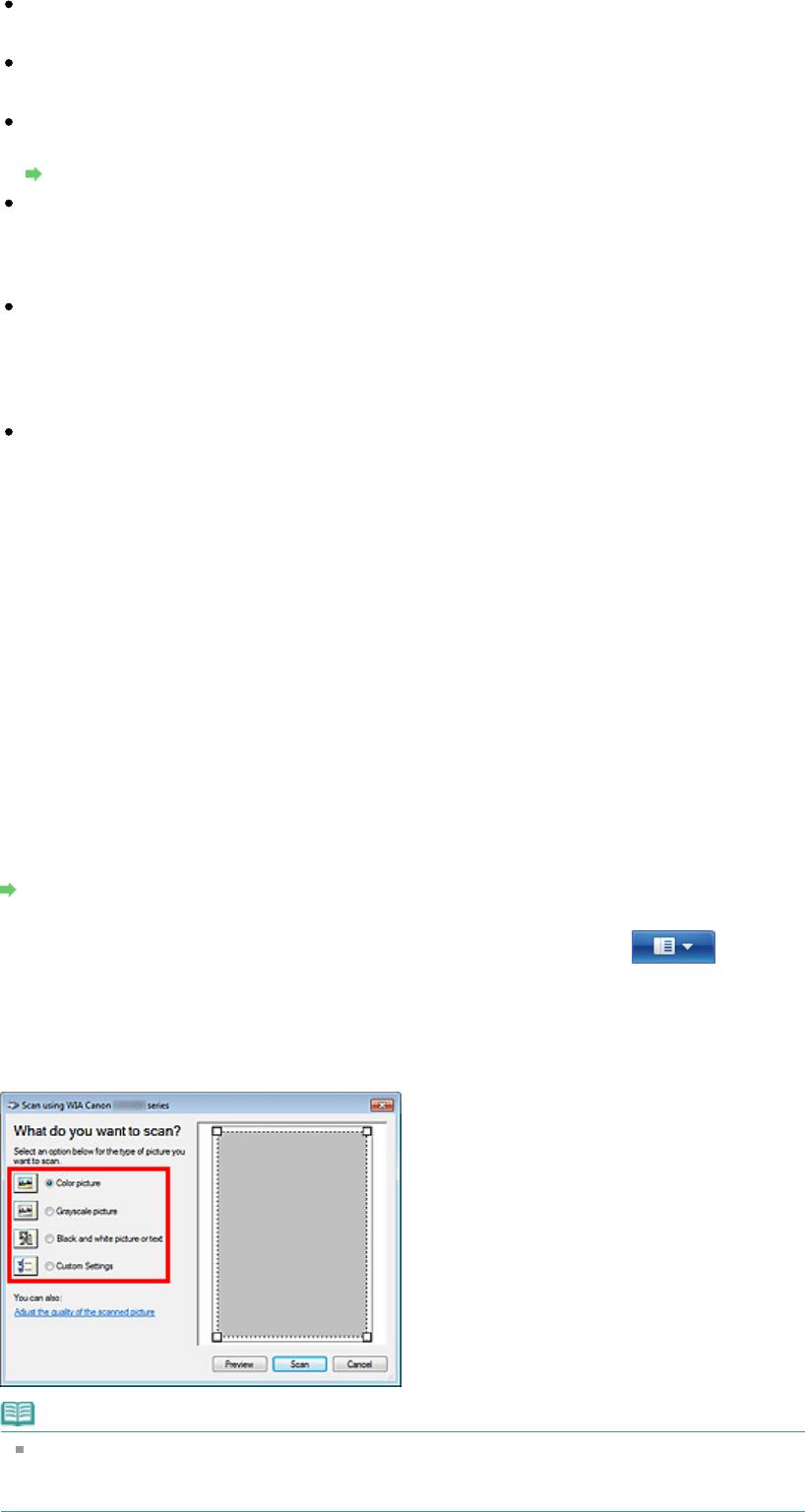
Сканирование с помощью WIA-драйвера 2.0
Ниже приведен пример сканирования с помощью программы «Факсы и сканирование Windows».
1.
Установите документ на планшет.
Установка документов (при сканировании с компьютера)
2.
Щелкните пункт Сканировать... (Scan...) в разделе Создать (New) меню Файл
(File).
Открывается окно параметров сканирования.
3.
Задайте параметры.
Сканер (Scanner)
Здесь отображается имя установленного в данный момент аппарата. Чтобы изменить
сканер, нажмите кнопку Изменить... (Change...) и выберите тот аппарат, который нужно
использовать.
Профиль (Profile)
Выберите значение Фото (по умолчанию) (Photo (Default)) или Документы (Documents) в
соответствии с документом, который будет сканироваться. Чтобы сохранить новый
Профиль (Profile), выберите команду Добавить профиль... (Add profile...). Можно задать
подробные настройки в диалоговом окне Добавить новый профиль (Add New Profile).
Источник (Source)
Выберите тип сканера.
Размер бумаги (Paper size)
Этот параметр недоступен при использовании данного устройства.
Page 517 of 733 pagesСканирование с помощью WIA-драйвера
Формат цвета (Color format)
Выберите способ сканирования документа.
Тип файла (File type)
Выберите один из вариантов формата файла: JPEG, BMP, PNG или TIFF.
Разрешение (DPI) (Resolution (DPI))
Введите разрешение. Укажите значение в диапазоне 50 dpi – 600 dpi.
Разрешение
Яркость (Brightness)
Настройте яркость при помощи регулятора. Чтобы сделать изображение темнее,
перемещайте регулятор влево, для получения более светлого изображения — вправо.
Можно также ввести числовое значение (от -100 до 100).
Контрастность (Contrast)
Настройте контрастность при помощи регулятора. При перемещении регулятора влево
контрастность изображения уменьшится, и изображение станет более мягким. При
перемещении регулятора вправо контрастность изображения увеличится, и изображение
станет более резким. Можно также ввести числовое значение (от -100 до 100).
Просмотреть или сканировать изображения как отдельные файлы (Preview or scan
images as separate files)
Установите этот флажок, чтобы просмотреть или отсканировать несколько изображений в
виде отдельных файлов.
4.
Нажмите кнопку Предварительный просмотр (Preview), чтобы просмотреть
изображение.
Изображение для предварительного просмотра появится справа.
5.
Нажмите кнопку Сканировать (Scan).
По окончании сканирования полученное изображение появится в приложении.
Сканирование с помощью WIA-драйвера 1.0
Ниже приведен пример сканирования с помощью программы «Paint».
1.
Установите документ на планшет.
Установка документов (при сканировании с компьютера)
2.
Щелкните Со сканера или камеры (From scanner or camera) в
.
(Выберите команду для сканирования документа в приложение.)
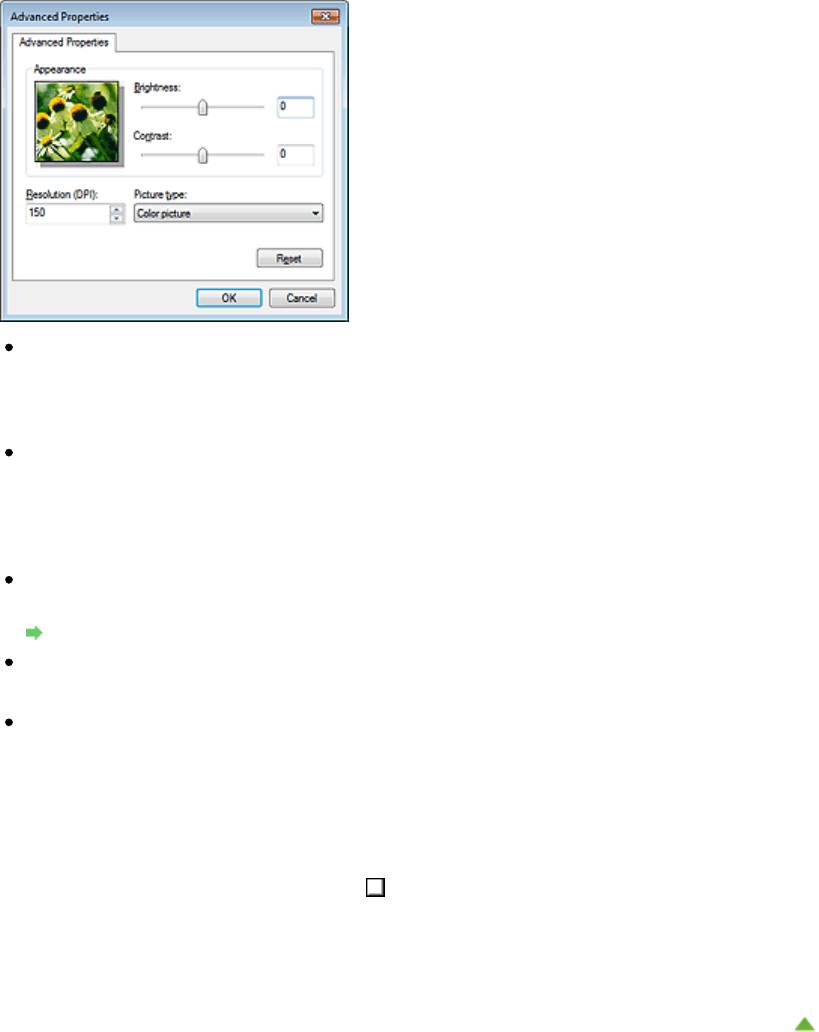
3.
Выберите тип изображения в соответствии с документом, который будет
сканироваться.
Примечание.
Для сканирования с использованием настроек, ранее заданных параметром Настроить
качество сканированного изображения (Adjust the quality of the scanned picture), выберите
Специальные параметры (Custom Settings).
Page 518 of 733 pagesСканирование с помощью WIA-драйвера
4.
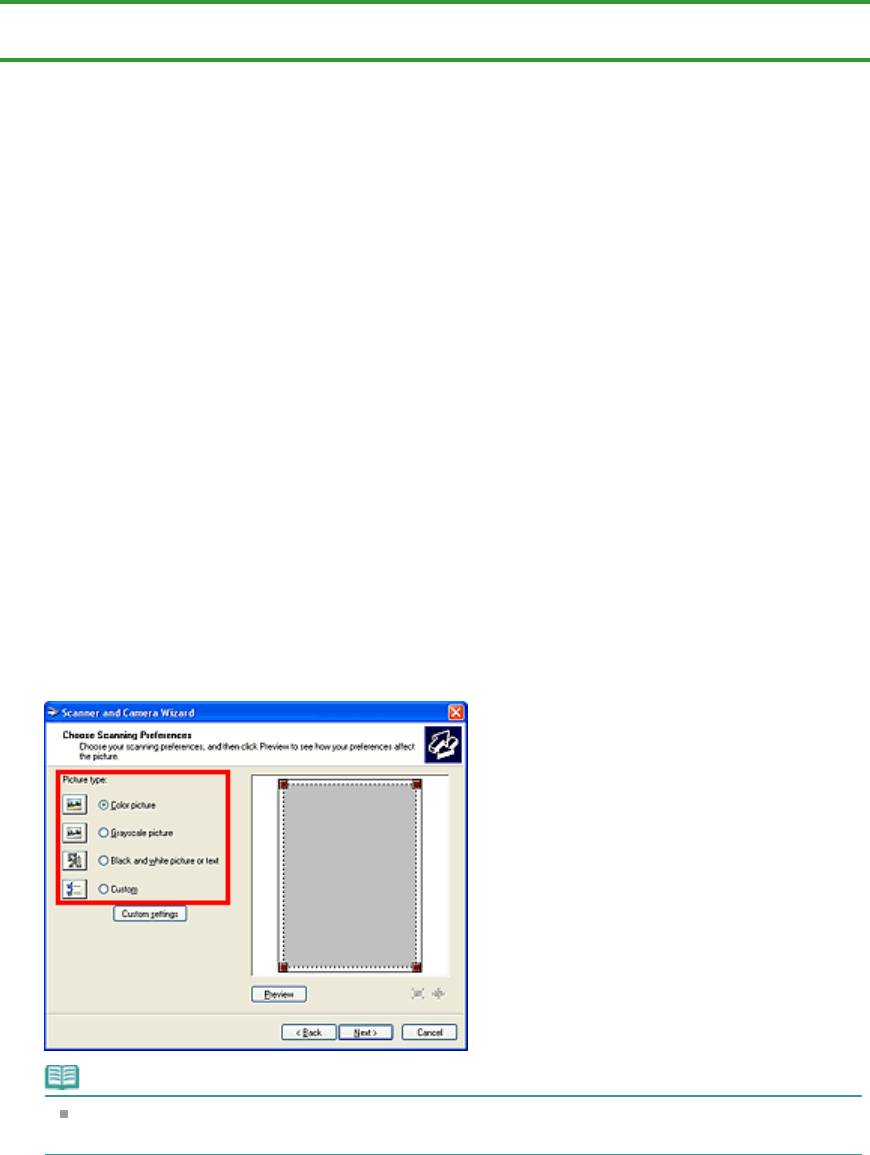
Щелкните Настроить качество сканированного изображения (Adjust the quality
of the scanned picture) и настройте параметры по своему усмотрению.
Яркость (Brightness)
Настройте яркость при помощи регулятора. Чтобы сделать изображение темнее,
перемещайте регулятор влево, для получения более светлого изображения — вправо.
Можно также ввести числовое значение (от -127 до 127).
Контрастность (Contrast)
Настройте контрастность при помощи регулятора. При перемещении регулятора влево
контрастность изображения уменьшится, и изображение станет более мягким. При
перемещении регулятора вправо контрастность изображения увеличится, и изображение
станет более резким. Можно также ввести числовое значение (от -127 до 127).
Разрешение (DPI) (Resolution (DPI))
Введите разрешение. Укажите значение в диапазоне 50 dpi – 600 dpi.
Разрешение
Тип изображения (Picture type)
Выберите тип сканирования в соответствии с документом.
Сброс (Reset)
Нажмите эту кнопку, чтобы восстановить исходные настройки.
5.
Нажмите кнопку Предварительный просмотр (Preview), чтобы просмотреть
изображение.
Изображение для предварительного просмотра появится справа. Задайте область
сканирования, перетащив мышью маркер
.
6.
Нажмите кнопку Сканировать (Scan).
По окончании сканирования полученное изображение появится в приложении.
Наверх
Page 519 of 733 pagesСканирование с помощью Панели управления (только Windows XP)
Главная
>
Сканирование
>
Сканирование с компьютера
>
Другие способы сканирования
>
Сканирование с помощью Панели управления (только Windows XP)
S605
Сканирование с помощью Панели управления (только
Windows XP)
Имеется возможность сканировать изображения через панель управления Windows XP,
используя WIA-драйвер.
1.
В меню Пуск (Start) выберите пункт Панель управления (Control Panel).
2.
Выберите Принтеры и другое оборудование (Printers and Other Hardware) >
Сканеры и камеры (Scanners and Cameras), затем дважды щелкните WIA
Canon XXX series (где «XXX» — название модели).
Откроется диалоговое окно Мастер работы со сканером или камерой (Scanner and Camera
Wizard).
3.
Нажмите кнопку Далее (Next).
4.
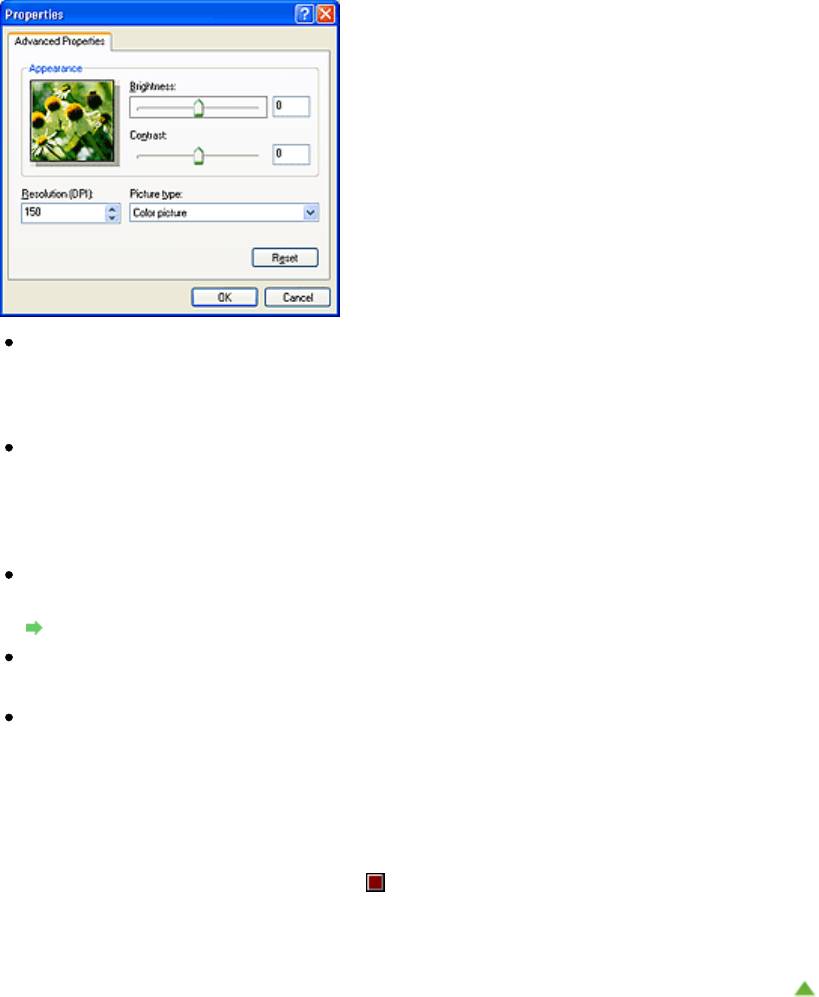
Выберите Тип изображения (Picture type) в соответствии с документом,
который будет сканироваться.
Примечание.
Чтобы сканировать с использованием значений, ранее установленных в разделе
Специальные параметры (Custom settings), выберите пункт Другое (Custom).
5.
Выберите Специальные параметры (Custom settings), чтобы настроить
параметры по своему усмотрению.
Page 520 of 733 pagesСканирование с помощью Панели управления (только Windows XP)
Яркость (Brightness)
Настройте яркость при помощи регулятора. Чтобы сделать изображение темнее,
перемещайте регулятор влево, для получения более светлого изображения — вправо.
Можно также ввести числовое значение (от -127 до 127).
Контрастность (Contrast)
Настройте контрастность при помощи регулятора. При перемещении регулятора влево
контрастность изображения уменьшится, и изображение станет более мягким. При
перемещении регулятора вправо контрастность изображения увеличится, и изображение
станет более резким. Можно также ввести числовое значение (от -127 до 127).
Разрешение (DPI) (Resolution (DPI))
Введите разрешение. Укажите значение в диапазоне 50 dpi – 600 dpi.
Разрешение
Тип изображения (Picture type)
Выберите тип сканирования в соответствии с документом.
Сброс (Reset)
Нажмите эту кнопку, чтобы восстановить исходные настройки.
6.
Нажмите кнопку Предварительный просмотр (Preview), чтобы просмотреть
изображение.
Изображение для предварительного просмотра появится справа. Задайте область
сканирования, перетащив мышью маркер
.
7.
Нажмите кнопку Далее (Next) и выполняйте появляющиеся на экране указания.
Наверх


